 코딩 IDE

코딩 IDE: 웹 프로젝트를 안전하게 편집하고 미리 보고 실행한 뒤 공유해요.
Codeharbor 실행 → 튜토리얼 내장 도구 (3)
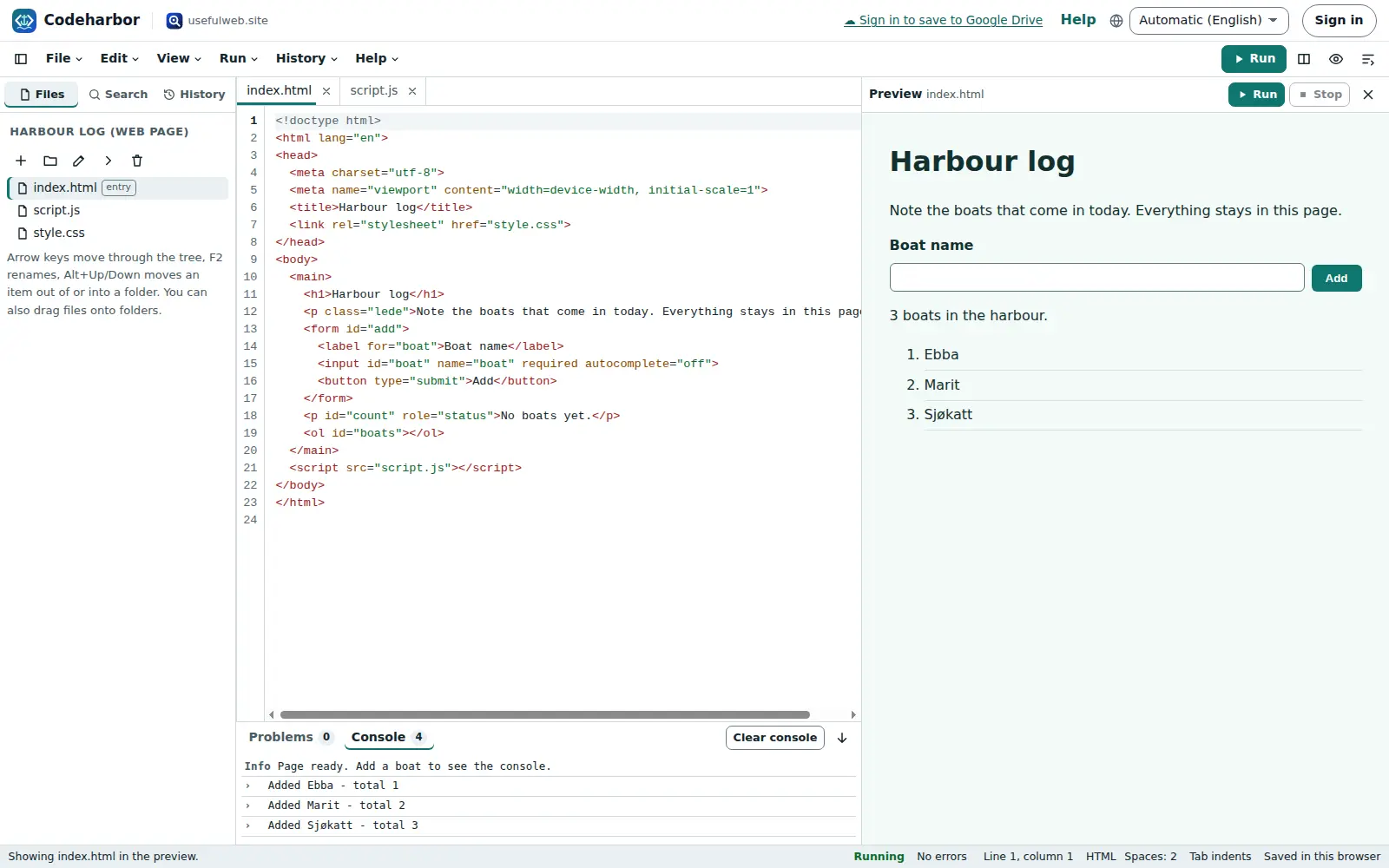
작은 코딩 IDE: 파일 트리, 탭, 분할 보기, 15개 언어 구문 강조, 찾아 바꾸기, 실시간 문제 표시를 제공해요. 웹 페이지와 스크립트를 샌드박스에서 실행하고 콘솔 출력을 확인해요.
스크린샷
기능
Codeharbor는 작은 코딩 IDE예요. 파일 트리, 탭과 분할 보기, 15개 언어 구문 강조를 지원하는 접근성 높은 편집기, 찾아 바꾸기, 명령 팔레트, JSON·YAML·JavaScript·TypeScript 실시간 문제 표시를 갖췄어요. 웹 페이지와 스크립트는 별도 주소의 샌드박스에서 실행되고, 콘솔 출력은 IDE에 표시돼요. 프로젝트는 스냅샷, 커밋, ZIP 내보내기와 함께 브라우저에 저장되거나, Teamspaces 워크스페이스에서 공유돼 팀원의 변경 사항이 파일 단위로 병합돼요.
어떤 입력 방식으로도 쓸 수 있는 편집기
색상 아래에 실제 텍스트 필드가 있어요. 화면 낭독기, 모바일 키보드, 입력기, 맞춤법 검사 없는 입력이 모두 작동해요. Tab은 들여쓰기를 하고, Ctrl+M을 누른 뒤에는 포커스를 이동해요.
15개 언어 구문 강조
JavaScript, TypeScript, JSX, HTML, CSS, JSON, Markdown, Python, SQL, YAML, shell, 그리고 기본적인 Rust, Go, C.
파일 트리, 탭, 분할 보기
폴더, 새 파일, 드래그나 키보드로 이름 바꾸기와 이동, 여러 탭 열기, 편집기 두 개 나란히 보기.
찾기, 바꾸기, 전체 검색
정규 표현식 찾기 및 바꾸기, 줄로 이동, 포함 패턴을 지정해 모든 파일에서 검색하거나 바꾸기.
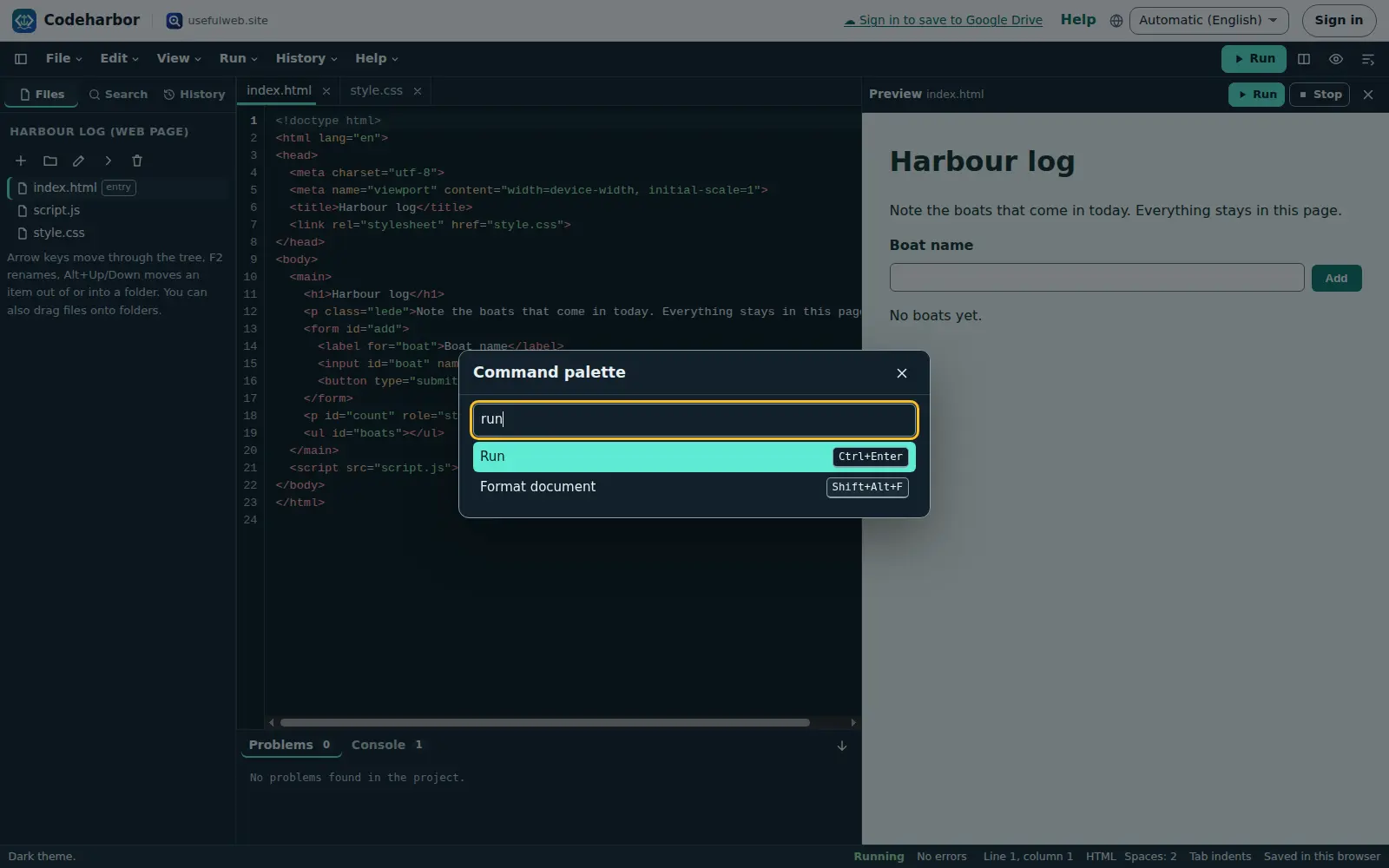
명령 팔레트와 단축키
검색 가능한 팔레트(Ctrl+Shift+P)에 모든 작업, 전체 단축키 목록, 괄호 짝 맞추기, 자동 들여쓰기, 주석 전환.
입력하는 동안 문제 표시
JSON 및 YAML 구문 분석 오류, 기본적인 JavaScript 및 TypeScript 구문 오류, HTML/CSS 구조 검사를 줄과 열 번호와 함께 보여 줘요.
샌드박스에서 코드 실행
페이지와 스크립트는 별도 주소에서 실행되며 내 계정, 쿠키, 저희 서버에 접근할 수 없어요. 콘솔 출력은 IDE로 돌아와요.
폭주하는 코드 중지
스크립트는 시간 제한과 정지 버튼이 있는 워커에서 실행돼요. 페이지의 루프는 2초 동안 계속 돌면 중지돼요.
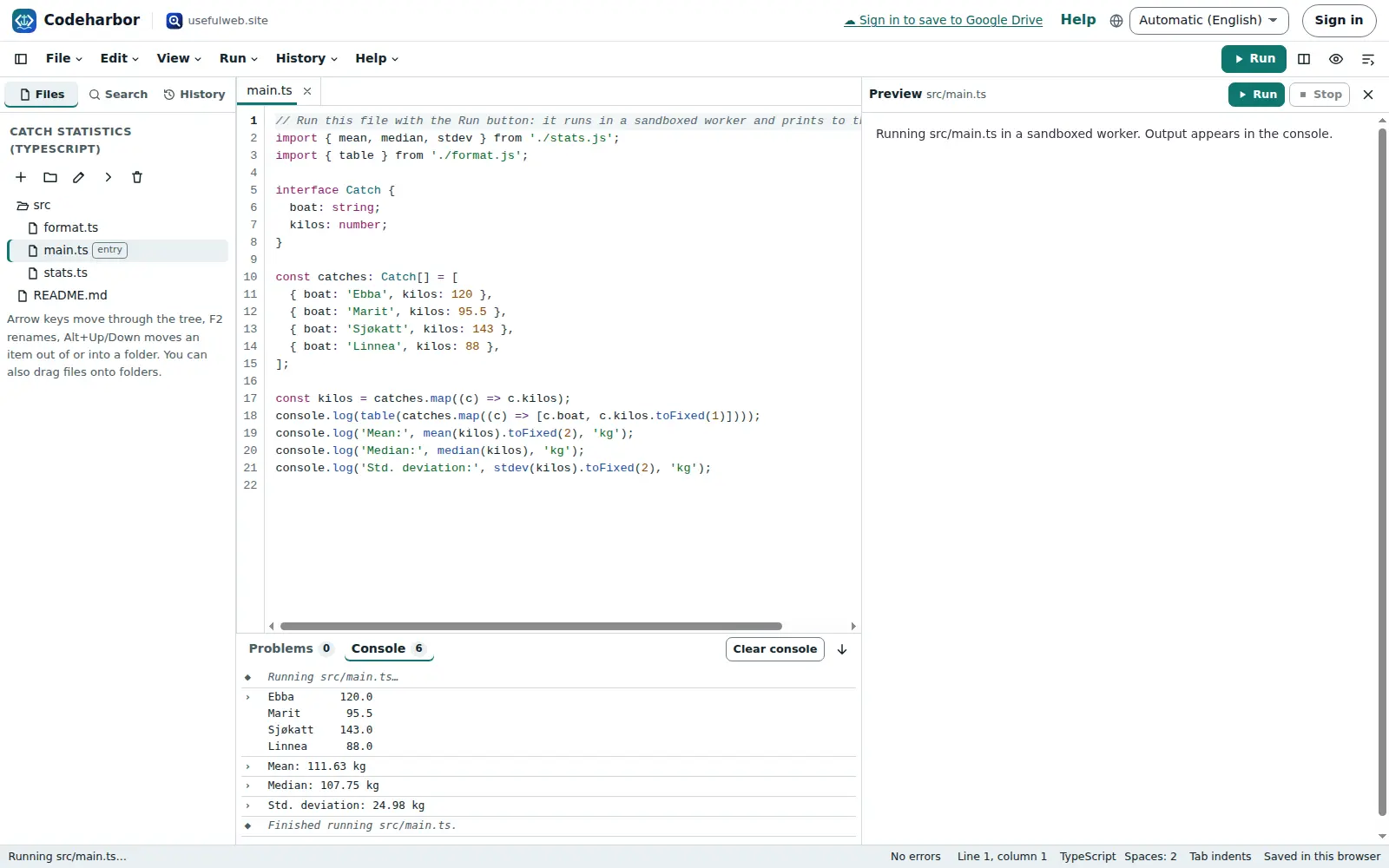
빌드 없는 TypeScript
유형 정보를 제거하므로 TypeScript 모듈을 바로 실행할 수 있어요. 제한 사항은 문서에 정리되어 있어요.
Markdown 미리 보기와 포매터
개요가 있는 실시간 Markdown 미리 보기와 JSON, CSS, HTML 포매터.
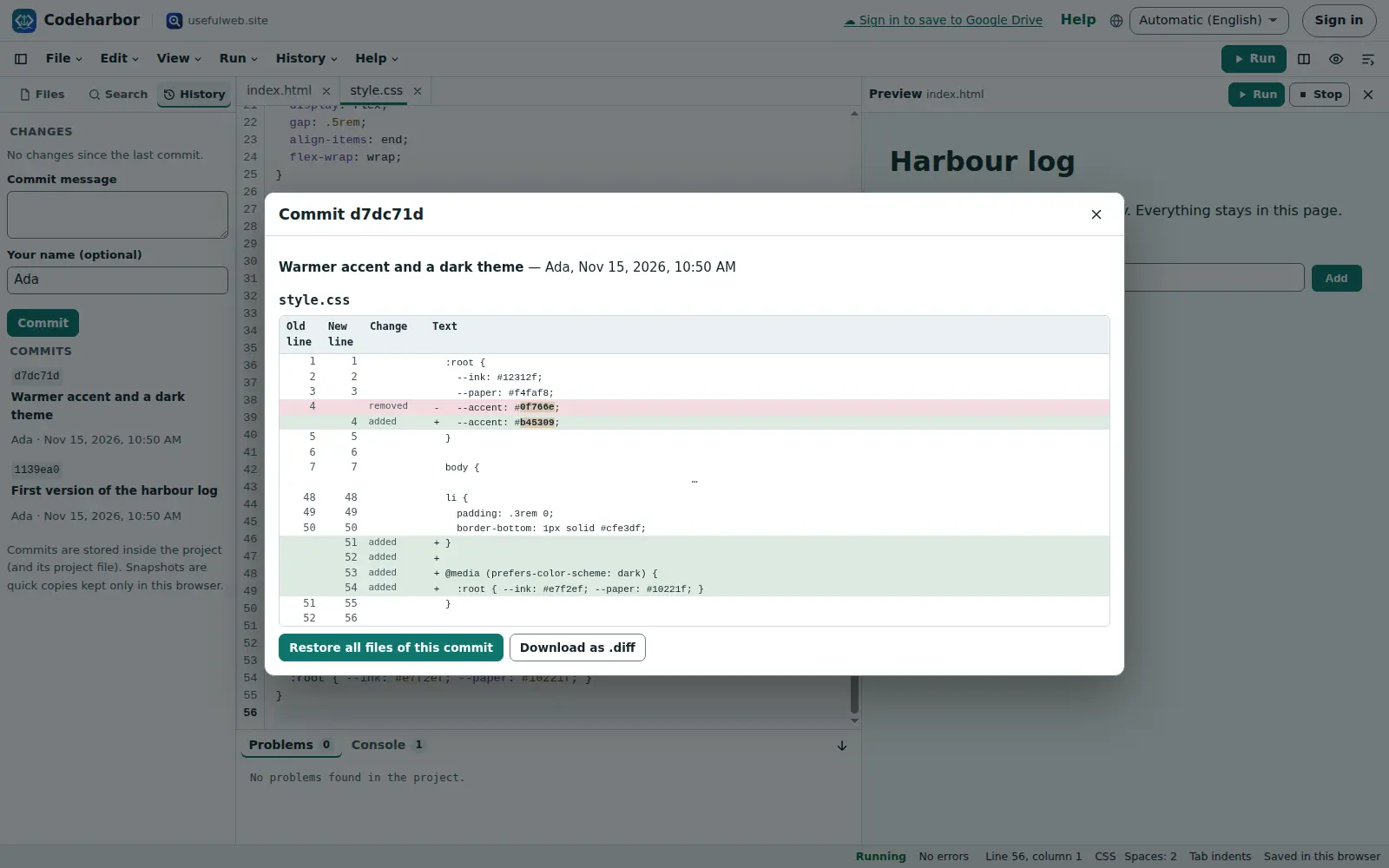
스냅숏, 커밋, 비교
실험하기 전에 스냅숏을 저장하고, 메시지와 함께 커밋하고, 두 버전을 줄 단위로 비교하고, 파일을 하나씩 복원해요.
프로젝트 템플릿 6개
웹 페이지, TypeScript 모듈, 자체 도우미 라이브러리가 있는 캔버스 스케치, Markdown 문서, JSON/YAML 설정, Python 스크립트가 들어 있어요.
ZIP 가져오기 및 내보내기
폴더를 ZIP으로 열어 구조를 그대로 유지하고, 프로젝트를 ZIP이나 Codeharbor 프로젝트 파일로 내보내요.
파일별 병합을 지원하는 Teamspaces
작업 공간에서 프로젝트를 공유해요. 팀원의 변경 사항이 실시간으로 도착해 파일별로 병합돼요. 조회자는 함께 읽을 수 있어요.
라이트, 다크, 고대비
편집기 테마 세 가지, 탭 크기와 줄 바꿈 조정, 휴대폰 화면 너비까지 맞춰지는 레이아웃을 제공해요.
API 및 MCP 도구
스크립트와 AI 에이전트에서도 같은 엔진으로 코드 서식 지정과 검사, 두 텍스트 비교, Markdown 렌더링을 할 수 있어요.


템플릿
완성된 프로젝트로 시작해 필요에 맞게 바꾸세요.
기본 웹 페이지
폼이 있는 작은 목록 페이지의 HTML, CSS, JavaScript로, 샌드박스 미리 보기에서 바로 실행할 수 있어요.
TypeScript 모듈
서로 가져오는 TypeScript 파일 세 개예요. 실행하면 타입을 제거하고 결과를 콘솔에 출력해요.
캔버스 스케치
프로젝트에 포함된 작은 도우미 라이브러리로 캔버스에 그린 움직이는 물결 선이에요.
Markdown 문서
실시간 미리 보기용으로 표, 작업 목록, 코드 블록을 담은 README와 연결된 문서 페이지 3개예요.
JSON 및 YAML 설정
JSON 앱 설정과 YAML 배포 파일로, 입력하는 동안 구문 오류를 검사해요.
Python 스크립트
샘플 텍스트가 포함된 Python 파일 2개짜리 단어 수 세기 스크립트예요. 강조 표시와 검사를 거쳐, 내 컴퓨터에서 실행할 수 있게 내보내요.
내장 도구
Codeharbor은(는) 아래 도구를 사용해요. 각 도구는 자체 페이지가 있고 따로 쓸 수도 있어요. 브라우저에서, JSON API로, 그리고 MCP로 사용할 수 있어요.
- Codeharbor 서식 정리 & 검사 Codeharbor 엔진JSON, CSS, HTML을 정리하고 JSON, YAML, JavaScript, TypeScript의 구문 오류를 찾으세요.
- Codeharbor 차이 비교 Codeharbor 엔진두 텍스트를 줄 단위로 비교하고 추가된 줄과 삭제된 줄을 통합 diff로 받으세요.
- Codeharbor Markdown 미리 보기 Codeharbor 엔진Markdown을 안전한 HTML로 변환하고 개요, 단어 수, 제목 구조를 확인하세요.
AI 에이전트용
Codeharbor는 결정론적 엔진으로 동작해요. 같은 기능이 JSON API와 MCP를 갖춘 도구로도 제공되므로, 스크립트와 AI 에이전트는 앱이 보여 주는 것과 정확히 같은 결과를 얻어요.
- Codeharbor 서식 정리 & 검사 – JSON, CSS, HTML을 정리하고 JSON, YAML, JavaScript, TypeScript의 구문 오류를 찾으세요.
도구 페이지 ·POST https://codeharbor.usefulweb.site/api/v1/tools/codeharbor-format/calculate· MCPcodeharbor_format - Codeharbor 차이 비교 – 두 텍스트를 줄 단위로 비교하고 추가된 줄과 삭제된 줄을 통합 diff로 받으세요.
도구 페이지 ·POST https://codeharbor.usefulweb.site/api/v1/tools/codeharbor-diff/calculate· MCPcodeharbor_diff - Codeharbor Markdown 미리 보기 – Markdown을 안전한 HTML로 변환하고 개요, 단어 수, 제목 구조를 확인하세요.
도구 페이지 ·POST https://codeharbor.usefulweb.site/api/v1/tools/codeharbor-markdown-preview/calculate· MCPcodeharbor_markdown_preview
- MCP 엔드포인트(Streamable HTTP):
https://codeharbor.usefulweb.site/mcp - 프로젝트 파일 형식(JSON Schema): https://codeharbor.usefulweb.site/project.schema.json
- OpenAPI 설명: /openapi.json · llms.txt · API 및 MCP
API로 프로젝트를 만든 다음 https://codeharbor.usefulweb.site/app#project=<base64url JSON> 링크로 앱에서 여세요.
가져오기 및 내보내기
가져오기
- Codeharbor 프로젝트 (.codeharbor.json)
- 폴더의 ZIP 아카이브 (stored 또는 deflated 항목)
- 단일 텍스트 파일 (지원하는 모든 언어)
- 프로젝트 링크 (#project=)
내보내기
- Codeharbor 프로젝트 (.codeharbor.json)
- 폴더가 포함된 ZIP 아카이브
- 단일 파일 다운로드
- 통합 diff (.diff)
- HTML로 렌더링한 Markdown
키보드 단축키
| 키 | 조치 |
|---|---|
| Ctrl + Shift + P | 명령 팔레트 |
| Ctrl + P | 파일로 이동 |
| Ctrl + Enter | 현재 파일(또는 프로젝트 진입점) 실행 |
| Ctrl + F | 현재 파일에서 찾기 |
| Ctrl + H | 찾기 및 바꾸기 |
| Ctrl + Shift + F | 모든 파일에서 검색 |
| Ctrl + G | 줄로 이동 |
| Ctrl + / | 줄 주석 전환 |
| Ctrl + ] | 선택한 줄 들여쓰기 |
| Ctrl + [ | 선택한 줄 내어쓰기 |
| Ctrl + Shift + \ | 짝이 맞는 괄호로 이동 |
| Shift + Alt + F | 파일 서식 지정 (JSON, CSS, HTML) |
단축키 18개 모두 보기
| 키 | 조치 |
|---|---|
| Ctrl + M | Tab 키로 들여쓰기와 포커스 이동 간 전환 |
| Ctrl + S | 프로젝트 파일 저장 |
| Ctrl + Z | 실행 취소 |
| Ctrl + Shift + Z | 다시 실행 |
| F2 | 트리에서 선택한 파일 이름 바꾸기 |
| Alt + Up / Alt + Down | 트리에서 선택한 파일이나 폴더를 한 폴더 단계 위나 아래로 이동 |
자주 묻는 질문
다른 사람의 프로젝트 코드를 실행해도 안전한가요?
코드는 별도 주소(실행 호스트)의 샌드박스 프레임 안에서만 실행돼요. usefulweb.site의 쿠키, 저장소, 계정을 읽을 수 없고 저희 서버나 다른 어떤 곳으로도 요청을 보낼 수 없어요. 그래도 모르는 사람에게서 받은 코드는 조심해서 실행하세요. 오해를 부르는 내용을 보여 줄 수 있어요.
어떤 프로그래밍 언어를 실행할 수 있나요?
미리 보기에서는 HTML 페이지(CSS, JavaScript 포함)를, 콘솔에서는 JavaScript나 TypeScript 모듈을 실행해요. Python, shell, SQL, Rust, Go, C는 강조 표시와 내보내기는 되지만 브라우저에서 실행되지는 않아요.
npm 패키지를 쓸 수 있나요?
아니요. 패키지 관리자가 없고 샌드박스는 네트워크에 연결되지 않아요. 필요한 코드는 프로젝트에 파일로 넣고 상대 경로로 가져오세요.
TypeScript 지원은 어떻게 작동하나요?
Codeharbor는 Node의 타입 제거처럼 타입(타입 주석, 인터페이스, 제네릭, 캐스트)을 없애고 위치는 그대로 둬요. 타입 검사는 하지 않아요. enum, namespace, 데코레이터, 매개변수 속성은 지원되지 않는다고 표시돼요.
프로젝트는 어디에 저장되나요?
이 브라우저에서 (IndexedDB). 사본을 남기려면 프로젝트 파일이나 ZIP으로 저장하고, Bundlekeep으로 백업하거나, 다른 사람과 함께 작업하려면 프로젝트를 Teamspaces 워크스페이스에 저장하세요. 로그인한 상태에서 Google Drive를 연결하면 파일 → Google Drive에 저장으로 내 드라이브의 usefulweb/Codeharbor 폴더에도 사본을 보관해요.
두 사람이 같은 프로젝트를 편집하면 어떻게 되나요?
저장할 때마다 변경된 프로젝트를 보내고, Codeharbor가 들어온 버전을 파일별로 병합해요. 서로 다른 파일이나 같은 파일의 다른 줄을 수정했다면 합쳐지고, 겹치는 수정은 충돌 표시와 함께 두 버전을 모두 남기며 상태 표시줄에 알려 줘요.
키보드만으로 편집기를 쓰려면 어떻게 하나요?
모든 작업은 명령 팔레트(Ctrl+Shift+P)에 있어요. 편집기 안에서 Tab은 들여쓰기를 해요. Ctrl+M을 누르면 Tab으로 포커스를 이동할 수 있어요. 파일 트리는 화살표 키로 조작하고, F2로 이름을 바꾸고, Alt+Up/Down으로 항목을 폴더 사이에서 이동해요.
한계
Codeharbor가 (아직) 하지 못하는 것:
- npm 패키지, 터미널, Git 원격 저장소, 언어 서버, 코드 자동 완성은 없어요.
- Python, shell, SQL, Rust, Go, C는 브라우저에서 실행되지 않아요. 프로젝트를 내보내서 내 컴퓨터에서 실행하세요.
- JavaScript와 TypeScript 구문 검사는 기본 수준(토큰, 괄호, 일부 문장 규칙)이에요. 타입 검사는 없어요.
- 타입 제거기는 TypeScript enum, namespace, 데코레이터, 매개변수 속성을 지원하지 않아요. JSX는 변환되지 않아요.
- 프로젝트는 최대 파일 400개, 파일당 1 MB, 전체 8 MB까지예요.
- 미리 보는 페이지의 루프는 약 2초 동안 계속 실행되면 중지돼요. 오래 걸리는 동기 계산은 스크립트 실행으로 처리하세요.
- 실시간 협업은 키 입력 단위가 아니라 저장 단위로, 파일별로 병합해요.
튜토리얼
Codeharbor를 단계별로 배워 보세요.
- Codeharbor에서 만드는 첫 프로젝트템플릿을 열고, 파일 트리와 탭, 패널 사용법을 익히고, 파일과 폴더를 추가하고, Codeharbor가 작업을 어디에 보관하는지 알아봐요.초급 6분
- 더 빠르게 편집하기 — 찾기, 바꾸기, 팔레트와 단축키정규식으로 찾아 바꾸고, 특정 줄이나 파일로 이동하고, 명령 팔레트를 쓰고, 편집기를 분할하고, 줄을 주석 처리하고, Tab 키의 동작을 정하는 방법을 알아봐요.초급 7분
- 페이지와 스크립트를 안전하게 실행하기웹 페이지를 미리 보고, 콘솔에서 JavaScript와 TypeScript를 실행하고, 무한 루프를 멈추고, 코드가 내 계정에 접근할 수 없는 이유를 알아봐요.초급 7분
- 문제, 서식 지정 및 Markdown 미리 보기입력하는 동안 구문 오류를 확인하고, JSON, CSS, HTML의 서식을 정리하고, 실시간 Markdown 미리 보기와 개요를 보면서 문서를 작성해요.초급 6분
- 기록 — 커밋, 차이 비교, 스냅숏커밋으로 프로젝트 버전을 기록하고, 모든 변경 사항을 줄 단위로 비교하고, 파일이나 커밋 전체를 복원하고, 실험하기 전에 스냅숏을 빠르게 만들어 두세요.중급 7분
- 내보내기, 가져오기 및 팀 작업폴더를 ZIP으로 가져오고, 프로젝트를 내보내고, 파일로 저장하고, Teamspaces 워크스페이스에서 공유해 보세요. 팀원이 바꾼 내용은 파일 단위로 병합돼요.중급 8분
기타 앱
-

Signalhouse
웹사이트 및 인터넷 인프라 검사기
모든 도메인의 DNS, TLS, 메일, CDN, 경로 지정을 검사하고 무엇이 바뀌었는지 확인하세요.
-

Opsdeck
개발·운영 워크벤치
CI 실패, cron, 트레이스, k8s 이벤트, API 차이, 쿼리 플랜, Terraform을 위한 하나의 덱.
-

Provenance
소프트웨어 공급망 보안 데스크
SBOM, CVE, 컨테이너, 라이선스를 하나의 위험 대장에서 — 무료.


