튜토리얼 5 / 6
기록 — 커밋, 차이 비교, 스냅숏
중급 7분
커밋으로 프로젝트 버전을 기록하고, 모든 변경 사항을 줄 단위로 비교하고, 파일이나 커밋 전체를 복원하고, 실험하기 전에 스냅숏을 빠르게 만들어 두세요.
Codeharbor에서 이전 버전을 남기는 방법은 두 가지예요. 프로젝트에 포함되는 커밋, 그리고 이 브라우저에만 보관되는 빠른 사본인 스냅숏이에요.
마지막 커밋 이후의 변경 사항
사이드바에서 기록 탭을 열어요. 변경 사항 아래에 마지막 커밋 이후 새로 생기거나 바뀌거나 삭제된 파일이 모두 나오고, 추가된 줄과 삭제된 줄 수도 함께 보여요. 파일을 선택하면 변경 내용을 줄 단위로 볼 수 있어요.
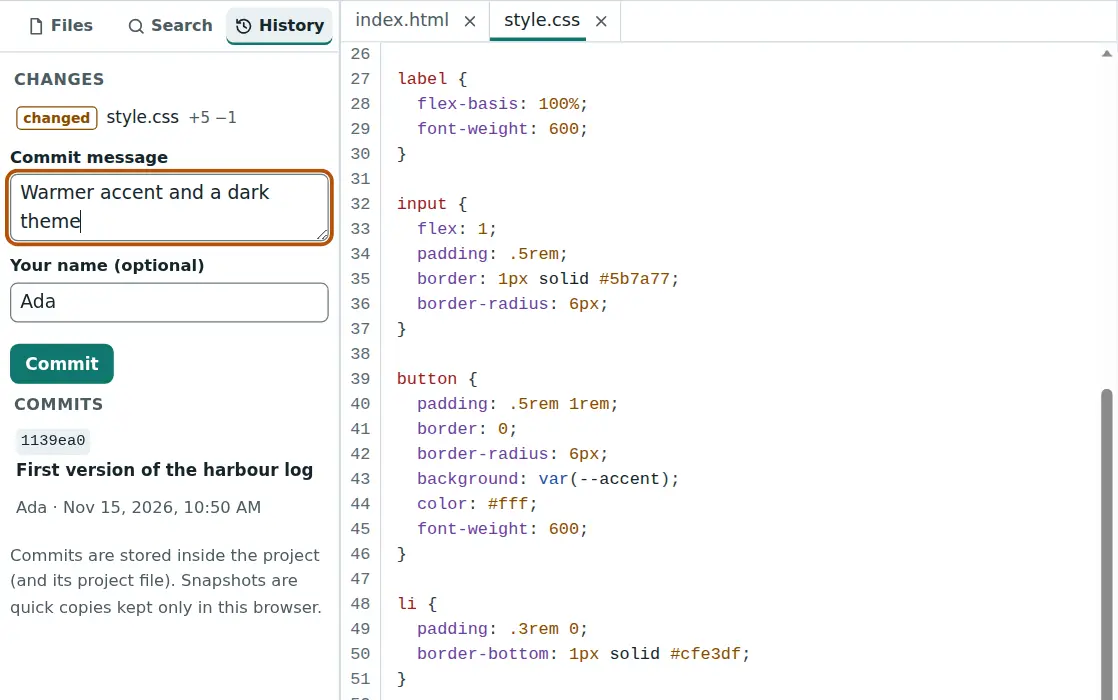
커밋
무엇이 바뀌었는지 알려 주는 짧은 커밋 메시지를 써요(예: “페이지에 다크 테마 추가”). 원하면 이름도 적고 커밋을 눌러요. Codeharbor가 모든 파일의 내용을 기록해요. 커밋은 git의 커밋과 비슷하지만 프로젝트와 함께 저장돼요. 원격 저장소도 브랜치도 없어요.
커밋은 프로젝트와 함께 옮겨 다녀요. 프로젝트 파일(파일 → 프로젝트 파일 저장)과 브라우저에 저장된 사본에 모두 들어 있어요. 프로젝트 하나에 커밋을 최대 200개까지 보관해요.
커밋 살펴보기
커밋 아래에 모든 커밋이 짧은 ID, 메시지, 작성자, 시간과 함께 나열돼요. 커밋을 하나 선택하면 무엇이 바뀌었는지 볼 수 있어요. 파일마다 표가 하나씩 나오고, 이전 줄 번호와 새 줄 번호, 변경 종류, 텍스트가 표시돼요. 한 줄 안에서 바뀐 단어는 강조 표시돼요.
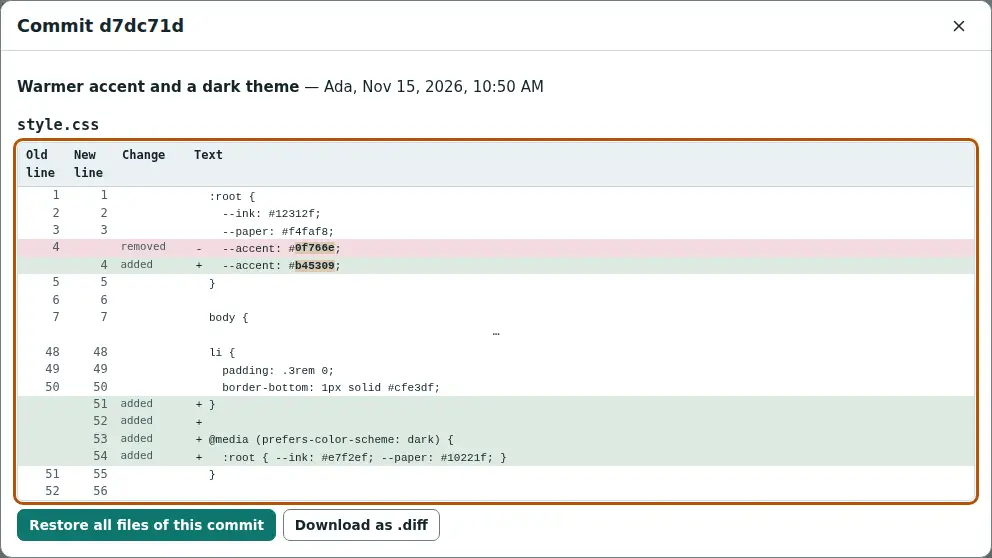
이 대화 상자에서는:
- 이 커밋의 모든 파일 복원은 모든 파일을 그 버전으로 되돌려요. 먼저 커밋하거나 스냅숏을 만들어 두었다면 현재 상태는 사라지지 않아요.
- .diff로 다운로드는 변경 내용을 일반적인 unified diff 형식으로 저장해요. 예를 들어 버그 보고서에 첨부할 때 쓸 수 있어요.
스냅숏
스냅숏은 특정 시점의 파일 전체를 복사해 둔 것으로, 이 브라우저에만 보관돼요. 대규모 찾아 바꾸기나 리팩터링을 하기 전에 하나 만들어 두세요: 기록 → 스냅숏 만들기.
기록 → 스냅숏…에서 스냅숏 목록과 함께 각 스냅숏이 현재 상태와 다른 파일 수를 볼 수 있어요. 차이 표시는 차이 비교를 열고, 복원은 그 상태로 되돌려요. 복원하기 전에 현재 상태의 스냅숏을 먼저 만들기 때문에 복원도 되돌릴 수 있어요.
스냅숏은 프로젝트 파일에 포함되지 않고 워크스페이스에서도 공유되지 않아요. 계속 남겨 두고 싶은 버전은 커밋으로 저장하세요.
사용해 볼 준비가 되셨나요?