튜토리얼 4 / 6
문제, 서식 지정 및 Markdown 미리 보기
초급 6분
입력하는 동안 구문 오류를 확인하고, JSON, CSS, HTML의 서식을 정리하고, 실시간 Markdown 미리 보기와 개요를 보면서 문서를 작성해요.
입력하는 동안 표시되는 문제
Codeharbor는 입력하는 동안 열린 파일을 검사하고, 발견한 내용을 문제 패널에 표시해요. 각 항목에는 줄과 열이 나와 있어요. 항목을 선택하면 커서가 그 위치로 이동해요. 여백의 줄 번호가 빨간색으로 바뀌고, 편집기에서는 해당 위치에 밑줄이 표시돼요.
검사 대상:
- JSON — 표준에 따라 엄격하게 검사해요. 주석, 후행 쉼표, 작은따옴표는 허용되지 않아요. 중복 키는 경고로 표시돼요.
- YAML — 들여쓰기에 사용된 탭, 주변 줄보다 더 많이 또는 더 적게 들여쓴 줄, 빠진 콜론, 닫히지 않은 따옴표, 중복 키를 검사해요.
- JavaScript 및 TypeScript — 닫히지 않은 괄호, 문자열, 주석, 템플릿 리터럴과 엉뚱한 대상을 닫는 괄호를 검사해요.
- CSS — 아무것도 닫지 않거나 끝내 닫히지 않는 중괄호, 닫히지 않은 주석과 문자열을 검사해요.
- HTML — 잘못된 순서로 닫히거나 끝내 닫히지 않는 요소를 검사해요.
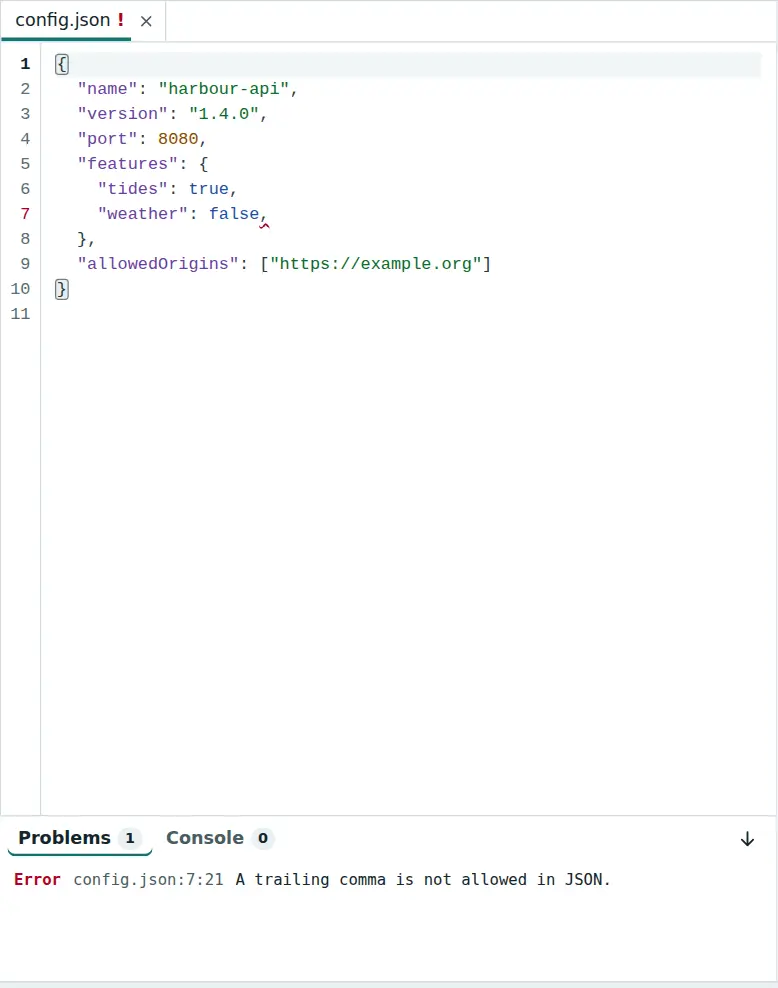
이 검사는 코드를 텍스트로 읽기만 하고 절대 실행하지 않아요. 린터나 컴파일러를 대신하지는 않아요. 파일이 아예 로드되지 않게 만드는 실수를 잡아 줘요.
서식 지정
편집 → 문서 서식 지정(Shift+Alt+F)을 사용하면 파일의 들여쓰기를 다시 정리해요.
- JSON — 한 줄에 값 하나씩, 편집기 설정…에서 지정한 들여쓰기 사용
- CSS — 들여쓴 규칙 블록 안에서 한 줄에 선언 하나씩
- HTML — 블록 요소는 각각 별도의 줄에 배치하고, 인라인 요소와
<pre>,<textarea>는 그대로 유지
서식 지정은 한 단계로 처리되므로 Ctrl+Z로 되돌릴 수 있어요. 오류가 있는 파일은 서식이 지정되지 않으며, 상태 표시줄에 그 이유가 표시돼요.
Markdown 미리 보기
.md 파일을 열면 미리 보기에 렌더링된 결과가 표시돼요. 제목, 목록, 작업 목록, 표, 색상이 적용된 코드 블록, 링크, 프로젝트의 이미지가 모두 보여요. 미리 보기는 입력하는 내용을 실시간으로 따라가요.
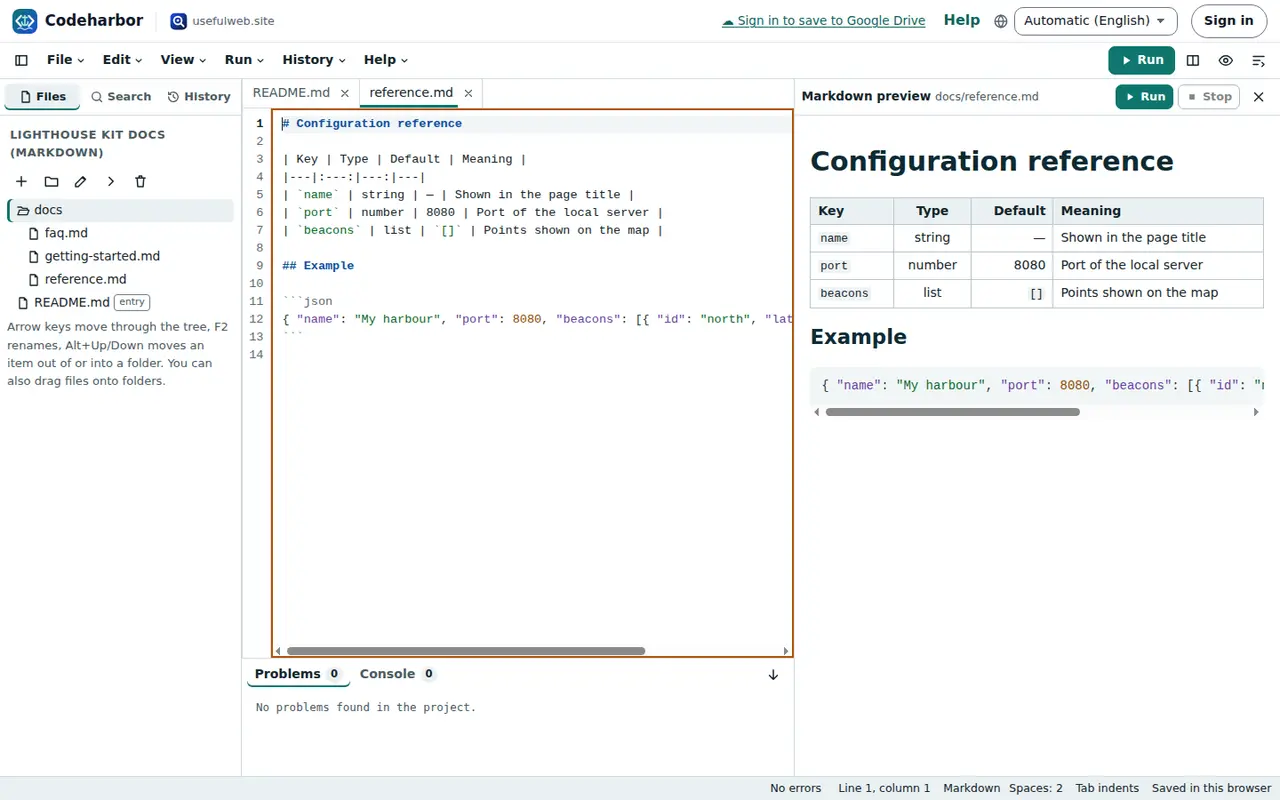
프로젝트의 다른 Markdown 파일로 연결되는 링크를 누르면 해당 파일이 미리 보기에 열려요. Markdown 안의 원시 HTML은 텍스트로 표시되고, 웹 링크, 메일 링크, 프로젝트 링크만 클릭할 수 있어요. 그래서 다른 사람에게서 받은 README가 무언가를 실행할 수는 없어요.
앱 없이도 같은 검사를 사용할 수 있어요. Codeharbor 시작 페이지의 기본 제공 도구 아래에 있는 Codeharbor Format & Check 및 Codeharbor Markdown Preview 도구에 코드를 붙여 넣으면 돼요. 스크립트와 AI 에이전트는 API나 MCP를 통해 이 도구를 호출할 수 있어요.
사용해 볼 준비가 되셨나요?