튜토리얼 3 / 6
페이지와 스크립트를 안전하게 실행하기
초급 7분
웹 페이지를 미리 보고, 콘솔에서 JavaScript와 TypeScript를 실행하고, 무한 루프를 멈추고, 코드가 내 계정에 접근할 수 없는 이유를 알아봐요.
Codeharbor는 코드를 실행하지만 이 페이지에서 실행하지는 않아요. 페이지와 스크립트는 실행 호스트라는 별도의 주소에서, 샌드박스 처리된 프레임 안에서 실행돼요. 그래서 어딘가에서 복사해 온 코드도 안전하게 실행할 수 있어요. 이 코드는 쿠키, 다른 프로젝트, 작업 공간을 읽을 수 없고, 저희 서버나 다른 어떤 곳으로도 요청을 보낼 수 없어요.
웹 페이지
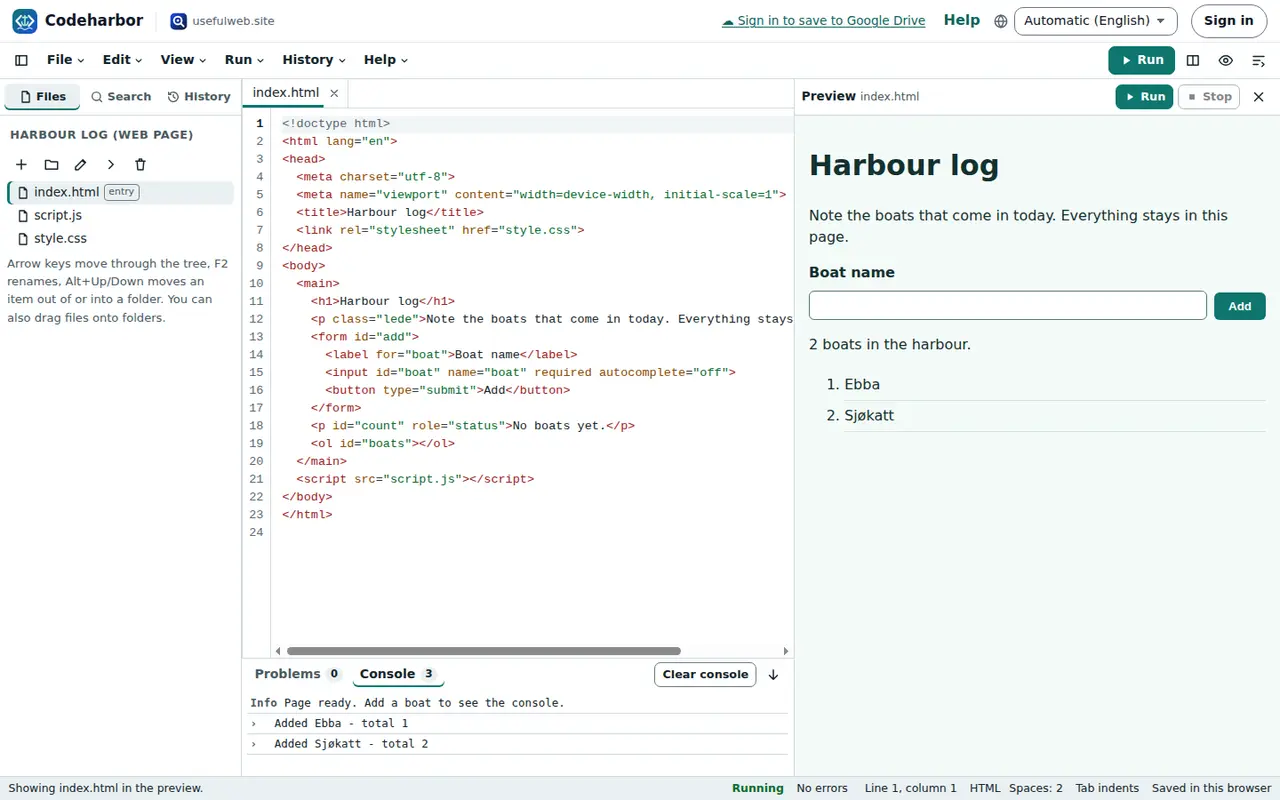
.html 파일을 열고 실행을 누르세요(또는 Ctrl+Enter). 오른쪽 미리 보기에 페이지가 나타나요. 페이지의 CSS와 스크립트는 프로젝트에서 가져와요. <link href="style.css">나 <script src="script.js">는 내 파일로 채워지고, 프로젝트의 다른 페이지로 가는 링크를 누르면 그 페이지가 미리 보기에서 열려요.
페이지에서 console.log로 출력한 메시지는 아래쪽 콘솔에 표시돼요. 오류에는 발생한 파일과 줄도 표시되니, 그 링크를 선택하면 해당 위치로 바로 이동해요.
스크립트와 TypeScript
.js나 .ts 파일을 열고 실행을 누르세요. 스크립트는 백그라운드 워커에서 실행되고, 출력하는 모든 내용이 콘솔에 표시돼요. 모듈은 상대 경로로 서로를 가져올 수 있어요. TypeScript 프로젝트에서처럼 import { mean } from './stats.js'는 stats.ts를 찾아요.
TypeScript 타입은 실행 전에 제거되지만 코드의 줄 번호는 그대로 유지되므로 오류가 정확한 줄을 가리켜요. 일부 TypeScript 기능은 타입을 설명하는 데 그치지 않고 코드를 생성해요. enum, namespace, constructor(private x) 같은 매개변수 속성, 데코레이터가 그래요. Codeharbor는 이런 기능을 문제로 보고하니, enum 대신 const 객체를 사용하세요.
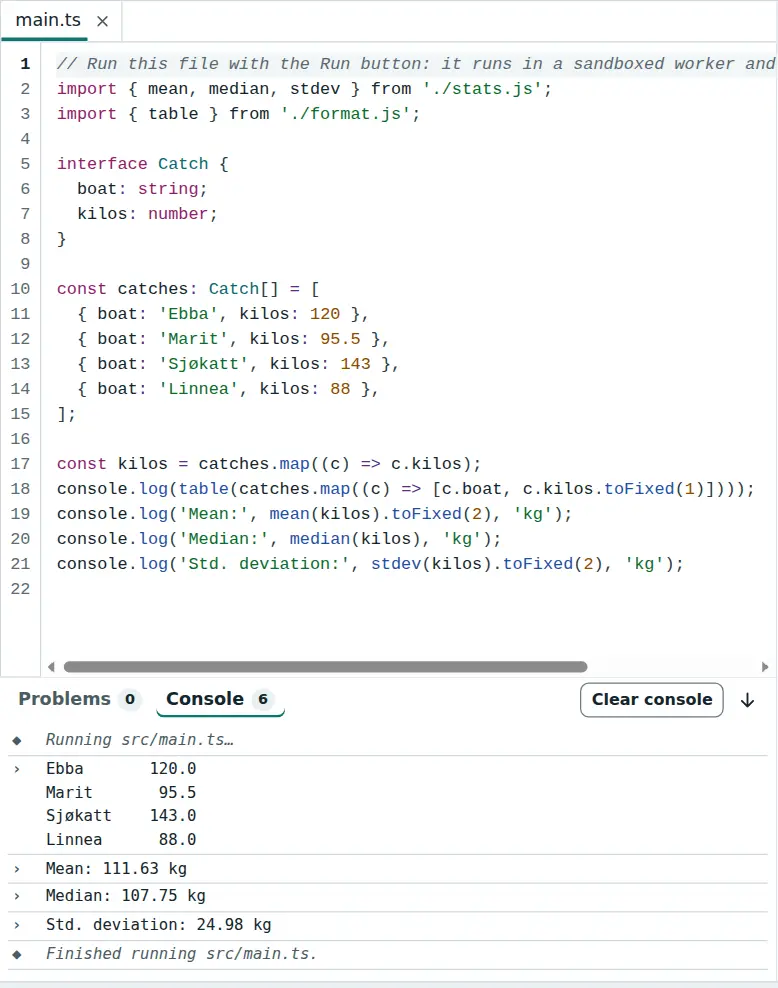
실행 → 이 파일을 진입점으로 지정을 사용하면 어떤 파일이 열려 있든 프로젝트 진입점 실행이 시작할 파일을 정할 수 있어요.
코드 정지
끝나지 않는 스크립트는 제한 시간(기본값 5초, 편집기 설정…에서 변경할 수 있어요)이 지나거나 정지를 누르면 멈춰요. 페이지에서는 2초 넘게 계속 실행되는 루프가 해당 줄을 알려 주는 메시지와 함께 중단되고, 페이지의 나머지 부분은 계속 작동해요.
실행되지 않는 것
Python, SQL, 셸, Rust, Go, C는 구문 강조가 되고 편집할 수 있지만, Codeharbor에는 이 언어들의 런타임이 없어요. 이럴 때 실행을 누르면 대신 할 수 있는 방법을 알려 줘요. 보통은 프로젝트를 ZIP으로 내보내서 내 컴퓨터에서 실행하는 방법이에요. JSX와 TSX는 변환되지 않아요.
도움말 → 샌드박스 정보에서 실행 호스트의 주소와 실행 호스트가 따르는 규칙을 확인할 수 있어요.
사용해 볼 준비가 되셨나요?