튜토리얼 2 / 6
더 빠르게 편집하기 — 찾기, 바꾸기, 팔레트와 단축키
초급 7분
정규식으로 찾아 바꾸고, 특정 줄이나 파일로 이동하고, 명령 팔레트를 쓰고, 편집기를 분할하고, 줄을 주석 처리하고, Tab 키의 동작을 정하는 방법을 알아봐요.
Codeharbor의 편집기는 실제 텍스트 필드이고, 색상은 그 뒤에 그려져요. 그래서 텍스트 필드에서 익숙한 기능은 모두 그대로 쓸 수 있어요. Shift로 선택하기, 복사와 붙여넣기, 화면 낭독기, 화상 키보드가 모두 동작하고, 여기에 코드 편집기용 도우미 기능 몇 가지가 더해져요.
입력 도우미
- 입력하다를 누르면 현재 줄의 들여쓰기를 유지하고,
{,[,(뒤나 Python의:뒤에서는 한 단계 더 들여써요. - Ctrl+/를 누르면 선택한 줄을 해당 언어의 주석 형식(
//,#,<!-- -->,/* */)으로 주석 처리하거나 주석을 해제해요. - Ctrl+]와 Ctrl+[는 선택한 줄의 들여쓰기를 늘리거나 줄여요.
- 커서가 괄호 옆에 있으면 짝이 되는 괄호에 테두리가 표시돼요. Ctrl+Shift+\\를 누르면 그 괄호로 이동해요.
- Shift+Alt+F는 JSON, CSS, HTML 파일의 서식을 정리해요.
찾기와 바꾸기
Ctrl+F를 누르면 편집기 위에 찾기 막대가 열리고, Ctrl+H를 누르면 바꾸기 필드가 추가돼요. 작은 버튼 세 개로 대소문자 구분(Aa), 단어 단위(W), 정규식(.*)을 켤 수 있어요. 카운터에는 “12개 중 3”처럼 표시돼요. 입력하다와 Shift+Enter로 다음 일치 항목과 이전 일치 항목으로 이동하고, Escape로 막대를 닫아요.
정규식을 쓸 때 바꿀 내용에 $1을 넣으면 첫 번째 그룹이 들어가요. 예를 들어 (\w+)@example\.org를 검색해서 $1@example.com으로 바꾸면 이름 부분은 그대로 남아요.
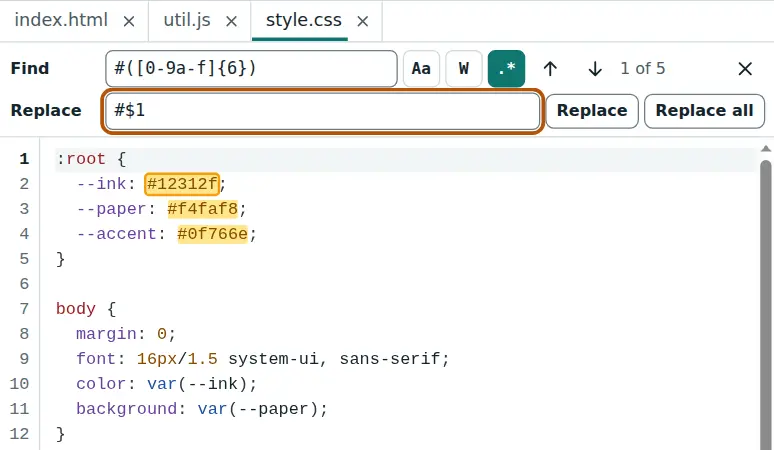
모든 파일에서 검색하려면 사이드바에서 검색 탭을 열어요(Ctrl+Shift+F). 결과는 파일별로 묶여 표시되고, 결과 하나를 선택하면 해당 파일이 그 줄 위치에서 열려요. 일치하는 파일에서만에 src/**, *.css처럼 입력하면 검색 범위를 좁힐 수 있어요. 모두 바꾸기는 실제로 변경하기 전에 먼저 확인을 요청해요.
빠르게 이동하기
- Ctrl+G — 특정 줄로 이동하거나,
12:4처럼 줄과 열을 지정해 이동해요. - Ctrl+P — 파일 이름의 일부를 입력해서 해당 파일로 이동해요.
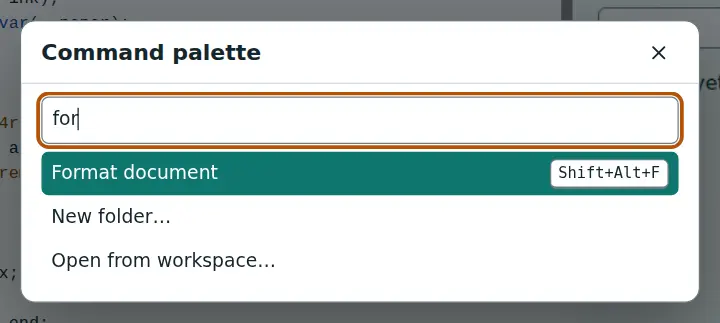
- Ctrl+Shift+P — 앱의 모든 명령이 담긴 명령 팔레트를 열어요. 몇 글자를 입력하고 화살표 키로 고른 다음 Enter 키를 눌러요.
분할 보기
도구 모음의 편집기 분할(또는 보기 → 편집기 분할)을 누르면 현재 파일이 양쪽에 표시돼요. 포커스가 있는 쪽에서 다른 파일을 열면 두 파일을 비교할 수 있고, 왼쪽에는 HTML, 오른쪽에는 CSS를 띄워 둘 수도 있어요.
Tab 키의 동작
기본적으로 Tab은 다른 코드 편집기와 마찬가지로 들여쓰기를 해요. Tab으로 다음 컨트롤로 이동하고 싶은 키보드 사용자는 Ctrl+M을 누르면 돼요. 그러면 상태 표시줄에 Tab으로 포커스 이동이라고 표시돼요. 원래대로 돌아가려면 Ctrl+M을 한 번 더 눌러요. 도움말 → 키보드 단축키(또는 편집기 밖에서 ?)에서 모든 키를 확인할 수 있어요.
사용해 볼 준비가 되셨나요?