튜토리얼 1 / 6
Codeharbor에서 만드는 첫 프로젝트
초급 6분
템플릿을 열고, 파일 트리와 탭, 패널 사용법을 익히고, 파일과 폴더를 추가하고, Codeharbor가 작업을 어디에 보관하는지 알아봐요.
Codeharbor는 코드 편집기예요. 프로젝트는 파일과 폴더의 묶음이에요. 작은 웹사이트, TypeScript 모듈, 문서나 설정 파일 등이 될 수 있어요. 따로 설치할 것이 없고, 계정이 없으면 모든 내용이 이 브라우저에만 저장돼요.
템플릿 열기
Codeharbor를 처음 열면 웹 페이지 템플릿이 표시돼요. 파일 → 템플릿…을 선택하면 여섯 가지 템플릿을 모두 볼 수 있어요.
- 웹 페이지 — 작은 인터랙티브 페이지가 담긴
index.html,style.css,script.js - TypeScript 모듈 — 헬퍼 모듈 두 개를 가져오는
src/main.ts로, 콘솔에서 실행돼요 - 캔버스 스케치 — 자체 소형 헬퍼 라이브러리를 갖춘
<canvas>위의 그림 - Markdown 문서 — README 하나와 표, 코드가 들어 있는 문서 페이지 두 개
- JSON/YAML 설정 — 검사하고 서식을 정리할 설정 파일
- Python 스크립트 — 여기서 편집하고 내 컴퓨터에서 실행하는 스크립트
템플릿은 새 프로젝트로 열려요. 이전에 열려 있던 프로젝트는 파일 → 최근 프로젝트…에 남아 있어요.
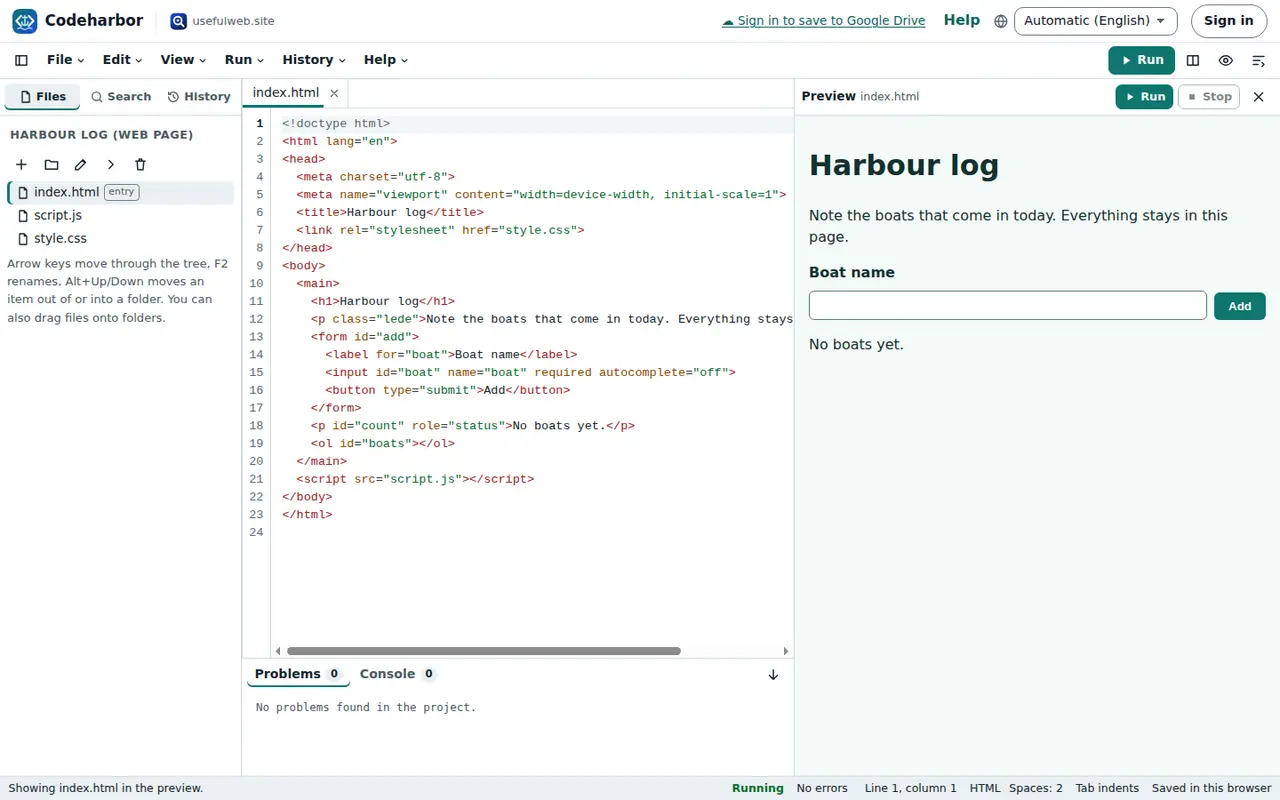
화면 구성
- 사이드바(왼쪽)에는 파일, 검색, 기록 세 개의 탭이 있어요. 도구 모음에서 사이드바 아이콘이 있는 버튼을 누르면 사이드바가 숨겨져요.
- 편집자(가운데)에는 열린 파일마다 탭이 하나씩 있어요. 편집기 분할 버튼을 누르면 편집기 두 개가 나란히 표시돼요.
- 미리 보기(오른쪽)는 웹 페이지와 Markdown용이에요. 눈 모양 버튼으로 표시하거나 숨길 수 있어요.
- 문제와 콘솔(아래쪽). 문제 패널에는 현재 파일의 오류가 나열되고, 콘솔에는 코드가 출력하는 내용이 표시돼요.
- 상태 표시줄(맨 아래 줄): 현재 줄과 열, 언어, 들여쓰기, 프로젝트 저장 여부를 보여 줘요.
파일과 폴더
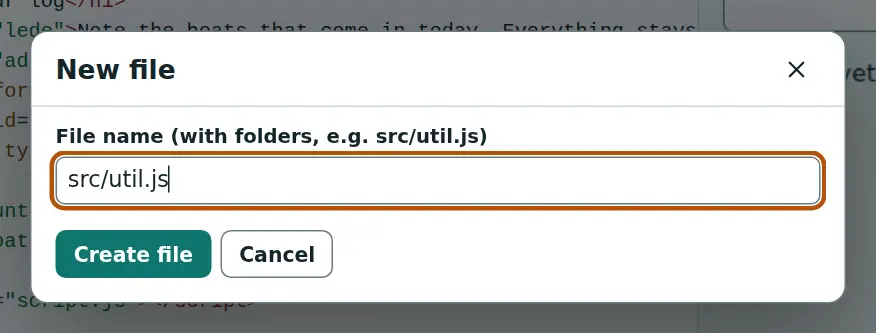
트리 위의 작은 버튼으로 새 파일, 새 폴더를 만들고, 선택한 항목을 이름 바꾸기, 폴더로 이동, 삭제할 수 있어요. 새 파일 대화 상자에서는 src/util.js처럼 폴더가 포함된 경로를 입력할 수 있어요. 없는 폴더는 자동으로 만들어져요.
트리는 키보드로도 조작할 수 있어요. ↑ ↓로 이동하고, →로 폴더를 열고, ←로 닫고, 입력하다로 파일을 열고, F2로 이름을 바꾸고, 삭제로 삭제해요. 파일을 옮기려면 폴더 위로 끌어다 놓거나, Alt+↓를 눌러 다음 폴더 안으로 옮기고 Alt+↑를 눌러 폴더 밖으로 꺼내요.
작업이 보관되는 곳
모든 변경 사항은 이 브라우저에 자동으로 저장되고, 상태 표시줄에 이 브라우저에 저장됨이 표시돼요. 다른 곳에도 사본을 보관하려면 파일 → 프로젝트 파일 저장(모든 파일과 커밋이 담긴 .codeharbor.json 파일)이나 파일 → ZIP으로 내보내기를 사용해요. 둘 다 파일 → 프로젝트 파일 열기…로 다시 열 수 있어요.
로그인하면 프로젝트를 Teamspaces 작업 공간에 저장해서 다른 사람과 함께 작업할 수도 있어요. 자세한 내용은 내보내기, 가져오기와 팀 작업을 참고하세요.
사용해 볼 준비가 되셨나요?