 コーディング IDE

コーディング IDE:Web プロジェクトを安全に編集・プレビュー・実行し、共有できます。
Codeharbor を起動 → チュートリアル 搭載ツール (3)
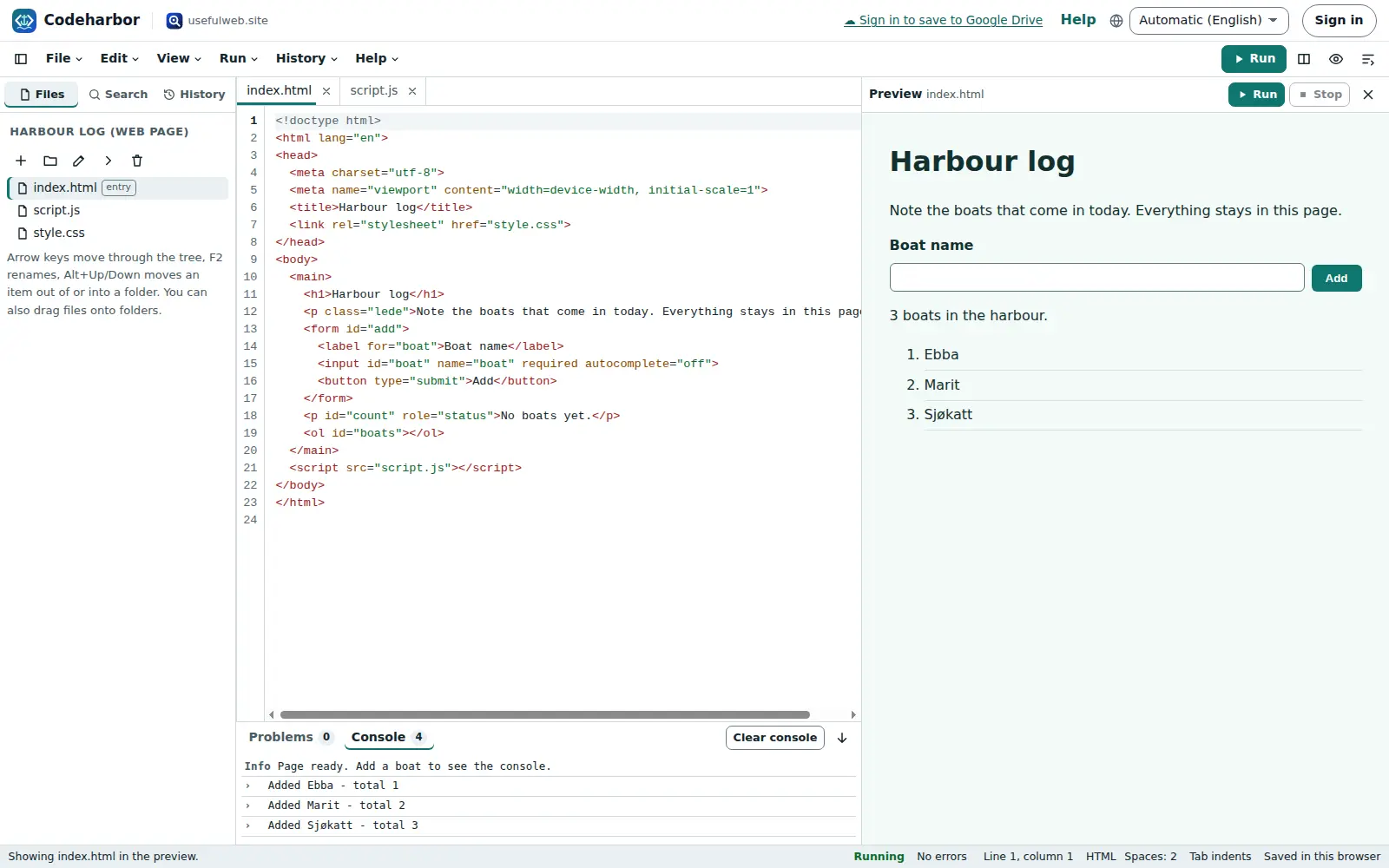
小さなコーディング IDE:ファイルツリー、タブ、分割表示、15 言語のシンタックスハイライト、検索と置換、リアルタイムの問題表示。Web ページやスクリプトをサンドボックスで実行し、コンソール出力を確認できます。
スクリーンショット
機能
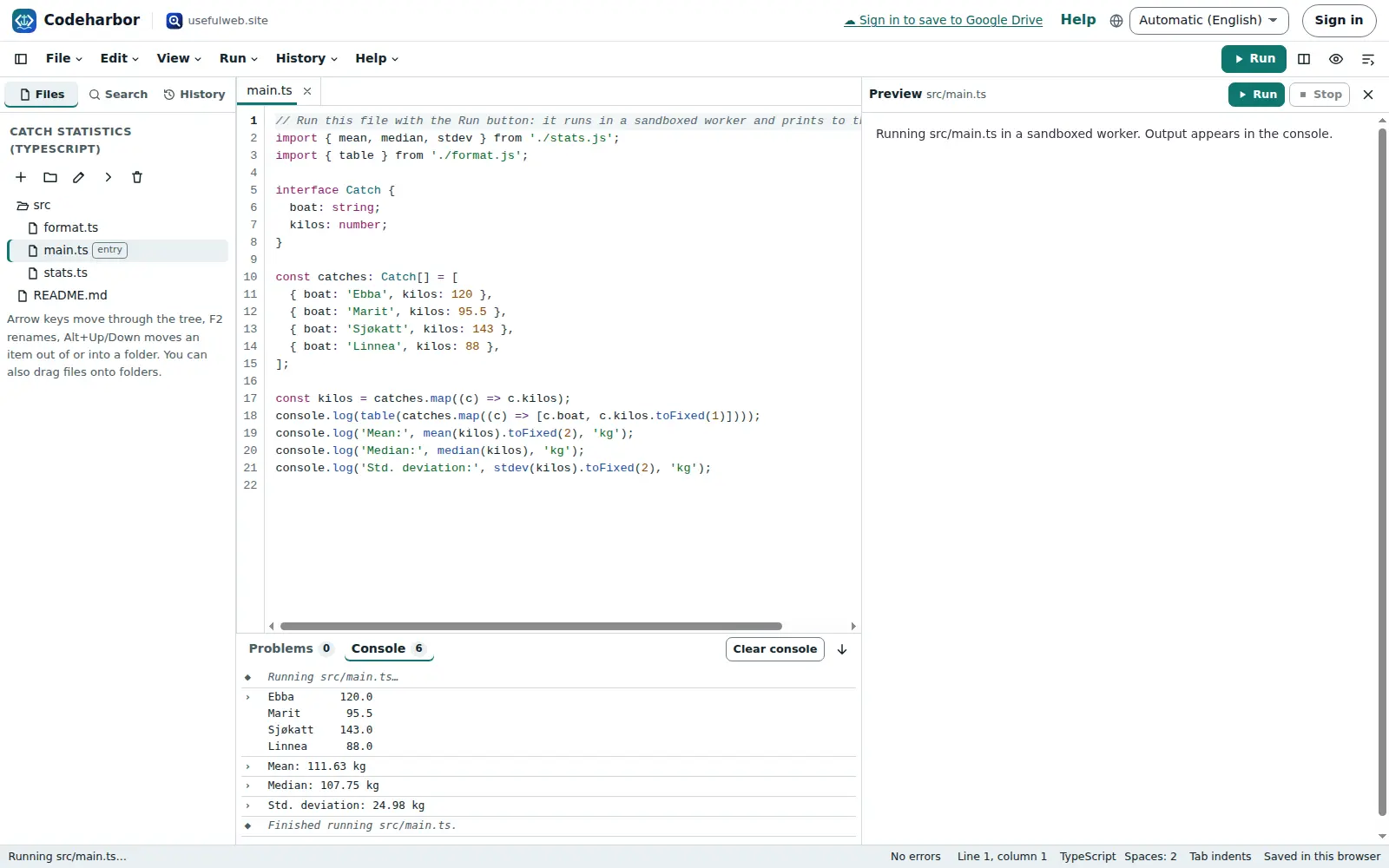
Codeharbor は小さなコーディング IDE です。ファイルツリー、タブと分割表示、15 言語のシンタックスハイライトに対応したアクセシブルなエディター、検索と置換、コマンドパレット、JSON・YAML・JavaScript・TypeScript のリアルタイムの問題表示を備えています。Web ページやスクリプトは別のアドレス上のサンドボックスで実行され、コンソール出力は IDE 内に表示されます。プロジェクトはスナップショット、コミット、ZIP エクスポート付きでブラウザーに保存できます。また、Teamspaces ワークスペースで共有することもでき、チームメンバーの変更はファイル単位でマージされます。
どんな入力方法でも使えるエディター
色付き表示の下には実際のテキストフィールドがあり、スクリーンリーダー、モバイルキーボード、入力メソッド、スペルチェックなしの入力がすべて機能します。Tab キーでインデントします。Ctrl+M を押した後は、Tab キーでフォーカスを移動します。
15 言語のシンタックスハイライト
JavaScript、TypeScript、JSX、HTML、CSS、JSON、Markdown、Python、SQL、YAML、シェルに加え、Rust、Go、C の基本サポート。
ファイルツリー、タブ、分割表示
フォルダー、新規ファイル、名前の変更、ドラッグまたはキーボードでの移動、複数のタブ、2 つのエディターの並列表示。
検索、置換、全体検索
正規表現対応の検索と置換、行への移動、インクルードパターンを指定した全ファイルの検索・置換。
コマンドパレットとショートカット
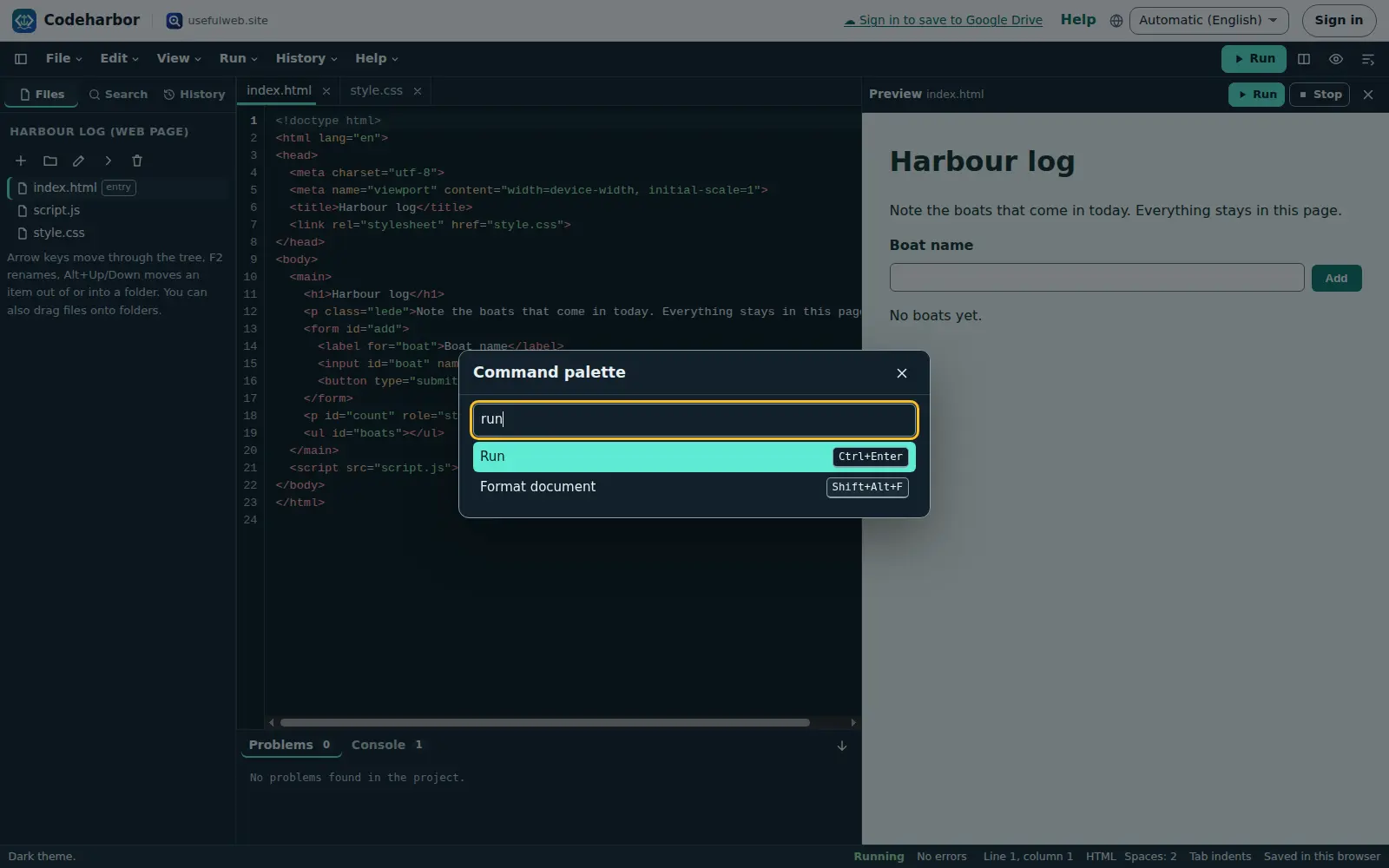
すべての操作を検索できるパレット(Ctrl+Shift+P)、ショートカットの一覧、対応する括弧の強調、自動インデント、コメントの切り替え。
入力中の問題検出
JSON と YAML の解析エラー、JavaScript と TypeScript の基本的な構文エラー、HTML/CSS の構造チェックを、行と列付きで表示。
サンドボックスでコードを実行
ページとスクリプトは別のアドレスで実行され、アカウント、Cookie、当サイトのサーバーにはアクセスできません。コンソール出力は IDE に返されます。
暴走したコードを停止
スクリプトは時間制限付きのワーカーで実行され、停止ボタンで止められます。ページ内のループは 2 秒間空回りすると停止されます。
ビルド不要の TypeScript
型を除去するので、TypeScript モジュールをそのまま実行できます。制限事項はドキュメントに記載しています。
Markdown プレビューとフォーマッター
アウトライン付きのライブ Markdown プレビューと、JSON・CSS・HTML のフォーマッター。
スナップショット、コミット、差分
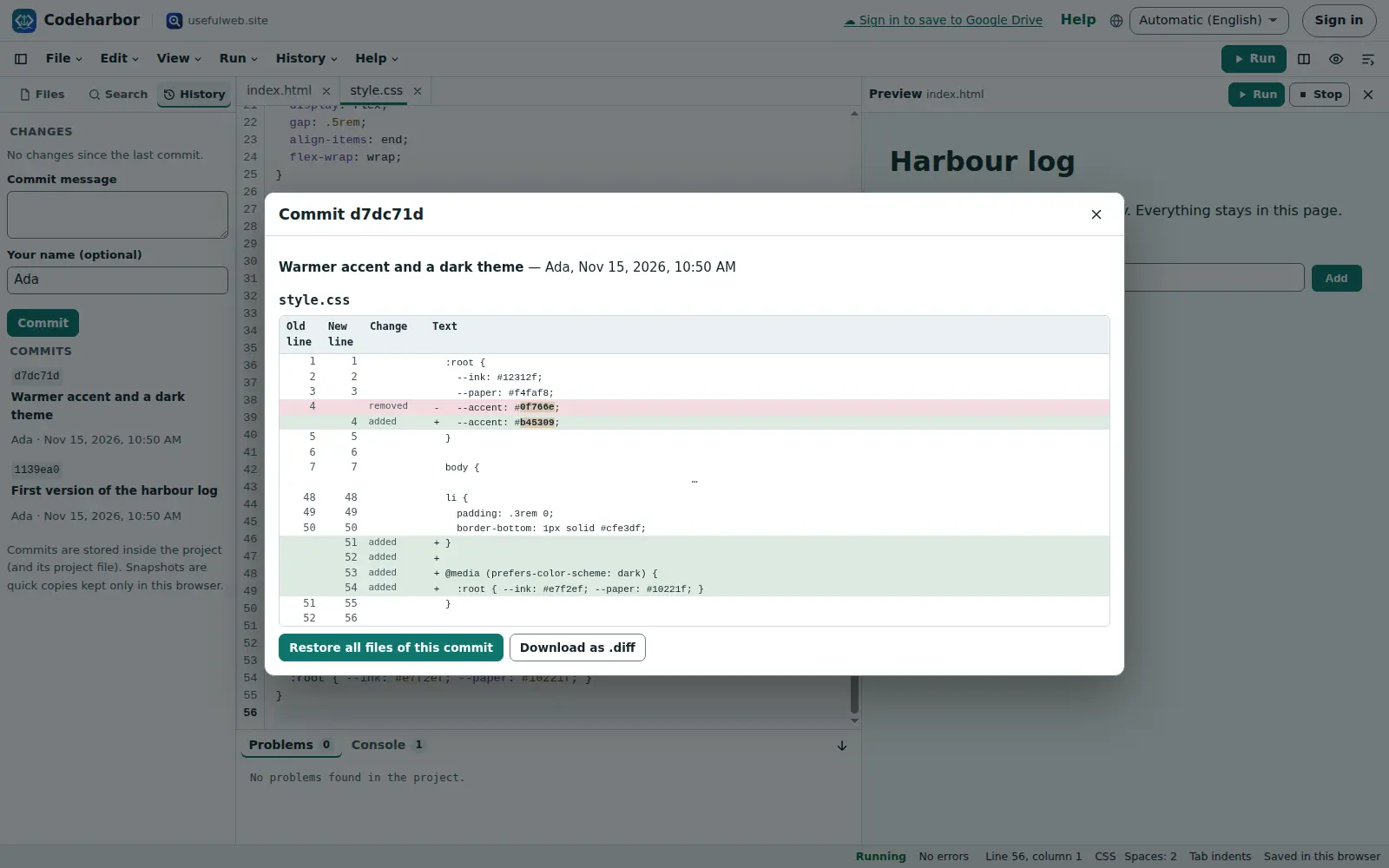
試す前にスナップショットを保存し、メッセージ付きでコミットし、任意の 2 つのバージョンを行単位で比較して、個別のファイルを復元できます。
6 つのプロジェクトテンプレート
Web ページ、TypeScript モジュール、独自のヘルパーライブラリを使う canvas スケッチ、Markdown ドキュメント、JSON/YAML 設定、Python スクリプト。
ZIP のインポートとエクスポート
ZIP 形式のフォルダーを構造を保ったまま開き、プロジェクトを ZIP または Codeharbor プロジェクトファイルとしてエクスポートできます。
ファイル単位でマージできる Teamspaces
ワークスペースでプロジェクトを共有すると、チームメンバーの変更がリアルタイムで届き、ファイル単位でマージされます。閲覧者は内容をリアルタイムで閲覧できます。
ライト、ダーク、ハイコントラスト
3 種類のエディターテーマ、タブサイズと行の折り返しの調整、スマートフォンの幅まで対応するレイアウト。
API と MCP ツール
スクリプトや AI エージェントから同じエンジンを使って、コードの整形とチェック、2 つのテキストの差分比較、Markdown のレンダリングができます。


テンプレート
既成のプロジェクトから始めて、用途に合わせて変更できます。
プレーンな Web ページ
フォーム付きの小さなリストページの HTML、CSS、JavaScript。サンドボックス化されたプレビューですぐに実行できます。
TypeScript モジュール
相互にインポートする 3 つの TypeScript ファイル。「実行」で型を取り除き、結果をコンソールに出力します。
キャンバスのスケッチ
キャンバスに描くアニメーションの潮位線。プロジェクトに含まれる小さなヘルパーライブラリで描画します。
Markdown ドキュメント
README と、表・タスクリスト・コードブロックを含む、互いにリンクした 3 つのドキュメントページ。ライブプレビューで確認できます。
JSON と YAML の設定
JSON のアプリ設定と YAML のデプロイファイル。入力中に構文エラーをチェックします。
Python スクリプト
サンプルテキスト付きの、2 つの Python ファイルからなる単語数カウントスクリプト。ハイライト表示とチェックを行い、エクスポートしてコンピューターで実行できます。
搭載ツール
Codeharbor は以下のツールを使っています。どのツールにも専用のページがあり、単体でも使えます。ブラウザ、JSON API、MCP のいずれからでも利用できます。
- Codeharbor 整形&チェック Codeharbor エンジンJSON、CSS、HTML を整形し、JSON、YAML、JavaScript、TypeScript の構文エラーを見つけます。
- Codeharbor 差分 Codeharbor エンジン2 つのテキストを行ごとに比較し、追加行と削除行を示す unified diff を作成します。
- Codeharbor Markdown プレビュー Codeharbor エンジンMarkdown を安全な HTML に変換し、アウトライン、単語数、見出しのチェック結果を表示します。
AI エージェント向け
Codeharbor は決定論的なエンジンで動作します。同じ機能が JSON API と MCP を備えたツールとしても提供されるので、スクリプトや AI エージェントはアプリが表示するのとまったく同じ結果を得られます。
- Codeharbor 整形&チェック – JSON、CSS、HTML を整形し、JSON、YAML、JavaScript、TypeScript の構文エラーを見つけます。
ツールページ ·POST https://codeharbor.usefulweb.site/api/v1/tools/codeharbor-format/calculate· MCPcodeharbor_format - Codeharbor 差分 – 2 つのテキストを行ごとに比較し、追加行と削除行を示す unified diff を作成します。
ツールページ ·POST https://codeharbor.usefulweb.site/api/v1/tools/codeharbor-diff/calculate· MCPcodeharbor_diff - Codeharbor Markdown プレビュー – Markdown を安全な HTML に変換し、アウトライン、単語数、見出しのチェック結果を表示します。
ツールページ ·POST https://codeharbor.usefulweb.site/api/v1/tools/codeharbor-markdown-preview/calculate· MCPcodeharbor_markdown_preview
- MCP エンドポイント(Streamable HTTP):
https://codeharbor.usefulweb.site/mcp - プロジェクトファイル形式(JSON Schema): https://codeharbor.usefulweb.site/project.schema.json
- OpenAPI の説明: /openapi.json · llms.txt · API と MCP
API でプロジェクトを作成し、https://codeharbor.usefulweb.site/app#project=<base64url JSON> へのリンクでアプリで開けます。
インポートとエクスポート
インポート
- Codeharbor プロジェクト(.codeharbor.json)
- フォルダーの ZIP アーカイブ(無圧縮または deflate 圧縮のエントリ)
- 単一のテキストファイル(対応言語のいずれか)
- プロジェクトリンク(#project=)
エクスポート
- Codeharbor プロジェクト(.codeharbor.json)
- フォルダーを含む ZIP アーカイブ
- 単一ファイルのダウンロード
- unified diff(.diff)
- HTML としてレンダリングされた Markdown
キーボードショートカット
| キー | アクション |
|---|---|
| Ctrl + Shift + P | コマンドパレット |
| Ctrl + P | ファイルへ移動 |
| Ctrl + Enter | 現在のファイル(またはプロジェクトのエントリー)を実行 |
| Ctrl + F | 現在のファイル内を検索 |
| Ctrl + H | 検索と置換 |
| Ctrl + Shift + F | 全ファイルを検索 |
| Ctrl + G | 行へ移動 |
| Ctrl + / | 行コメントの切り替え |
| Ctrl + ] | 選択した行をインデント |
| Ctrl + [ | 選択した行のインデントを解除 |
| Ctrl + Shift + \ | 対応する括弧へ移動 |
| Shift + Alt + F | ファイルを整形(JSON、CSS、HTML) |
全 18 個のショートカット
| キー | アクション |
|---|---|
| Ctrl + M | Tab キーの動作をインデントとフォーカス移動で切り替え |
| Ctrl + S | プロジェクトファイルを保存 |
| Ctrl + Z | 元に戻す |
| Ctrl + Shift + Z | やり直し |
| F2 | ツリーで選択したファイルの名前を変更 |
| Alt + Up / Alt + Down | ツリーで選択したファイルまたはフォルダーを 1 つ上または下のフォルダー階層へ移動 |
よくある質問
他人のプロジェクトのコードを実行しても安全ですか?
コードは、別のアドレス(実行ホスト)上のサンドボックス化されたフレーム内でのみ実行されます。usefulweb.site の Cookie、ストレージ、アカウントを読み取ることはできず、当サイトのサーバーやその他の宛先にリクエストを送信することもできません。それでも、知らない人から受け取ったコードの実行には注意してください。誤解を招く内容が表示される可能性があります。
どのプログラミング言語を実行できますか?
HTML ページ(CSS と JavaScript を含む)はプレビューで、JavaScript や TypeScript のモジュールはコンソールで実行できます。Python、シェル、SQL、Rust、Go、C はハイライト表示とエクスポートに対応していますが、ブラウザーでは実行されません。
npm パッケージは使えますか?
いいえ。パッケージマネージャーはなく、サンドボックスはネットワークにアクセスできません。必要なコードはファイルとしてプロジェクトに追加し、相対パスでインポートしてください。
TypeScript のサポートはどのような仕組みですか?
Codeharbor は、Node の型除去と同様に、型(注釈、インターフェース、ジェネリクス、キャスト)を取り除き、位置は保持します。型チェックは行いません。enum、namespace、デコレーター、パラメータープロパティは未対応として報告されます。
プロジェクトはどこに保存されますか?
このブラウザー内(IndexedDB)。コピーを残すにはプロジェクトファイルまたは ZIP を保存するか、Bundlekeep でバックアップするか、プロジェクトを Teamspaces ワークスペースに保存して他のメンバーと共同作業します。Google ドライブを接続してサインインしている場合は、「ファイル → Google ドライブに保存」で自分のドライブの usefulweb/Codeharbor フォルダーにもコピーが保存されます。
2 人が同じプロジェクトを編集するとどうなりますか?
保存するたびに変更されたプロジェクトが送信され、Codeharbor は受け取ったバージョンをファイル単位でマージします。異なるファイルや、同じファイルの異なる行への編集は統合されます。重なる編集は競合マーカー付きで両方のバージョンを残し、ステータスバーにその旨が表示されます。
キーボードだけでエディターを使うには?
すべての操作はコマンドパレット(Ctrl+Shift+P)から実行できます。エディター内では Tab キーでインデントします。Ctrl+M を押すと、Tab キーでフォーカスを移動するように切り替わります。ファイルツリーは矢印キーで操作でき、F2 で名前を変更、Alt+上/下で項目をフォルダー間で移動します。
制限事項
Codeharbor が(まだ)できないこと:
- npm パッケージ、ターミナル、Git リモート、言語サーバー、コード補完はありません。
- Python、シェル、SQL、Rust、Go、C はブラウザーでは実行されません。プロジェクトをエクスポートして、コンピューターで実行してください。
- JavaScript と TypeScript の構文チェックは基本的なもの(トークン、括弧、いくつかの文のルール)で、型チェックは行いません。
- TypeScript の enum、namespace、デコレーター、パラメータープロパティは型除去機能では未対応です。JSX は変換されません。
- プロジェクトの上限は 400 ファイル、1 ファイルあたり 1 MB、合計 8 MB です。
- プレビュー中のページのループは、約 2 秒間連続して実行されると停止されます。時間のかかる同期処理はスクリプトとして実行してください。
- ライブ共同編集では、キー入力単位ではなく、保存単位でファイルごとにマージします。
チュートリアル
Codeharbor をステップごとに学ぶ。
- Codeharbor で最初のプロジェクトを作るテンプレートを開き、ファイルツリー、タブ、パネルの使い方を覚え、ファイルやフォルダーを追加して、Codeharbor が作業内容をどこに保存するかを確認します。初級 6分
- より速い編集:検索、置換、パレット、ショートカット正規表現を使った検索と置換、行やファイルへのジャンプ、コマンドパレットの利用、エディターの分割、行のコメント化、Tab キーの動作の選択について説明します。初級 7分
- ページとスクリプトを安全に実行するWeb ページをプレビューし、コンソールで JavaScript と TypeScript を実行し、無限ループを停止し、コードがアカウントにアクセスできない理由を理解します。初級 7分
- 問題、整形、Markdown プレビュー入力中に構文エラーを確認し、JSON、CSS、HTML を整形し、ライブの Markdown プレビューとアウトラインを使ってドキュメントを作成します。初級 6分
- 履歴:コミット、差分、スナップショットコミットでプロジェクトのバージョンを記録し、あらゆる変更を行単位で比較し、ファイルやコミット全体を復元できます。試す前には手早くスナップショットを作成できます。中級 7分
- エクスポート、インポート、チームでの作業フォルダーを ZIP として取り込み、プロジェクトをエクスポートし、ファイルとして保存し、Teamspaces のワークスペースで共有します。チームメンバーの変更はファイル単位でマージされます。中級 8分
その他のアプリ
-

Signalhouse
ウェブサイトとインターネットインフラの検査ツール
すべてのドメインの DNS、TLS、メール、CDN、ルーティングを検査し、変更点を確認できます。
-

Opsdeck
開発・運用ワークベンチ
CI の失敗、cron、トレース、k8s イベント、API の差分、クエリプラン、Terraform を 1 つのデッキに。
-

Provenance
ソフトウェアサプライチェーンセキュリティデスク
SBOM、CVE、コンテナ、ライセンスを 1 つのリスク台帳で管理。無料です。
-

Agentlab
AI エージェントと LLM のワークベンチ
リリース前に AI エージェントをテスト:権限、トレース、コスト、引用、出力チェック。

