チュートリアル 6 / 6
エクスポート、インポート、チームでの作業
中級 8分
フォルダーを ZIP として取り込み、プロジェクトをエクスポートし、ファイルとして保存し、Teamspaces のワークスペースで共有します。チームメンバーの変更はファイル単位でマージされます。
ZIP のインポートとエクスポート
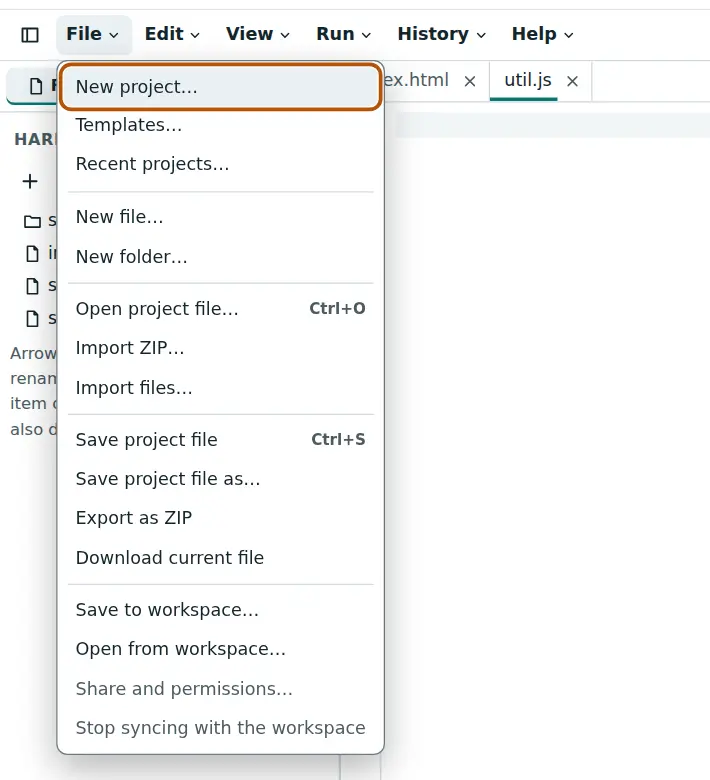
ファイル → ZIP をインポート… は ZIP アーカイブを新しいプロジェクトとして開き、フォルダー構成をそのまま保持します。GitHub からダウンロードした ZIP のように、すべてのファイルが 1 つの最上位フォルダーに入っている場合、そのフォルダーは省かれます。テキストファイルはエディターで開き、画像などのバイナリファイルは保持されてプレビューに表示されます。1 MB を超えるファイルはメッセージを表示してスキップされます。
ファイル → ZIP としてエクスポート は、プロジェクト全体を ZIP アーカイブとして保存します。このアーカイブはどこにでも展開でき、別のエディターで開いたり、自分のコンピューターで実行したりできます。ファイル → ファイルをインポート… は選択中のフォルダーに個別のファイルを追加し、ファイル → 現在のファイルをダウンロード は開いているファイルだけを保存します。
プロジェクトファイル
ファイル → プロジェクトファイルを保存 は、すべてのファイル、フォルダー、設定、コミットを含む 1 つの .codeharbor.json ファイルを書き出します。これはプロジェクトの最も完全なコピーで、どのコンピューターでも ファイル → プロジェクトファイルを開く… で開けます。対応しているブラウザーでは、次回の保存も同じファイルに書き込まれます。
Bundlekeep で全アプリのバックアップを作成するときにも、Codeharbor プロジェクトが自動で見つかります。
ワークスペースでプロジェクトを共有する
アカウントがあれば、プロジェクトを Teamspaces のワークスペースに置けます。ファイル → ワークスペースに保存… を選び、ワークスペースを指定して確定します。以後はすべての変更が自動的にワークスペースに保存され、ツールバーのチップにワークスペース名と、ほかに誰がプロジェクトを見ているかが表示されます。
チームメンバーは ファイル → ワークスペースから開く… か、ワークスペースのリンクから開きます。作業中にも、ほかのメンバーの変更が届きます。
- 未保存の変更がなければ、エディターにはすぐに相手のバージョンが表示されます。
- 双方がプロジェクトを変更した場合、Codeharbor は ファイル単位 でマージします。別々のファイルの変更が干渉することはなく、同じファイル内でも異なる箇所の変更は統合されます。
- 双方が 同じ行 を変更した箇所では、ファイルに両方のバージョンを含むコンフリクトマーカー(
<<<<<<<、=======、>>>>>>>)が入ります。正しい方を残してマーカーを削除すれば、次回の保存で修正が共有されます。
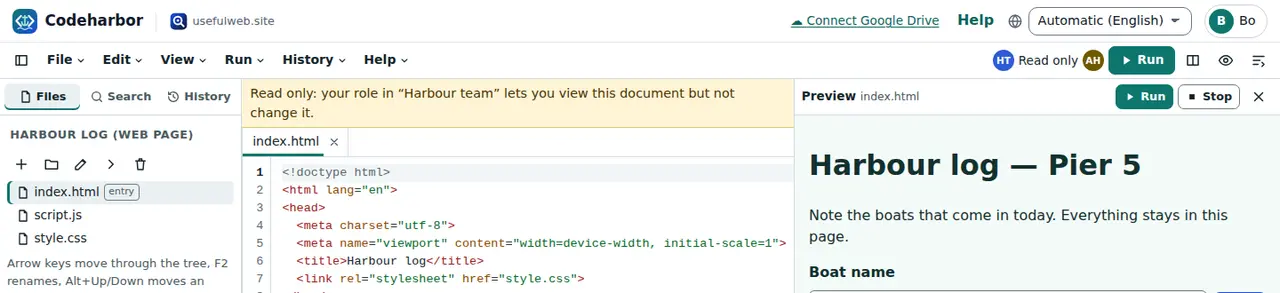
閲覧者 の役割を持つメンバーは内容を読むことはできますが、何も変更できません。エディターは読み取り専用になり、その旨が表示されます。ファイル → 共有と権限… で役割を変更でき、ワークスペースとの同期を停止 を選ぶと、プロジェクトはこのブラウザーに保存される個人用のコピーに戻ります。
コミットとスナップショットはこのブラウザーに保存され、ワークスペースにはファイル、フォルダー、設定が保存されます。大きなプロジェクトは最大 1.5 MB ずつの複数のワークスペースドキュメントに分けて保存されるため、プロジェクトは 8 MB まで大きくできます。
試してみませんか?