チュートリアル 5 / 6
履歴:コミット、差分、スナップショット
中級 7分
コミットでプロジェクトのバージョンを記録し、あらゆる変更を行単位で比較し、ファイルやコミット全体を復元できます。試す前には手早くスナップショットを作成できます。
Codeharbor には以前のバージョンを残す方法が 2 つあります。プロジェクトの一部であるコミットと、このブラウザーにだけ保存される手軽なコピーであるスナップショットです。
前回のコミット以降の変更
サイドバーの履歴タブを開きます。変更の下に、前回のコミット以降に追加、変更、削除されたすべてのファイルが、追加行数と削除行数とともに表示されます。ファイルを選択すると、その変更を行単位で確認できます。
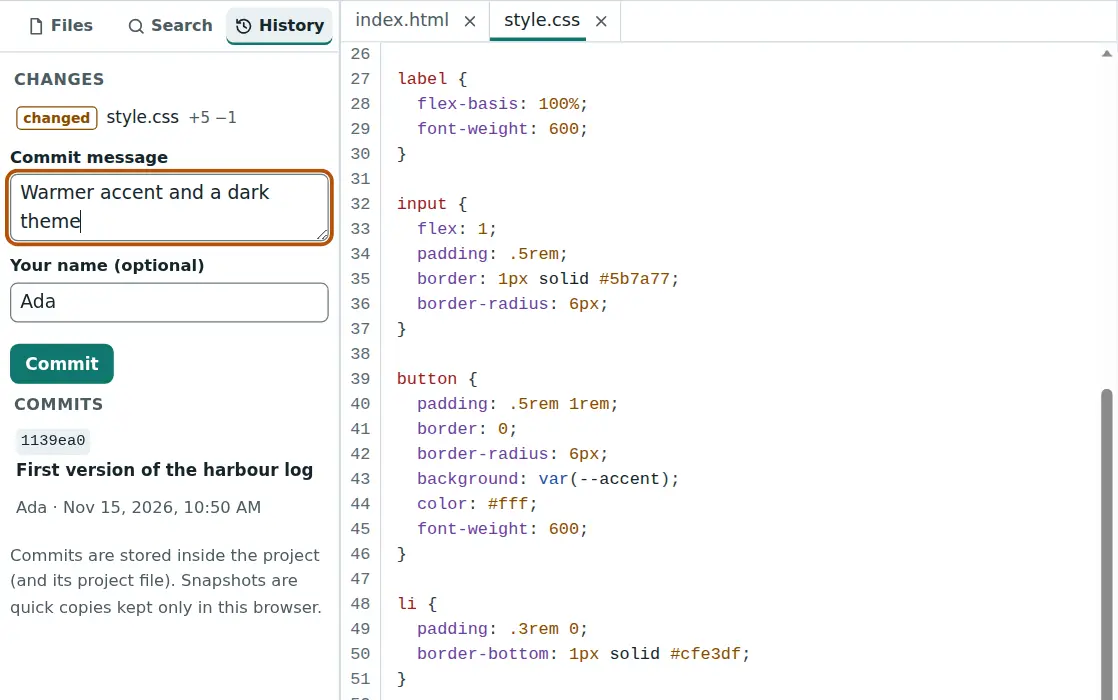
コミット
何を変更したかを示す短いコミットメッセージ(例:「ページにダークテーマを追加」)を入力し、必要に応じて名前も入力して、コミットを押します。Codeharbor はすべてのファイルの内容を記録します。コミットは git のコミットに似ていますが、プロジェクトと一緒に保存されます。リモートやブランチはありません。
コミットはプロジェクトと一緒に移動します。プロジェクトファイル(ファイル → プロジェクトファイルを保存)とブラウザー内のコピーの両方に含まれます。1 つのプロジェクトには最大 200 件のコミットを保存できます。
コミットを確認する
コミットの下には、すべてのコミットが短い ID、メッセージ、作成者、日時とともに一覧表示されます。1 つを選択すると、そのコミットで何が変更されたかを確認できます。ファイルごとに 1 つの表があり、変更前と変更後の行番号、変更の種類、テキストが表示されます。行内で変更された単語には印が付きます。
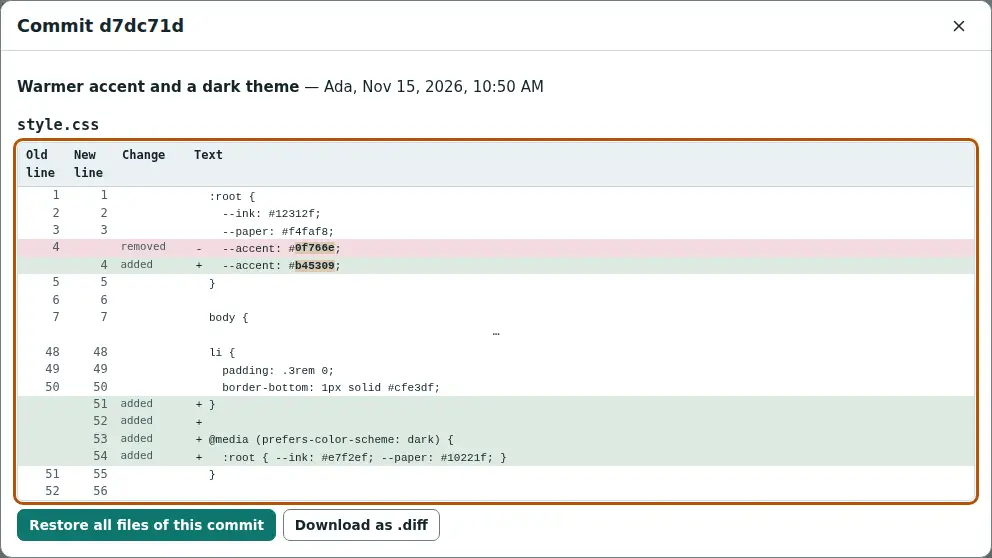
このダイアログでは次の操作ができます。
- このコミットのすべてのファイルを復元:すべてのファイルをそのバージョンに戻します。事前にコミットするかスナップショットを作成しておけば、現在の状態は失われません。
- .diff としてダウンロード:変更を一般的な unified diff 形式で保存します。たとえばバグ報告に添付するときに使えます。
スナップショット
スナップショットは、ある時点のファイルを丸ごとコピーしたもので、このブラウザーにだけ保存されます。大規模な検索と置換やリファクタリングの前には、履歴 → スナップショットを作成で作成しておきましょう。
履歴 → スナップショット…では、スナップショットの一覧が、現在と異なるファイルの数とともに表示されます。差分を表示で差分を開き、復元でその時点に戻ります。復元の前には現在の状態のスナップショットが自動で作成されるため、復元も元に戻せます。
スナップショットはプロジェクトファイルに含まれず、ワークスペースでも共有されません。残しておきたいバージョンにはコミットを使います。
試してみませんか?