チュートリアル 4 / 6
問題、整形、Markdown プレビュー
初級 6分
入力中に構文エラーを確認し、JSON、CSS、HTML を整形し、ライブの Markdown プレビューとアウトラインを使ってドキュメントを作成します。
入力中に見つかる問題
Codeharbor は入力中に開いているファイルをチェックし、見つかった内容を問題パネルに一覧表示します。各項目には行と列が示され、項目を選択するとその位置にキャレットが移動します。ガターの行番号は赤くなり、エディターでは該当箇所に下線が引かれます。
チェック対象:
- JSON:標準仕様どおりに厳密にチェックします。コメント、末尾のカンマ、単一引用符は使えません。重複したキーは警告になります。
- YAML:インデント内のタブ、前後の行よりインデントが深すぎる行や浅すぎる行、コロンの欠落、閉じられていない引用符、重複したキーをチェックします。
- JavaScript と TypeScript:閉じられていない括弧、文字列、コメント、テンプレートリテラル、および対応しない相手を閉じている括弧をチェックします。
- CSS:何も閉じていない波括弧や閉じられていない波括弧、閉じられていないコメントと文字列をチェックします。
- HTML:誤った順序で閉じられている要素や閉じられていない要素をチェックします。
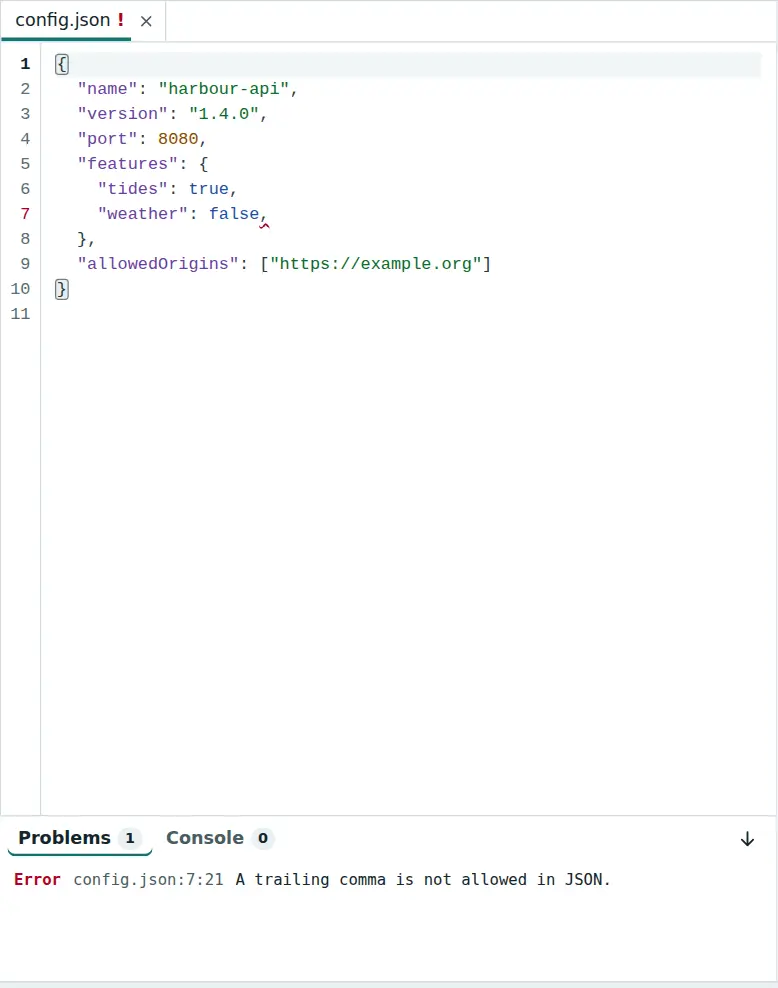
チェックはコードをテキストとして読み取るだけで、実行することはありません。リンターやコンパイラーの代わりにはなりませんが、ファイルの読み込みそのものを妨げるミスを見つけられます。
整形
編集 → Format document(Shift+Alt+F)でファイルのインデントを整え直します:
- JSON:1 行に 1 つの値を配置し、インデントは Editor settings… の設定に従います
- CSS:インデントされたルールブロック内で、1 行に 1 つの宣言を配置します
- HTML:ブロック要素はそれぞれ独立した行に配置します。インライン要素、
<pre>、<textarea>はそのまま残ります
整形は 1 回の操作として扱われるため、Ctrl+Z で元に戻せます。エラーのあるファイルは整形されず、その理由がステータスバーに表示されます。
Markdown プレビュー
.md ファイルを開くと、プレビューにレンダリング結果が表示されます。見出し、リスト、タスクリスト、表、色付きのコードブロック、リンク、プロジェクト内の画像に対応しています。プレビューは入力に合わせて更新されます。
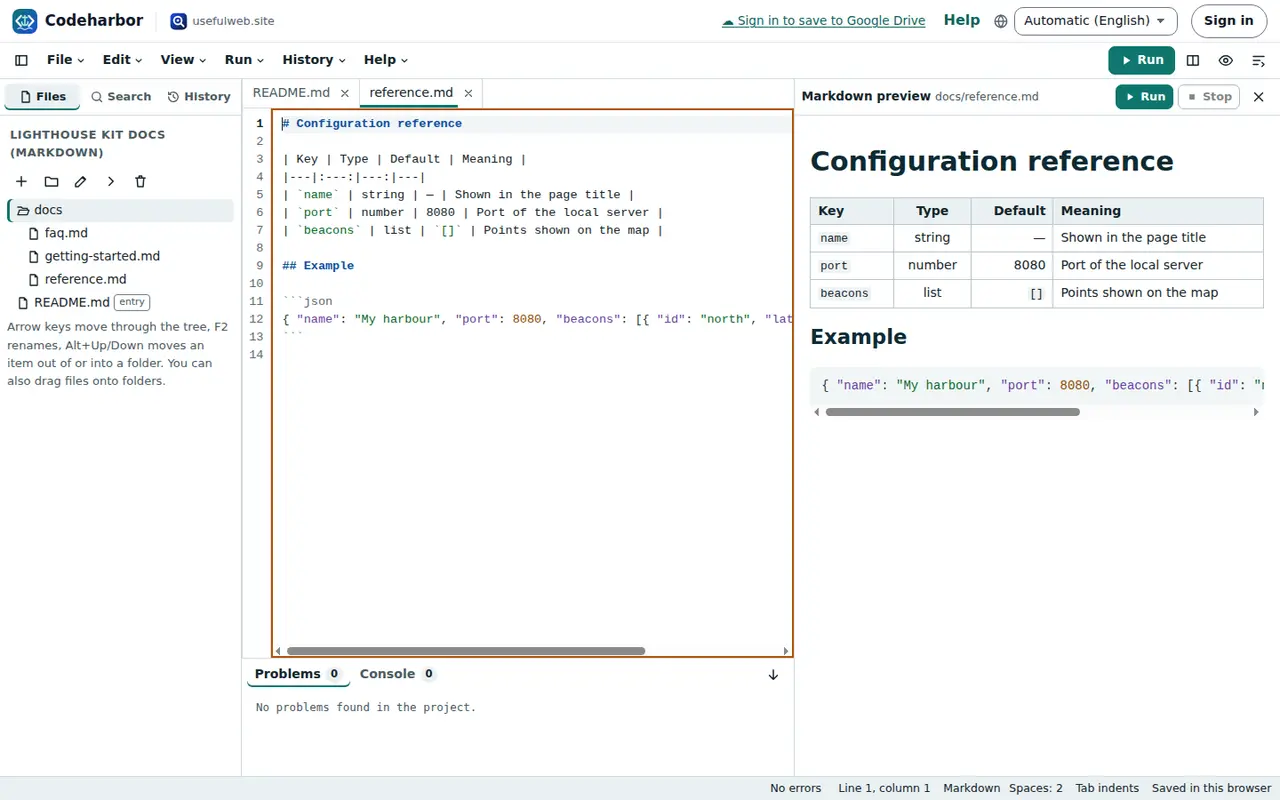
プロジェクト内のほかの Markdown ファイルへのリンクを選ぶと、そのファイルがプレビューで開きます。Markdown 内の生の HTML はテキストとして表示され、クリックできるのは Web、メール、プロジェクト内へのリンクだけです。そのため、受け取った README が何かを実行することはありません。
同じチェックはアプリを使わなくても利用できます。Codeharbor Format & Check と Codeharbor Markdown Preview の 2 つのツール(Codeharbor のスタートページの組み込みツールに掲載)に、コードを貼り付けて使えます。スクリプトや AI エージェントからは API または MCP 経由で呼び出せます。
試してみませんか?