チュートリアル 2 / 6
より速い編集:検索、置換、パレット、ショートカット
初級 7分
正規表現を使った検索と置換、行やファイルへのジャンプ、コマンドパレットの利用、エディターの分割、行のコメント化、Tab キーの動作の選択について説明します。
Codeharbor のエディターは本物のテキストフィールドで、その背後に色が描画されています。テキストフィールドで使い慣れた操作(Shift を使った選択、コピーと貼り付け、スクリーンリーダー、オンスクリーンキーボード)はすべてそのまま使え、さらにコードエディター向けの便利な機能がいくつか加わります。
入力の補助機能
- 入力 キーを押すと、行のインデントが保たれます。
{、[、(、または Python の:の後では、さらに 1 段インデントされます。 - Ctrl+/ を押すと、選択した行を言語に応じたコメント形式(
//、#、<!-- -->、/* */)でコメント化、またはコメント解除します。 - Ctrl+] と Ctrl+[ で、選択した行のインデントを増やしたり減らしたりします。
- キャレットが括弧の隣にあると、対応する括弧が枠で囲まれて表示されます。Ctrl+Shift+\\ でその括弧へジャンプします。
- Shift+Alt+F で JSON、CSS、HTML ファイルを整形します。
検索と置換
Ctrl+F でエディターの上に検索バーが開き、Ctrl+H で置換フィールドが追加されます。3 つの小さなボタンで、大文字と小文字を区別(Aa)、単語単位(W)、正規表現(.*)を有効にします。カウンターには “3 of 12”(12 件中 3 件目)のように表示されます。入力 と Shift+Enter で次の一致と前の一致へ移動し、Escape でバーを閉じます。
正規表現を使う場合、置換文字列の $1 には最初のグループが挿入されます。たとえば (\w+)@example\.org を検索して $1@example.com で置換すると、名前の部分はそのまま残ります。
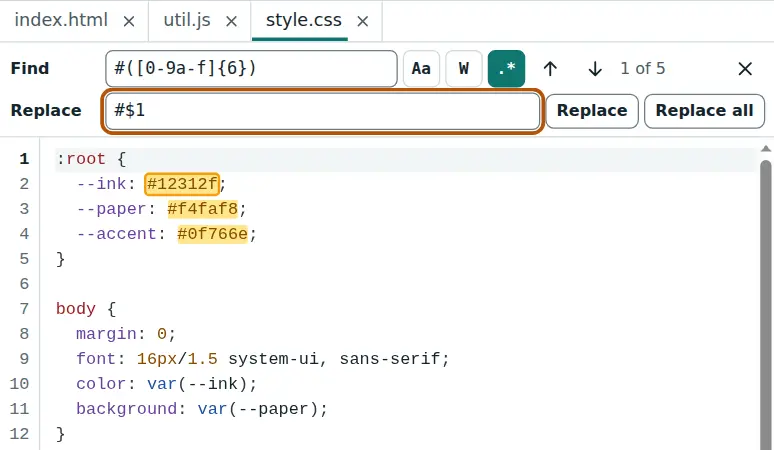
すべてのファイル を検索するには、サイドバーの 検索 タブを開きます(Ctrl+Shift+F)。結果はファイルごとにまとめて表示され、いずれかを選ぶとそのファイルが該当行で開きます。対象ファイルの絞り込み で検索範囲を限定できます(例:src/**, *.css)。すべて置換 は、変更を加える前に確認を求めます。
すばやく移動する
- Ctrl+G:指定した行、または
12:4のような行と列の位置へ移動します。 - Ctrl+P:ファイル名の一部を入力して、そのファイルへ移動します。
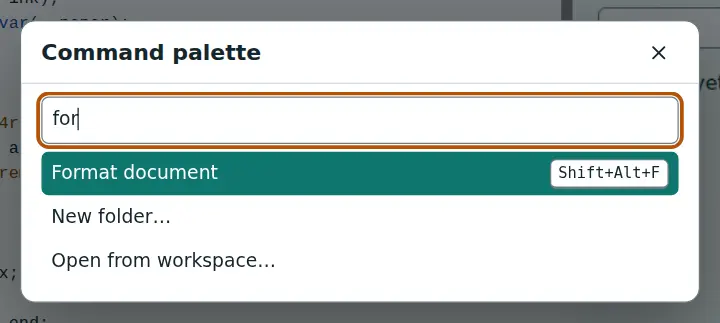
- Ctrl+Shift+P:アプリのすべてのコマンドを含む コマンドパレット を開きます。数文字を入力し、矢印キーで選んで Enter キーを押します。
分割表示
ツールバーの エディターを分割(または 表示 → エディターを分割)を使うと、現在のファイルが左右両側に表示されます。フォーカスのある側で別のファイルを開けば 2 つのファイルを比較でき、左に HTML、右に CSS を表示しておくこともできます。
Tab キーの動作
既定では、どのコードエディターとも同じように Tab でインデントします。Tab で次のコントロールへ移動したいキーボード利用者は Ctrl+M を押します。するとステータスバーに Tab でフォーカス移動 と表示されます。元に戻すには、もう一度 Ctrl+M を押します。ヘルプ → キーボードショートカット(またはエディター外で ?)で、すべてのキーの一覧を確認できます。
試してみませんか?