チュートリアル 1 / 6
Codeharbor で最初のプロジェクトを作る
初級 6分
テンプレートを開き、ファイルツリー、タブ、パネルの使い方を覚え、ファイルやフォルダーを追加して、Codeharbor が作業内容をどこに保存するかを確認します。
Codeharbor はコードエディターです。プロジェクトはファイルとフォルダーのまとまりで、小さな Web サイト、TypeScript モジュール、ドキュメント、設定ファイルなどがこれにあたります。インストールは不要です。アカウントなしで使う場合、すべてのデータはこのブラウザー内に保存されます。
テンプレートを開く
Codeharbor を初めて開くと、Web ページテンプレートが表示されます。ファイル → テンプレート…を選ぶと、6 種類のテンプレートをすべて確認できます。
- Web ページ:
index.html、style.css、script.jsを使った、操作できる小さなページ - TypeScript モジュール:2 つのヘルパーモジュールをインポートする
src/main.ts。コンソールで実行します - キャンバスのスケッチ:
<canvas>上の描画と、専用の小さなヘルパーライブラリ - Markdown ドキュメント:README と、表やコードを含む 2 つのドキュメントページ
- JSON/YAML 設定:チェックや整形を試すための設定ファイル
- Python スクリプト:ここで編集し、自分のコンピューターで実行するスクリプト
テンプレートは新しいプロジェクトとして開きます。それまで開いていたプロジェクトはファイル → 最近のプロジェクト…から開けます。
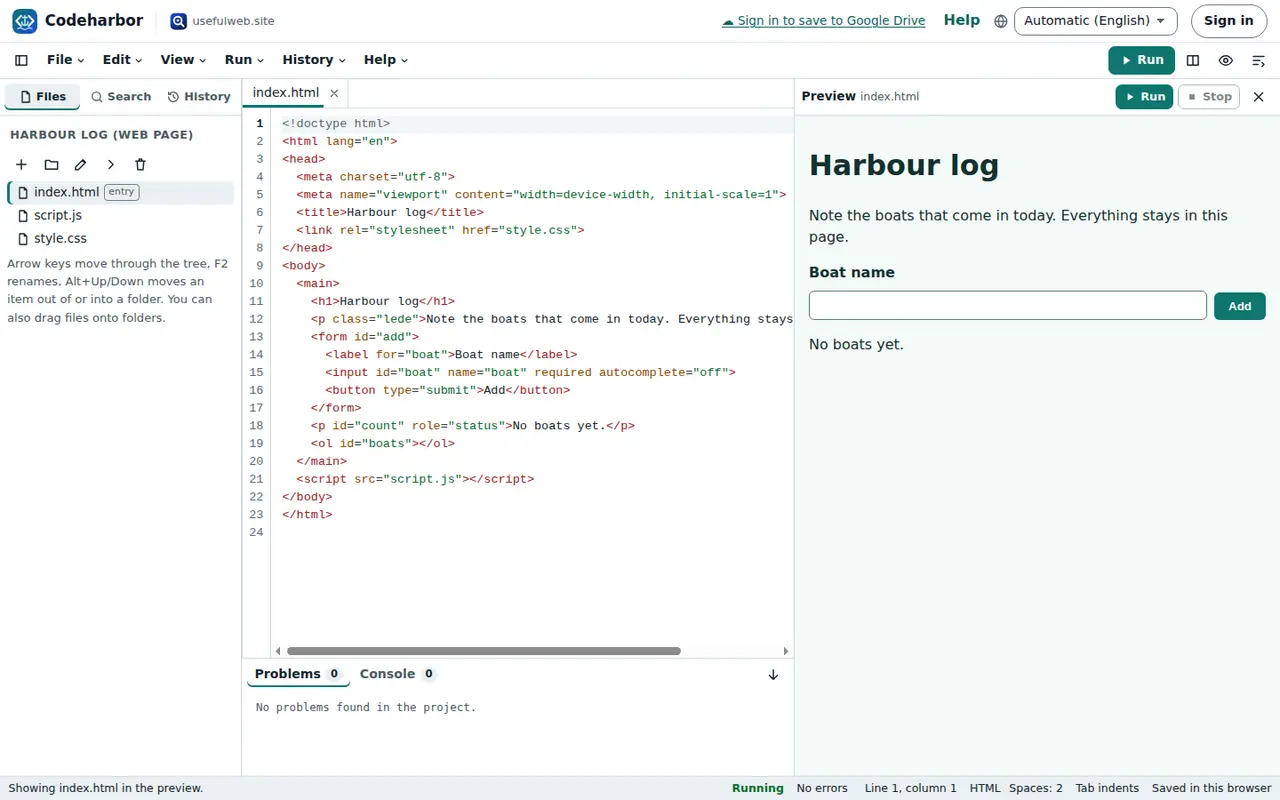
画面の構成
- サイドバー(左):ファイル、検索、履歴の 3 つのタブがあります。ツールバーにあるサイドバーアイコンのボタンで非表示にできます。
- 編集者(中央):開いているファイルごとにタブが 1 つ表示されます。エディターを分割ボタンを押すと、2 つのエディターが左右に並びます。
- プレビュー(右):Web ページと Markdown の表示に使います。目のアイコンのボタンで表示と非表示を切り替えます。
- 問題とコンソール(下部):問題パネルには現在のファイルのミスが一覧表示され、コンソールにはコードの出力が表示されます。
- ステータスバー(最下行):現在の行と列、言語、インデント、プロジェクトの保存状態が表示されます。
ファイルとフォルダー
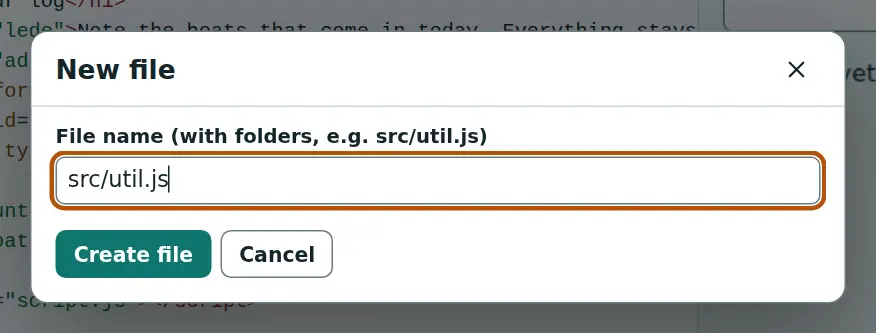
ツリーの上にある小さなボタンで、新規ファイル、新規フォルダーの作成、選択した項目の名前を変更、フォルダーへ移動、削除を行えます。新規ファイルのダイアログでは、src/util.js のようにフォルダーを含むパスを入力できます。存在しないフォルダーは自動的に作成されます。
ツリーはキーボードでも操作できます。↑ ↓ で移動し、→ でフォルダーを開き、← で閉じます。入力でファイルを開き、F2 で名前を変更し、削除で削除します。ファイルを移動するには、フォルダーの上へドラッグします。Alt+↓ を押すと次のフォルダーの中へ、Alt+↑ を押すと今のフォルダーの外へ移動します。
作業内容の保存場所
変更はすべて、このブラウザーに自動で保存されます。保存されると、ステータスバーにこのブラウザーに保存済みと表示されます。別の場所にもコピーを残したいときは、ファイル → プロジェクトファイルを保存(すべてのファイルとコミットを含む .codeharbor.json ファイル)またはファイル → ZIP としてエクスポートを使います。どちらもファイル → プロジェクトファイルを開く…で再び開けます。
サインインしている場合は、プロジェクトを Teamspaces のワークスペースに保存して、ほかの人と一緒に作業することもできます。詳しくはエクスポート、インポート、チームでの作業を参照してください。
試してみませんか?