 IDE do programowania

IDE do programowania: bezpiecznie edytuj, podglądaj i uruchamiaj projekty webowe, a potem je udostępniaj.
Uruchom Codeharbor → Samouczki Wbudowane narzędzia (3)
Małe IDE do programowania: drzewo plików, karty, widok podzielony, podświetlanie składni dla 15 języków, wyszukiwanie i zamiana oraz wykrywanie problemów na bieżąco. Uruchamiaj strony internetowe i skrypty w piaskownicy i oglądaj ich dane wyjściowe z konsoli.
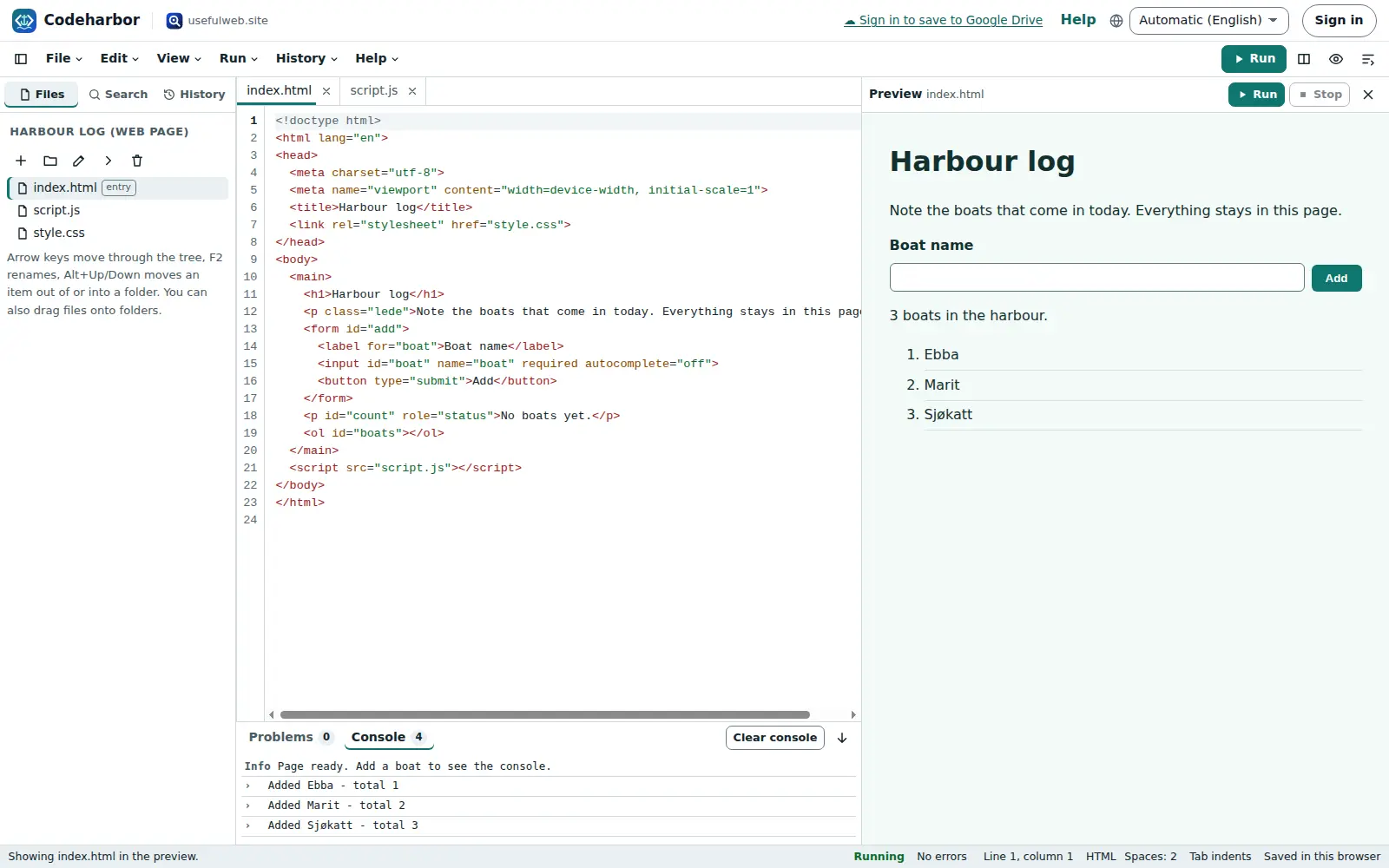
Zrzuty ekranu
Funkcje
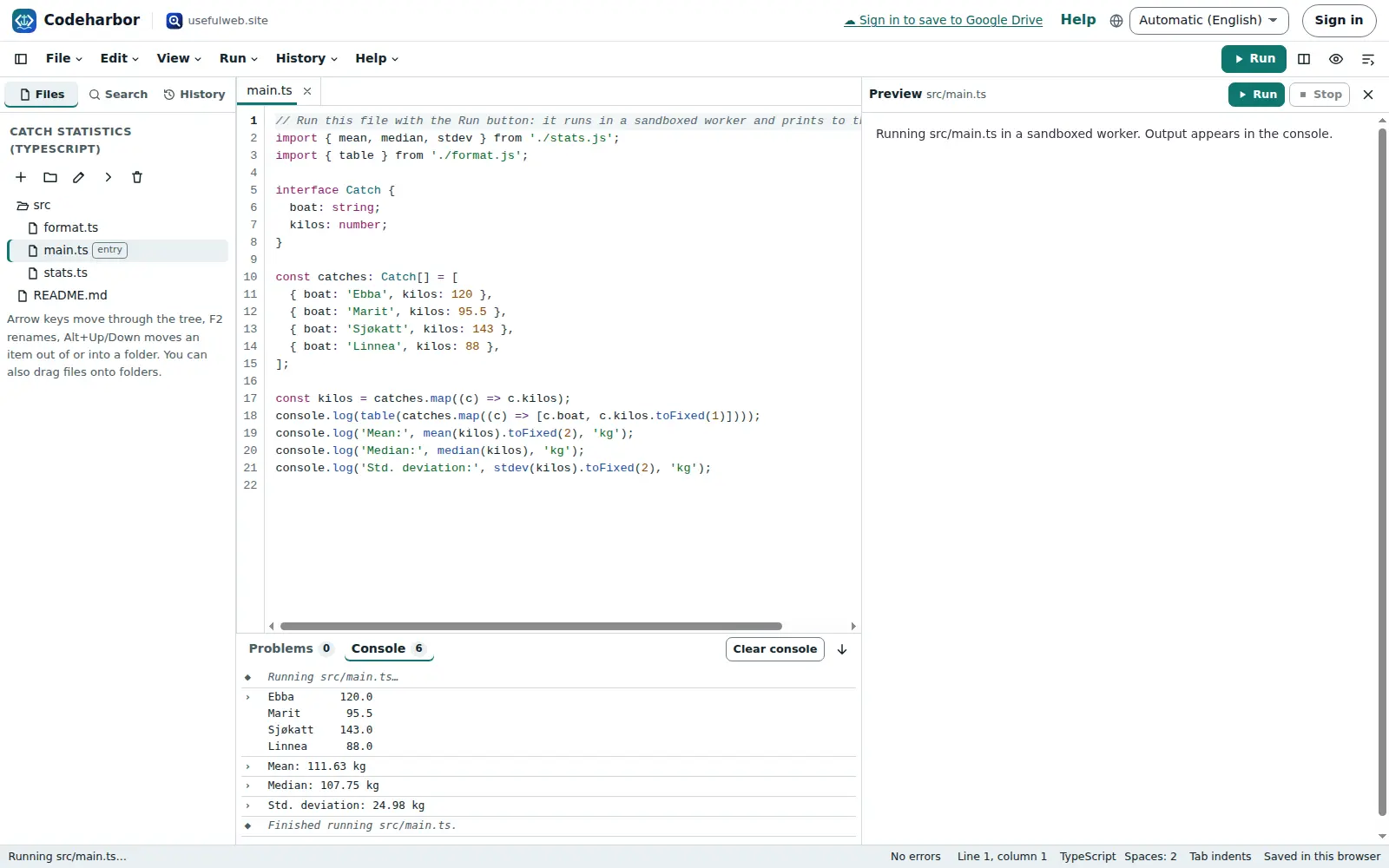
Codeharbor to małe IDE do programowania: drzewo plików, karty i widok podzielony, dostępny edytor z podświetlaniem składni dla 15 języków, wyszukiwanie i zamiana, paleta poleceń oraz wykrywanie problemów na bieżąco dla JSON, YAML, JavaScript i TypeScript. Strony internetowe i skrypty działają w piaskownicy pod osobnym adresem, a ich dane wyjściowe z konsoli są widoczne w IDE. Projekty zapisują się w twojej przeglądarce z migawkami, commitami i eksportem do ZIP albo trafiają do wspólnej przestrzeni roboczej Teamspaces, w której zmiany członków zespołu są scalane plik po pliku.
Edytor do obsługi dowolnym urządzeniem wejściowym
Prawdziwe pole tekstowe pod kolorowaniem: działają czytniki ekranu, klawiatury mobilne, metody wprowadzania i pisanie bez sprawdzania pisowni. Tab wcina tekst albo – po Ctrl+M – przenosi fokus.
Podświetlanie składni 15 języków programowania
JavaScript, TypeScript, JSX, HTML, CSS, JSON, Markdown, Python, SQL, YAML i shell, a także podstawowo Rust, Go i C.
Drzewo plików, karty i widok podzielony
Foldery, nowe pliki, zmiana nazwy i przenoszenie przeciąganiem lub klawiaturą, wiele otwartych kart i dwa edytory obok siebie.
Wyszukiwanie, zamiana i szukanie wszędzie
Wyszukiwanie i zamiana z wyrażeniami regularnymi, przechodzenie do wiersza oraz wyszukiwanie lub zamiana we wszystkich plikach z wzorcami uwzględniania.
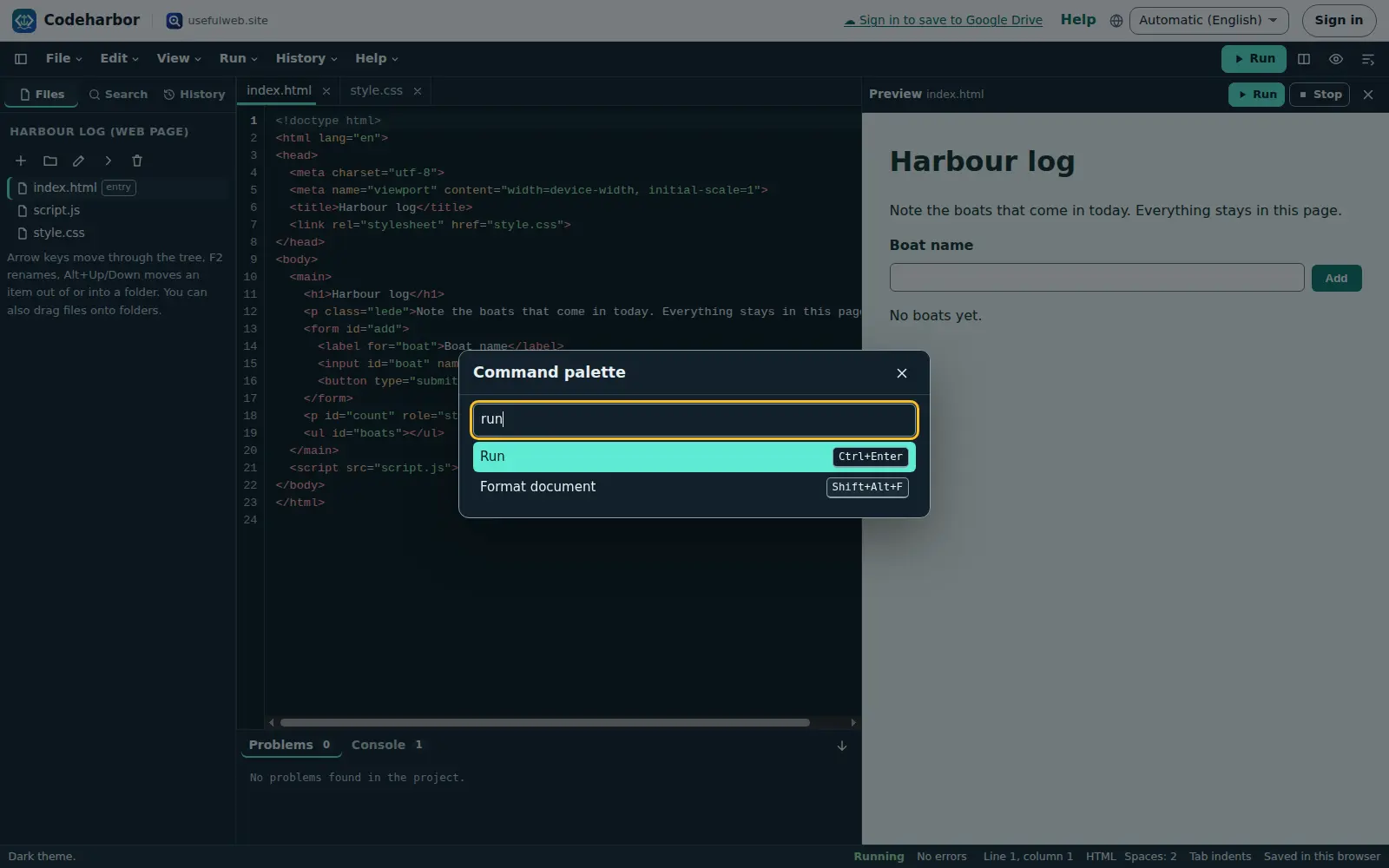
Paleta poleceń i skróty
Wszystkie akcje w przeszukiwalnej palecie (Ctrl+Shift+P), pełna lista skrótów, dopasowywanie nawiasów, automatyczne wcięcia i przełączanie komentarzy.
Problemy wykrywane podczas pisania
Błędy parsowania JSON i YAML, podstawowe błędy składni JavaScript i TypeScript oraz kontrola struktury HTML/CSS z wierszem i kolumną.
Uruchamianie kodu w piaskownicy
Strony i skrypty działają pod osobnym adresem bez dostępu do twoich kont, plików cookie ani naszych serwerów. Wyniki konsoli wracają do IDE.
Zatrzymywanie niekończącego się kodu
Skrypty działają w workerze z limitem czasu i przyciskiem Zatrzymaj; pętle na stronach są zatrzymywane po dwóch sekundach ciągłego działania.
TypeScript bez budowania
Typy są usuwane, więc moduły TypeScript uruchamiają się bezpośrednio. Ograniczenia są opisane w dokumentacji.
Podgląd Markdown i formatery
Podgląd Markdown na żywo ze spisem treści oraz formatery dla JSON, CSS i HTML.
Migawki, commity i różnice
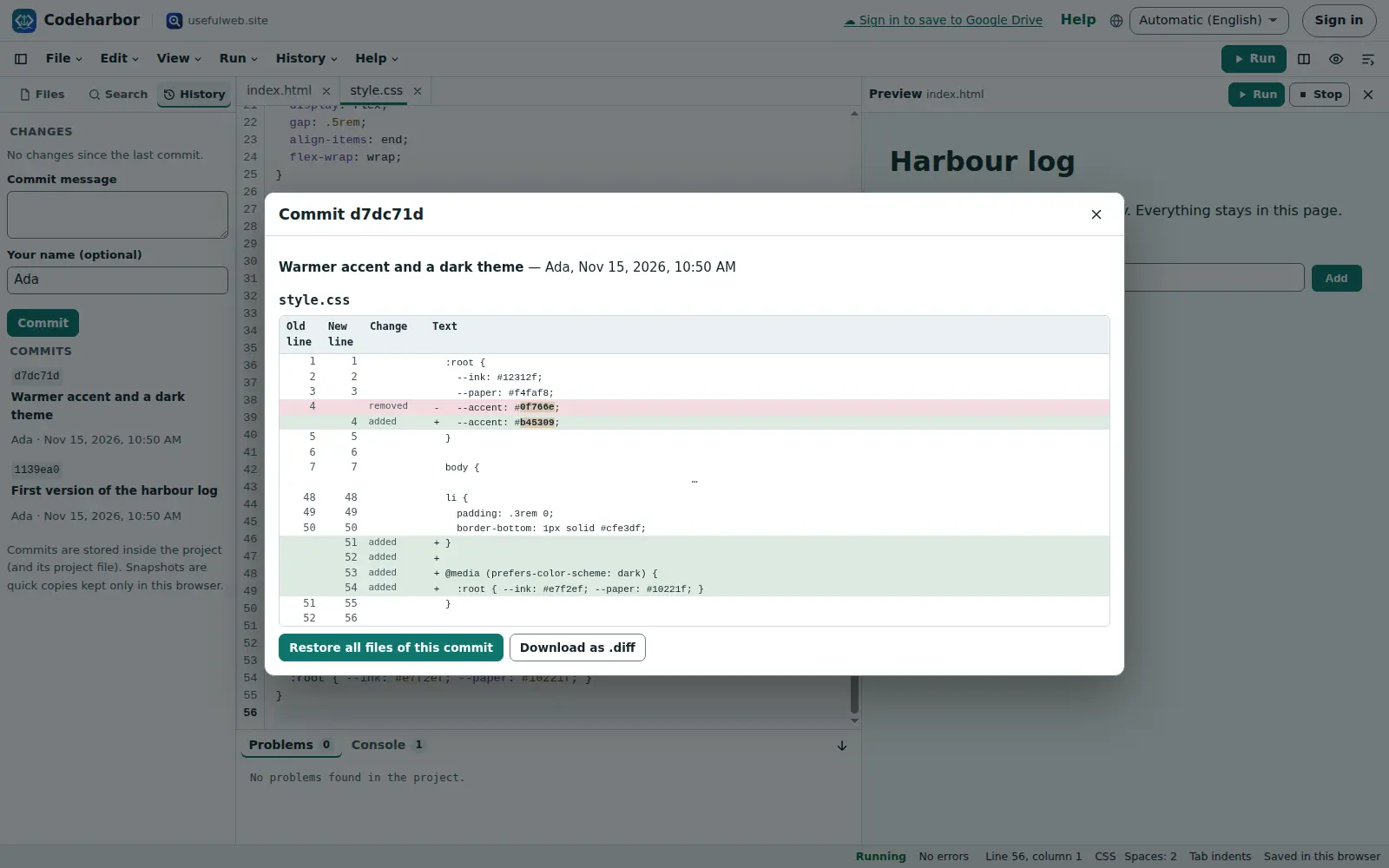
Zapisywać migawki przed eksperymentami, tworzyć commity z opisami, porównywać dowolne dwie wersje wiersz po wierszu i przywracać pojedyncze pliki.
Sześć szablonów projektów
Strona internetowa, moduł TypeScript, szkic canvas z własną biblioteką pomocniczą, dokumentacja Markdown, konfiguracja JSON/YAML i skrypt Python.
Import i eksport ZIP
Otwierać folder jako ZIP z zachowaniem jego struktury i eksportować projekt jako ZIP lub plik projektu Codeharbor.
Teamspaces ze scalaniem dla każdego pliku
Udostępniać projekt w obszarze roboczym; zmiany członków zespołu docierają na żywo i są scalane plik po pliku. Przeglądający mogą śledzić na bieżąco.
Motyw jasny, ciemny i wysoki kontrast
Trzy motywy edytora, regulowany rozmiar tabulacji i zawijanie wierszy oraz układ działający nawet na szerokości telefonu.
Narzędzia API i MCP
Formatować i sprawdzać kod, porównywać dwa teksty i renderować Markdown tym samym silnikiem ze skryptów i agentów AI.


Szablony
Zacznij od gotowego projektu i dopasuj go do siebie.
Zwykła strona internetowa
HTML, CSS i JavaScript dla małej strony z listą i formularzem, gotowe do uruchomienia w izolowanym podglądzie.
Moduł TypeScript
Trzy pliki TypeScript, które importują się nawzajem; Uruchom usuwa typy i wypisuje wyniki w konsoli.
Szkic na płótnie
Animowane linie pływów na płótnie, rysowane za pomocą małej biblioteki pomocniczej będącej częścią projektu.
Dokumentacja w Markdown
README i trzy powiązane strony dokumentacji z tabelą, listą zadań i blokami kodu do podglądu na żywo.
Konfiguracja JSON i YAML
Konfiguracja aplikacji w JSON i plik wdrożeniowy w YAML, sprawdzane pod kątem błędów składni podczas pisania.
Skrypt w Pythonie
Skrypt liczący słowa w dwóch plikach Pythona z przykładowym tekstem. Podświetlony i sprawdzony, eksportowany do uruchomienia na twoim komputerze.
Wbudowane narzędzia
Codeharbor korzysta z tych narzędzi. Każde z nich ma też własną stronę i działa samodzielnie: w przeglądarce, przez JSON API i przez MCP.
- Codeharbor Format & Check Silnik aplikacji CodeharborFormatuj JSON, CSS i HTML oraz znajduj błędy składni w JSON, YAML, JavaScript i TypeScript.
- Codeharbor Diff Silnik aplikacji CodeharborPorównaj dwa teksty linia po linii i otrzymaj ujednolicony diff z dodanymi i usuniętymi liniami.
- Codeharbor Markdown Preview Silnik aplikacji CodeharborRenderuj Markdown do bezpiecznego HTML ze spisem treści, liczbą słów i kontrolą nagłówków.
Dla agentów AI
Codeharbor działa na deterministycznym silniku. Te same funkcje są dostępne jako narzędzia z API JSON i MCP, więc skrypty i agenci AI otrzymują dokładnie te wyniki, które pokazuje aplikacja.
- Codeharbor Format & Check – Formatuj JSON, CSS i HTML oraz znajduj błędy składni w JSON, YAML, JavaScript i TypeScript.
Strona narzędzia ·POST https://codeharbor.usefulweb.site/api/v1/tools/codeharbor-format/calculate· MCPcodeharbor_format - Codeharbor Diff – Porównaj dwa teksty linia po linii i otrzymaj ujednolicony diff z dodanymi i usuniętymi liniami.
Strona narzędzia ·POST https://codeharbor.usefulweb.site/api/v1/tools/codeharbor-diff/calculate· MCPcodeharbor_diff - Codeharbor Markdown Preview – Renderuj Markdown do bezpiecznego HTML ze spisem treści, liczbą słów i kontrolą nagłówków.
Strona narzędzia ·POST https://codeharbor.usefulweb.site/api/v1/tools/codeharbor-markdown-preview/calculate· MCPcodeharbor_markdown_preview
- Punkt końcowy MCP (Streamable HTTP):
https://codeharbor.usefulweb.site/mcp - Format pliku projektu (JSON Schema): https://codeharbor.usefulweb.site/project.schema.json
- Opis OpenAPI: /openapi.json · llms.txt · API i MCP
Utwórz projekt przez API, a potem otwórz go w aplikacji za pomocą linku do https://codeharbor.usefulweb.site/app#project=<base64url JSON>.
Import i eksport
Import
- Projekt Codeharbor (.codeharbor.json)
- Archiwum ZIP folderu (wpisy bez kompresji lub skompresowane metodą deflate)
- Pojedyncze pliki tekstowe (w dowolnym z obsługiwanych języków)
- Link do projektu (#project=)
Eksport
- Projekt Codeharbor (.codeharbor.json)
- Archiwum ZIP z folderami
- Pobieranie pojedynczego pliku
- Diff zunifikowany (.diff)
- Wyrenderowany Markdown jako HTML
Skróty klawiszowe
| Klawisze | Akcja |
|---|---|
| Ctrl + Shift + P | Paleta poleceń |
| Ctrl + P | Przejdź do pliku |
| Ctrl + Enter | Uruchomić bieżący plik (lub plik startowy projektu) |
| Ctrl + F | Szukać w bieżącym pliku |
| Ctrl + H | Znajdź i zamień |
| Ctrl + Shift + F | Szukać we wszystkich plikach |
| Ctrl + G | Przejdź do wiersza |
| Ctrl + / | Przełączanie komentarza wiersza |
| Ctrl + ] | Zwiększyć wcięcie zaznaczonych wierszy |
| Ctrl + [ | Zmniejszyć wcięcie zaznaczonych wierszy |
| Ctrl + Shift + \ | Przejść do pasującego nawiasu |
| Shift + Alt + F | Sformatować plik (JSON, CSS, HTML) |
Wszystkie skróty (18)
| Klawisze | Akcja |
|---|---|
| Ctrl + M | Przełączanie klawisza Tab między wcięciem a przenoszeniem fokusu |
| Ctrl + S | Zapisz plik projektu |
| Ctrl + Z | Cofnij |
| Ctrl + Shift + Z | Ponów |
| F2 | Zmienić nazwę zaznaczonego pliku w drzewie |
| Alt + Up / Alt + Down | Przenieść zaznaczony plik lub folder w drzewie o jeden poziom folderu wyżej lub niżej |
Najczęstsze pytania
Czy uruchamianie kodu z cudzego projektu jest bezpieczne?
Kod działa wyłącznie w izolowanej ramce pod osobnym adresem (host uruchomieniowy). Nie ma dostępu do plików cookie, pamięci ani kont usefulweb.site i nie może wysyłać żądań do naszych serwerów ani nigdzie indziej. Mimo to ostrożnie uruchamiaj kod od nieznajomych: może wyświetlać wprowadzające w błąd treści.
Jakie języki programowania mogę uruchamiać?
Strony HTML (z ich CSS i JavaScriptem) w podglądzie oraz moduły JavaScript lub TypeScript w konsoli. Python, shell, SQL, Rust, Go i C są podświetlane i eksportowane, ale nie są uruchamiane w przeglądarce.
Czy mogę używać pakietów npm?
Nie. Nie ma menedżera pakietów, a piaskownica nie ma dostępu do sieci. Umieść potrzebny kod w projekcie jako pliki i importuj go za pomocą ścieżek względnych.
Jak działa obsługa TypeScriptu?
Codeharbor usuwa typy (adnotacje, interfejsy, typy generyczne, rzutowania) i zachowuje pozycje, podobnie jak type stripping w Node. Nie sprawdza typów. Enumy, przestrzenie nazw, dekoratory i właściwości parametrów są zgłaszane jako nieobsługiwane.
Gdzie są przechowywane moje projekty?
W tej przeglądarce (IndexedDB). Aby zachować kopię, możesz zapisać plik projektu lub ZIP, utworzyć kopię zapasową w Bundlekeep albo zapisać projekt w obszarze roboczym Teamspaces, żeby pracować nad nim z innymi. Jeśli jesteś zalogowany i masz połączony Dysk Google, polecenie Plik → Zapisz na Dysku Google zapisuje też kopię w folderze usefulweb/Codeharbor na twoim Dysku Google.
Co się dzieje, gdy dwie osoby edytują ten sam projekt?
Każde zapisanie wysyła zmieniony projekt; Codeharbor scala przychodzącą wersję plik po pliku. Zmiany w różnych plikach lub różnych wierszach pliku są łączone; nakładające się zmiany zachowują obie wersje ze znacznikami konfliktu, o czym informuje pasek stanu.
Jak obsługiwać edytor wyłącznie klawiaturą?
Wszystkie akcje są dostępne w palecie poleceń (Ctrl+Shift+P). W edytorze Tab wstawia wcięcie; naciśnij Ctrl+M, aby Tab zamiast tego przenosił fokus. Drzewo plików obsługuje klawisze strzałek, F2 zmienia nazwę, a Alt+Góra/Dół przenosi element między folderami.
Ograniczenia
Czego Codeharbor (jeszcze) nie robi:
- Bez pakietów npm, terminala, zdalnego repozytorium Git, serwera języka i podpowiadania kodu.
- Python, shell, SQL, Rust, Go i C nie są uruchamiane w przeglądarce; wyeksportuj projekt i uruchom go na swoim komputerze.
- Sprawdzanie składni JavaScript i TypeScript jest podstawowe (tokeny, nawiasy, kilka reguł instrukcji); nie ma sprawdzania typów.
- Usuwanie typów nie obsługuje enumów, przestrzeni nazw, dekoratorów ani właściwości parametrów TypeScript; JSX nie jest przekształcany.
- Projekty są ograniczone do 400 plików, 1 MB na plik i łącznie 8 MB.
- Pętle na podglądanych stronach są zatrzymywane po około dwóch sekundach ciągłego działania; długie obliczenia synchroniczne należy wykonywać jako skrypt.
- Współpraca na żywo scala całe zapisy plik po pliku, a nie znak po znaku.
Samouczki
Poznaj Codeharbor krok po kroku.
- Twój pierwszy projekt w CodeharborOtwórz szablon, poznaj drzewo plików, karty i panele, dodawaj pliki i foldery oraz dowiedz się, gdzie Codeharbor przechowuje twoją pracę.Początkujący 6 min
- Szybsza edycja — wyszukiwanie, zamiana, paleta i skrótyWyszukiwanie i zamiana z użyciem wyrażeń regularnych, przechodzenie do wiersza lub pliku, paleta poleceń, podział edytora, komentowanie wierszy i wybór działania klawisza Tab.Początkujący 7 min
- Bezpieczne uruchamianie stron i skryptówWyświetlaj podgląd stron internetowych, uruchamiaj JavaScript i TypeScript w konsoli, zatrzymuj nieskończone pętle i dowiedz się, dlaczego twój kod nie ma dostępu do twoich kont.Początkujący 7 min
- Problemy, formatowanie i podgląd MarkdownSprawdzaj błędy składni już podczas pisania, formatuj JSON, CSS i HTML oraz twórz dokumentację z podglądem Markdown na żywo i spisem treści.Początkujący 6 min
- Historia — commity, różnice i migawkiZapisuj wersje projektu jako commity, porównuj każdą zmianę wiersz po wierszu, przywracaj pliki lub całe commity i rób szybkie migawki przed eksperymentami.Średniozaawansowany 7 min
- Eksport, import i praca zespołowaZaimportuj folder jako ZIP, wyeksportuj projekt, zapisz go jako plik i udostępnij w obszarze roboczym Teamspaces, gdzie zmiany od członków zespołu są scalane plik po pliku.Średniozaawansowany 8 min
Inne aplikacje
-

Signalhouse
Inspektor witryn i infrastruktury internetowej
Badać DNS, TLS, pocztę, CDN i marszrutę wszystkich swoich domen — i widzieć, co się zmieniło.
-

Opsdeck
Warsztat dla programistów i ops
Jeden deck na błędy CI, cron, ślady, zdarzenia k8s, różnice API, plany zapytań i Terraform.
-

Keysmith
Laboratorium kryptografii i sekretów
Audyt certyfikatów, kluczy, TLS i haseł w jednym laboratorium; uruchomienia na serwerze najpierw pytają o zgodę.
-

Provenance
Stanowisko bezpieczeństwa łańcucha dostaw oprogramowania
SBOM-y, CVE, kontenery i licencje w jednym rejestrze ryzyk — za darmo.
-

Agentlab
Warsztat dla agentów AI i LLM
Przetestować agenta AI przed wydaniem: uprawnienia, ślady, koszty, cytowania i sprawdzanie wyników.
-

Twinworks
Cyfrowy bliźniak fabryki i symulacja produkcji
Zamodeluj linię produkcyjną, przeprowadź jej symulację i znajdź wąskie gardło — za darmo.