← Wszystkie samouczki · Codeharbor
Samouczek 1 z 6
Twój pierwszy projekt w Codeharbor
Początkujący 6 min
Otwórz szablon, poznaj drzewo plików, karty i panele, dodawaj pliki i foldery oraz dowiedz się, gdzie Codeharbor przechowuje twoją pracę.
Codeharbor to edytor kodu. Projekt to zestaw plików i folderów: mała strona internetowa, moduł TypeScript, dokumentacja albo pliki konfiguracyjne. Nie musisz niczego instalować, a jeśli nie masz konta, wszystko zostaje w tej przeglądarce.
Otwórz szablon
Gdy otwierasz Codeharbor po raz pierwszy, wyświetla się szablon Strona internetowa. Wybierz Plik → Szablony…, aby zobaczyć wszystkie sześć:
- Strona internetowa:
index.html,style.cssiscript.jsz małą interaktywną stroną - Moduł TypeScript:
src/main.ts, który importuje dwa moduły pomocnicze i uruchamia się w konsoli - Szkic na płótnie: rysunek na
<canvas>z własną małą biblioteką pomocniczą - Dokumentacja w Markdown: plik README i dwie strony dokumentacji z tabelami i kodem
- Konfiguracja JSON/YAML: pliki konfiguracyjne do sprawdzenia i sformatowania
- Skrypt w Pythonie: skrypt, który edytujesz tutaj i uruchamiasz na swoim komputerze
Szablon otwiera się jako nowy projekt. Projekt, który był otwarty wcześniej, znajdziesz w Plik → Ostatnie projekty….
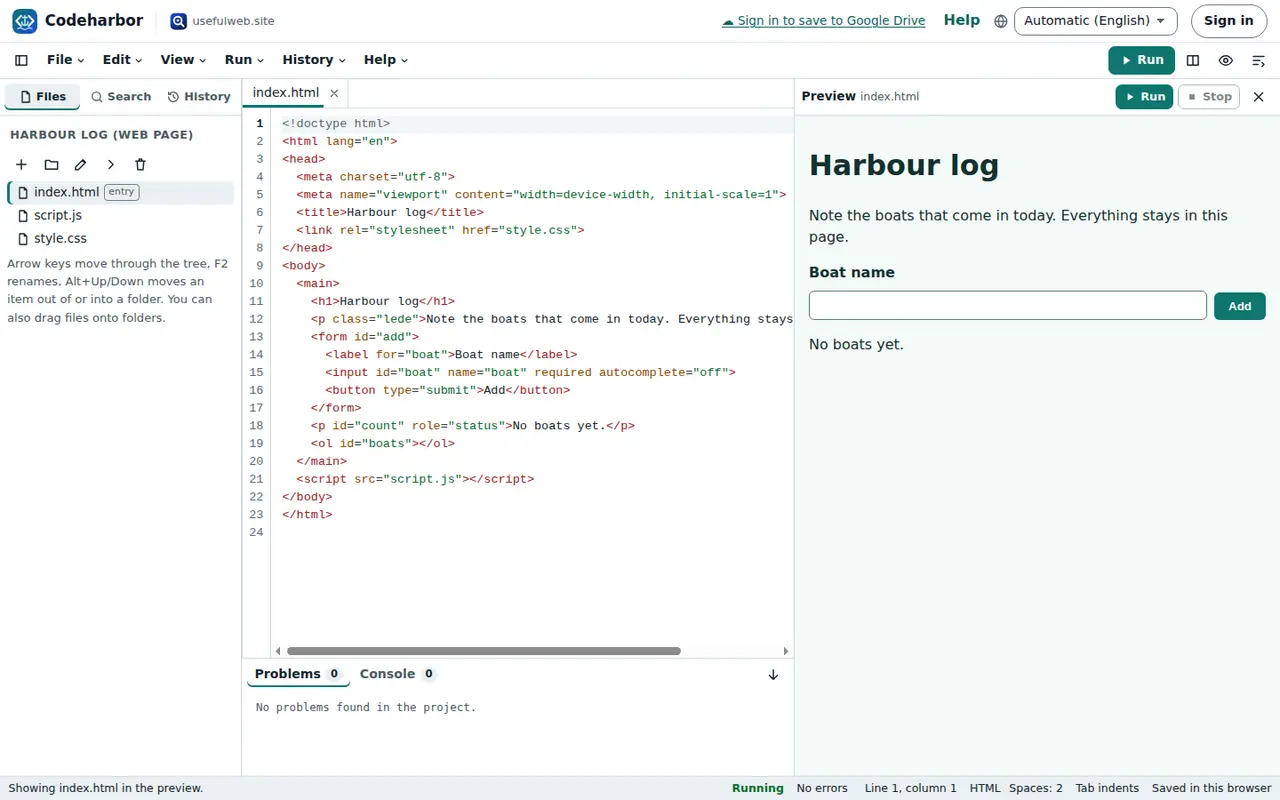
Elementy ekranu
- Panel boczny (po lewej) z trzema kartami: Pliki, Szukaj i Historia. Przycisk z ikoną panelu bocznego na pasku narzędzi go ukrywa.
- Edytor (pośrodku) z osobną kartą dla każdego otwartego pliku. Przycisk Podziel edytor wyświetla dwa edytory obok siebie.
- Podgląd (po prawej) dla stron internetowych i plików Markdown. Przycisk z ikoną oka go pokazuje lub ukrywa.
- Problemy i Konsola (na dole). Panel Problemy pokazuje błędy w bieżącym pliku, a konsola to, co wypisuje twój kod.
- Pasek stanu (dolna linia): bieżący wiersz i kolumna, język, wcięcie oraz informacja, czy projekt jest zapisany.
Pliki i foldery
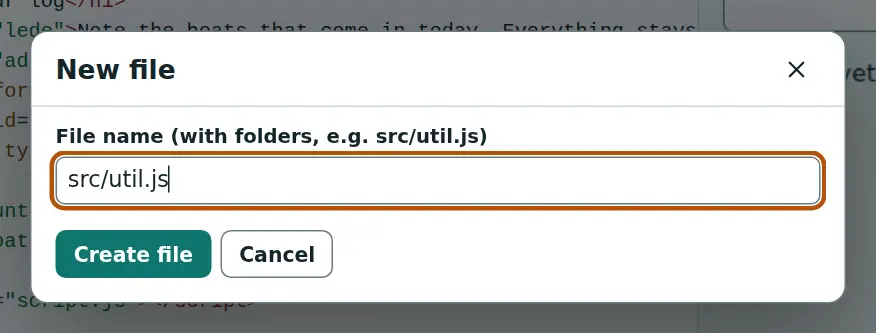
Małe przyciski nad drzewem pozwalają utworzyć nowy plik lub nowy folder, zmienić nazwę, przenieść do folderu i usunąć zaznaczony element. W oknie tworzenia nowego pliku możesz wpisać ścieżkę z folderami, na przykład src/util.js. Brakujące foldery zostaną utworzone automatycznie.
Drzewo możesz obsługiwać klawiaturą: ↑ ↓ przesuwają zaznaczenie, → otwiera folder, ← go zamyka, Wchodzić (klawisz Enter) otwiera plik, F2 zmienia nazwę, a Usunięcie (klawisz Delete) usuwa element. Aby przenieść plik, przeciągnij go na folder albo naciśnij Alt+↓, żeby przenieść go do następnego folderu, i Alt+↑, żeby wyjąć go z jego folderu.
Gdzie przechowywana jest twoja praca
Każda zmiana zapisuje się automatycznie w tej przeglądarce, a pasek stanu pokazuje komunikat Zapisano w tej przeglądarce. Aby mieć kopię w innym miejscu, użyj Plik → Zapisz plik projektu (plik .codeharbor.json ze wszystkimi plikami i commitami) albo Plik → Eksportuj jako ZIP. Każdy z nich możesz ponownie otworzyć przez Plik → Otwórz plik projektu….
Po zalogowaniu możesz też zapisać projekt w przestrzeni roboczej Teamspaces i pracować nad nim razem z innymi. Więcej przeczytasz w artykule Eksport, import i praca zespołowa.
Gotowy, by spróbować?