← Wszystkie samouczki · Codeharbor
Samouczek 6 z 6
Eksport, import i praca zespołowa
Średniozaawansowany 8 min
Zaimportuj folder jako ZIP, wyeksportuj projekt, zapisz go jako plik i udostępnij w obszarze roboczym Teamspaces, gdzie zmiany od członków zespołu są scalane plik po pliku.
Import i eksport ZIP
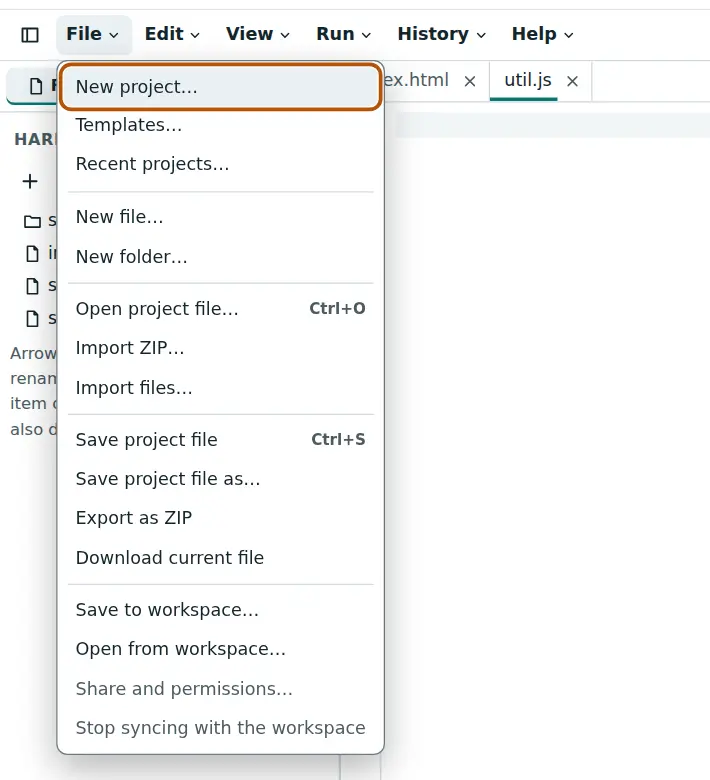
Plik → Importuj ZIP… otwiera archiwum ZIP jako nowy projekt i zachowuje jego strukturę folderów. Jeśli wszystkie pliki znajdują się w jednym folderze nadrzędnym, jak w archiwach ZIP pobranych z GitHuba, ten folder zostaje pominięty. Pliki tekstowe otwierają się w edytorze. Obrazy i inne pliki binarne są zachowywane i wyświetlane w podglądzie, a pliki większe niż 1 MB są pomijane z odpowiednim komunikatem.
Plik → Eksportuj jako ZIP zapisuje cały projekt jako archiwum ZIP, które możesz rozpakować w dowolnym miejscu, otworzyć w innym edytorze albo uruchomić na swoim komputerze. Plik → Importuj pliki… dodaje pojedyncze pliki do zaznaczonego folderu, a Plik → Pobierz bieżący plik zapisuje tylko otwarty plik.
Plik projektu
Plik → Zapisz plik projektu tworzy jeden plik .codeharbor.json ze wszystkimi plikami, folderami, ustawieniami i commitami. To najpełniejsza kopia projektu. Możesz ją otworzyć na dowolnym komputerze przez Plik → Otwórz plik projektu…. W przeglądarkach, które na to pozwalają, kolejny zapis trafia do tego samego pliku.
Bundlekeep również znajduje twoje projekty Codeharbor, gdy tworzy kopię zapasową wszystkich twoich aplikacji.
Udostępnianie projektu w obszarze roboczym
Jeśli masz konto, możesz przechowywać projekt w obszarze roboczym Teamspaces. Wybierz Plik → Zapisz w obszarze roboczym…, wskaż obszar roboczy i potwierdź. Od tej chwili każda zmiana zapisuje się w obszarze roboczym automatycznie, a etykieta na pasku narzędzi pokazuje obszar roboczy i osoby, które w tym samym czasie przeglądają projekt.
Członkowie zespołu otwierają projekt przez Plik → Otwórz z obszaru roboczego… albo przez link z obszaru roboczego. Zmiany innych osób docierają do ciebie w trakcie pracy:
- Jeśli nie masz niezapisanych zmian, edytor od razu pokazuje ich wersję.
- Jeśli oboje zmieniliście projekt, Codeharbor scala zmiany plik po pliku. Zmiany w różnych plikach nigdy sobie nie przeszkadzają, a zmiany w różnych częściach tego samego pliku są łączone.
- Jeśli oboje zmieniliście te same wiersze, w pliku pojawiają się znaczniki konfliktu (
<<<<<<<,=======,>>>>>>>) z obiema wersjami. Zostaw właściwą wersję, usuń znaczniki, a kolejny zapis udostępni poprawkę.
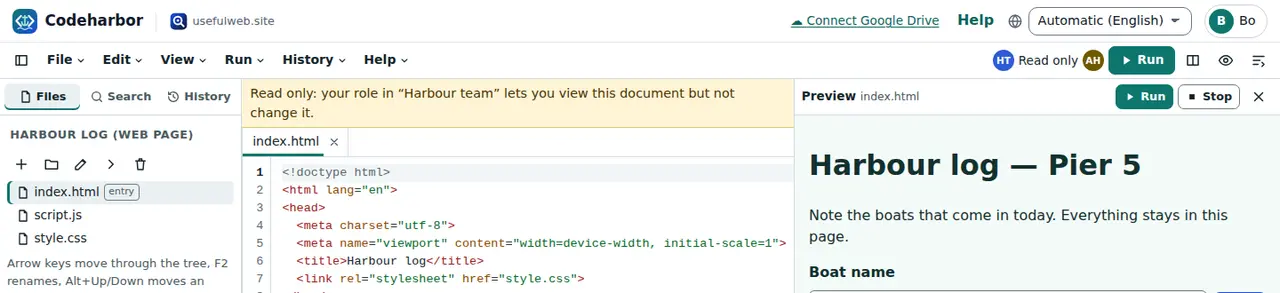
Członkowie z rolą przeglądający mogą śledzić projekt, ale nie mogą niczego zmieniać. Edytor działa wtedy w trybie tylko do odczytu i wyraźnie o tym informuje. Plik → Udostępnianie i uprawnienia… pozwala zmieniać role, a Zatrzymaj synchronizację z obszarem roboczym zamienia projekt z powrotem w prywatną kopię zapisaną w tej przeglądarce.
Commity i migawki są zapisywane w tej przeglądarce, a obszar roboczy przechowuje pliki, foldery i ustawienia. Duże projekty są przechowywane jako kilka dokumentów obszaru roboczego o rozmiarze do 1.5 MB każdy, więc projekt może urosnąć do 8 MB.
Gotowy, by spróbować?