← Wszystkie samouczki · Codeharbor
Samouczek 2 z 6
Szybsza edycja — wyszukiwanie, zamiana, paleta i skróty
Początkujący 7 min
Wyszukiwanie i zamiana z użyciem wyrażeń regularnych, przechodzenie do wiersza lub pliku, paleta poleceń, podział edytora, komentowanie wierszy i wybór działania klawisza Tab.
Edytor w Codeharbor to prawdziwe pole tekstowe, za którym rysowane są kolory. Działa w nim wszystko, co znasz z pól tekstowych: zaznaczanie z Shiftem, kopiowanie i wklejanie, czytnik ekranu i klawiatura ekranowa. Do tego dochodzi kilka pomocników znanych z edytorów kodu.
Pomocniki przy pisaniu
- Wchodzić zachowuje wcięcie wiersza, a po
{,[,(lub, w Pythonie, po:dodaje kolejny poziom wcięcia. - Ctrl+/ wstawia lub usuwa komentarz w zaznaczonych wierszach, w stylu komentarzy danego języka (
//,#,<!-- -->,/* */). - Ctrl+] i Ctrl+[ zwiększają i zmniejszają wcięcie zaznaczonych wierszy.
- Gdy kursor stoi obok nawiasu, jego para zostaje obramowana. Ctrl+Shift+\\ przenosi cię do niej.
- Shift+Alt+F formatuje pliki JSON, CSS i HTML.
Wyszukiwanie i zamiana
Ctrl+F otwiera nad edytorem pasek wyszukiwania, a Ctrl+H dodaje do niego pole zamiany. Trzy małe przyciski włączają opcje uwzględniać wielkość liter (Aa), szukać całych wyrazów (W) i używać wyrażenia regularnego (.*). Licznik pokazuje „3 of 12” (3 z 12). Wchodzić i Shift+Enter przenoszą cię do następnego i poprzedniego trafienia, a Escape zamyka pasek.
W wyrażeniach regularnych $1 w tekście zamiany wstawia pierwszą grupę: jeśli wyszukasz (\w+)@example\.org i zamienisz na $1@example.com, nazwy zostaną zachowane.
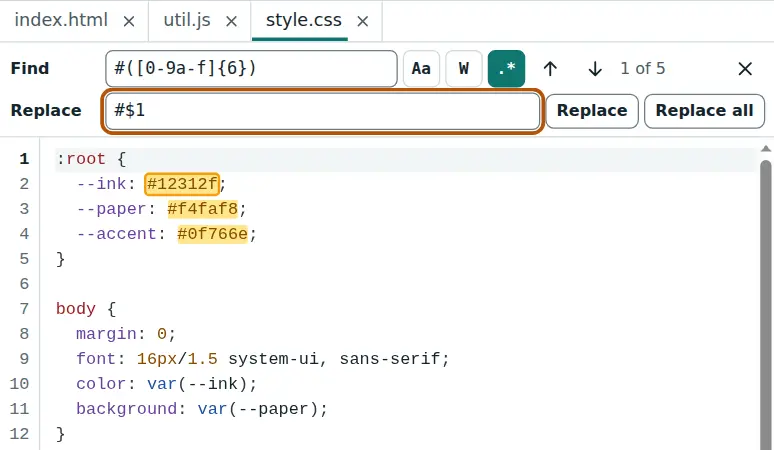
Aby przeszukać wszystkie pliki, otwórz kartę Szukaj na pasku bocznym (Ctrl+Shift+F). Wyniki są pogrupowane według plików. Wybierz jeden z nich, żeby otworzyć plik w tym wierszu. Opcja Szukać tylko w pasujących plikach zawęża wyszukiwanie, na przykład do src/**, *.css. Zamień wszystkie pyta o potwierdzenie, zanim cokolwiek zmieni.
Szybkie przechodzenie
- Ctrl+G — przejście do wiersza albo do wiersza i kolumny, np.
12:4. - Ctrl+P — przejście do pliku po wpisaniu części jego nazwy.
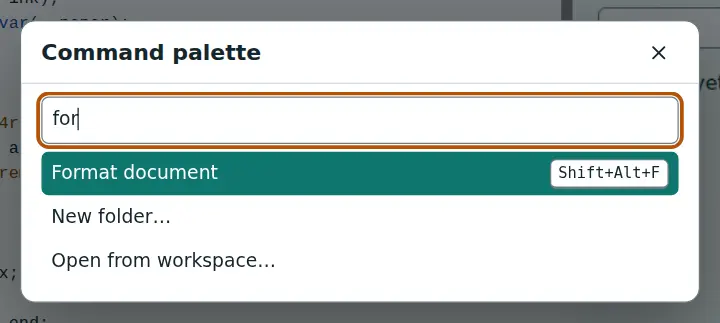
- Ctrl+Shift+P — paleta poleceń ze wszystkimi poleceniami aplikacji. Wpisz kilka liter, wybierz polecenie klawiszami strzałek i naciśnij Enter.
Widok podzielony
Przycisk Podziel edytor na pasku narzędzi (lub Widok → Podziel edytor) pokazuje bieżący plik po obu stronach. Otwórz inny plik w tej części, która ma fokus, żeby porównać dwa pliki, albo trzymaj HTML po lewej, a CSS po prawej.
Co robi klawisz Tab
Domyślnie Tab wstawia wcięcie, tak jak w każdym edytorze kodu. Jeśli korzystasz z klawiatury i chcesz, żeby Tab przenosił cię do następnego elementu sterującego, naciśnij Ctrl+M. Pasek stanu pokaże wtedy Tab przenosi fokus. Naciśnij Ctrl+M jeszcze raz, żeby wrócić do poprzedniego działania. Pomoc → Skróty klawiszowe (lub ? poza edytorem) wyświetla listę wszystkich klawiszy.
Gotowy, by spróbować?