← Wszystkie samouczki · Codeharbor
Samouczek 4 z 6
Problemy, formatowanie i podgląd Markdown
Początkujący 6 min
Sprawdzaj błędy składni już podczas pisania, formatuj JSON, CSS i HTML oraz twórz dokumentację z podglądem Markdown na żywo i spisem treści.
Problemy podczas pisania
Codeharbor sprawdza otwarty plik na bieżąco i pokazuje znalezione błędy w panelu Problemy. Przy każdym wpisie podany jest wiersz i kolumna. Kliknij wpis, a kursor przeskoczy w to miejsce. Numer wiersza na marginesie zmienia kolor na czerwony, a błędne miejsce jest podkreślone w edytorze.
Co jest sprawdzane:
- JSON: ściśle według standardu, czyli bez komentarzy, bez przecinków na końcu i bez pojedynczych cudzysłowów. Zduplikowane klucze dają ostrzeżenia.
- YAML: tabulatory we wcięciach, wiersze wcięte bardziej lub mniej niż sąsiednie, brakujące dwukropki, niezamknięte cudzysłowy i zduplikowane klucze.
- JavaScript i TypeScript: niezamknięte nawiasy, ciągi znaków, komentarze i literały szablonowe oraz nawiasy, które zamykają nie to, co trzeba.
- CSS: nawiasy klamrowe, które nic nie zamykają albo nigdy nie zostały zamknięte, oraz niezamknięte komentarze i ciągi znaków.
- HTML: elementy zamknięte w złej kolejności albo w ogóle niezamknięte.
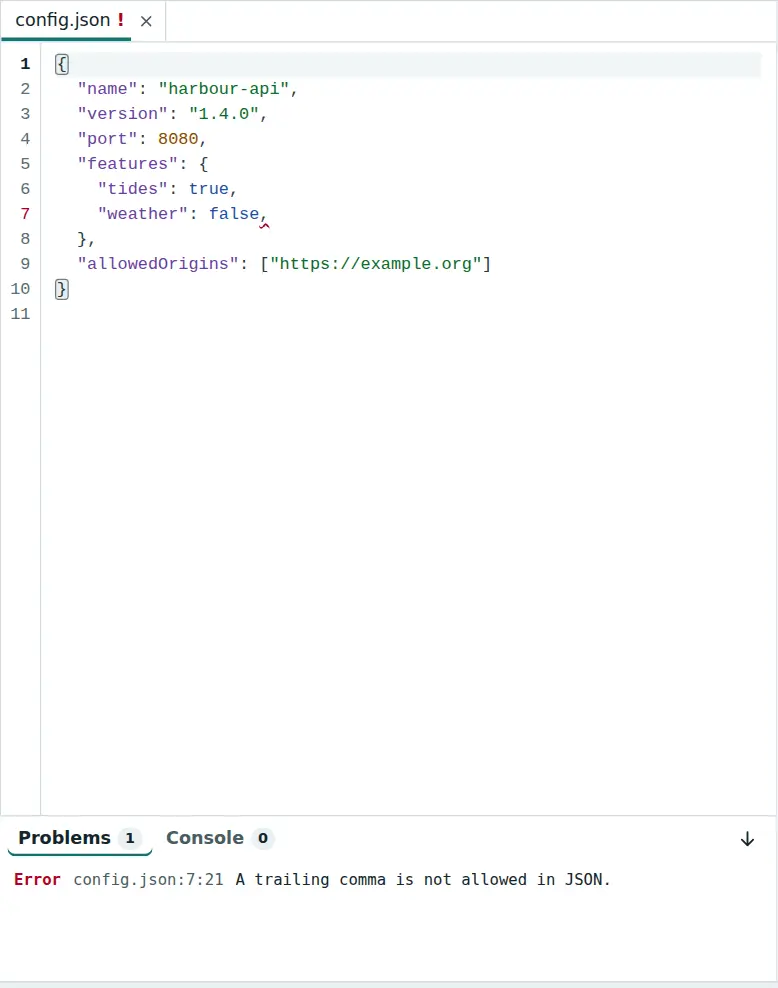
Sprawdzanie czyta twój kod jako tekst i nigdy go nie uruchamia. Nie zastępuje lintera ani kompilatora. Wyłapuje błędy, przez które plik w ogóle się nie wczyta.
Formatowanie
Edytuj → Formatuj dokument (Shift+Alt+F) na nowo układa wcięcia w pliku:
- JSON: jedna wartość w wierszu, z wcięciem ustawionym w Ustawieniach edytora…
- CSS: jedna deklaracja w wierszu, wewnątrz wciętych bloków reguł
- HTML: elementy blokowe w osobnych wierszach; elementy liniowe,
<pre>i<textarea>zostają bez zmian
Formatowanie to jeden krok, który możesz cofnąć skrótem Ctrl+Z. Plik z błędami nie zostanie sformatowany, a pasek stanu wyjaśni dlaczego.
Podgląd Markdown
Gdy otworzysz plik .md, podgląd pokaże go w wyrenderowanej postaci: nagłówki, listy, listy zadań, tabele, bloki kodu z kolorowaniem składni, linki i obrazy z projektu. Podgląd odświeża się na bieżąco podczas pisania.
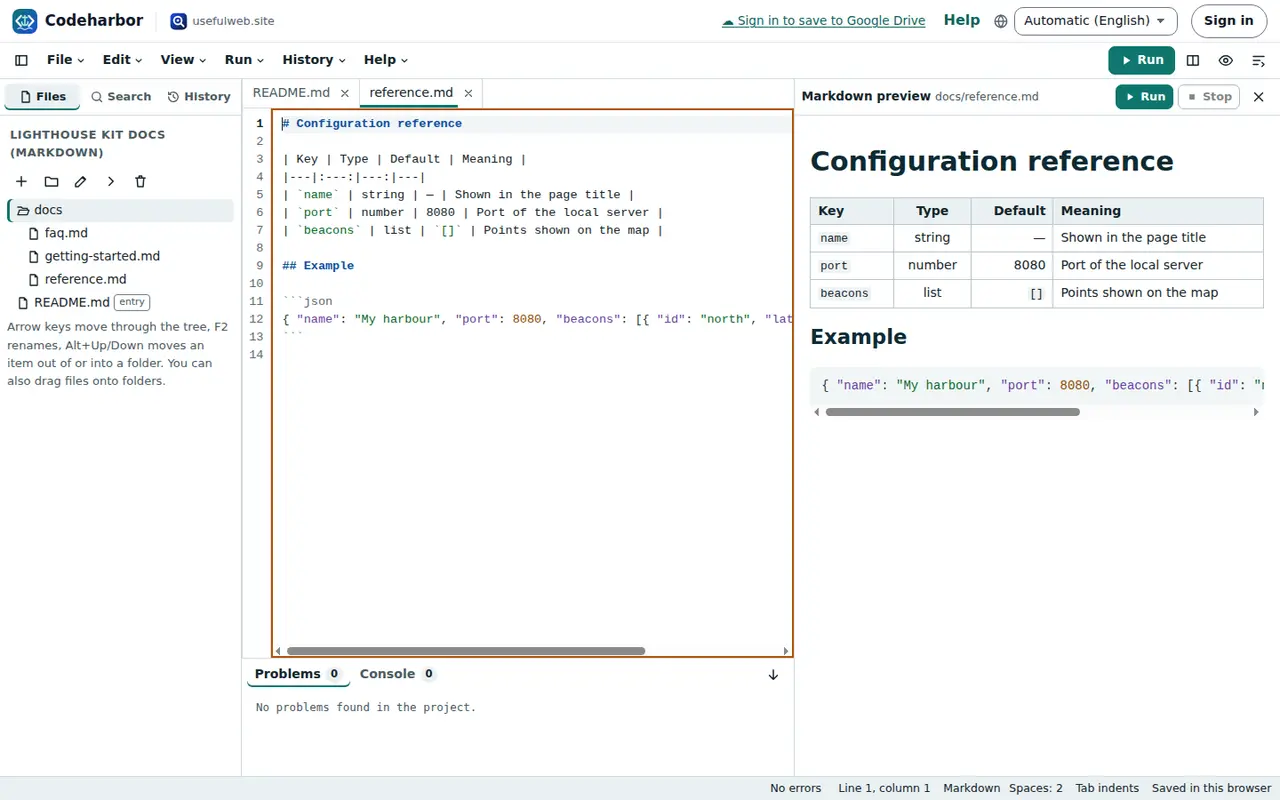
Linki do innych plików Markdown w projekcie otwierają je w podglądzie. Surowy HTML wewnątrz Markdown wyświetla się jako zwykły tekst, a klikalne są tylko linki internetowe, mailowe i projektowe. Dzięki temu README, które od kogoś dostaniesz, nie może niczego uruchomić.
Te same funkcje sprawdzania działają też bez aplikacji. Narzędzia Codeharbor Format & Check i Codeharbor Markdown Preview (znajdziesz je w sekcji Wbudowane narzędzia na stronie startowej Codeharbor) przyjmują wklejony kod. Skrypty i agenci AI mogą je wywoływać przez API albo MCP.
Gotowy, by spróbować?