 Code-IDE

Een code-IDE: bewerk, bekijk en voer webprojecten veilig uit en deel ze daarna.
Codeharbor starten → Tutorials Ingebouwde tools (3)
Een kleine code-IDE: bestandsboom, tabbladen, gesplitste weergave, syntaxmarkering voor 15 talen, zoeken en vervangen en live problemen. Voer webpagina's en scripts uit in een sandbox en bekijk hun console-uitvoer.
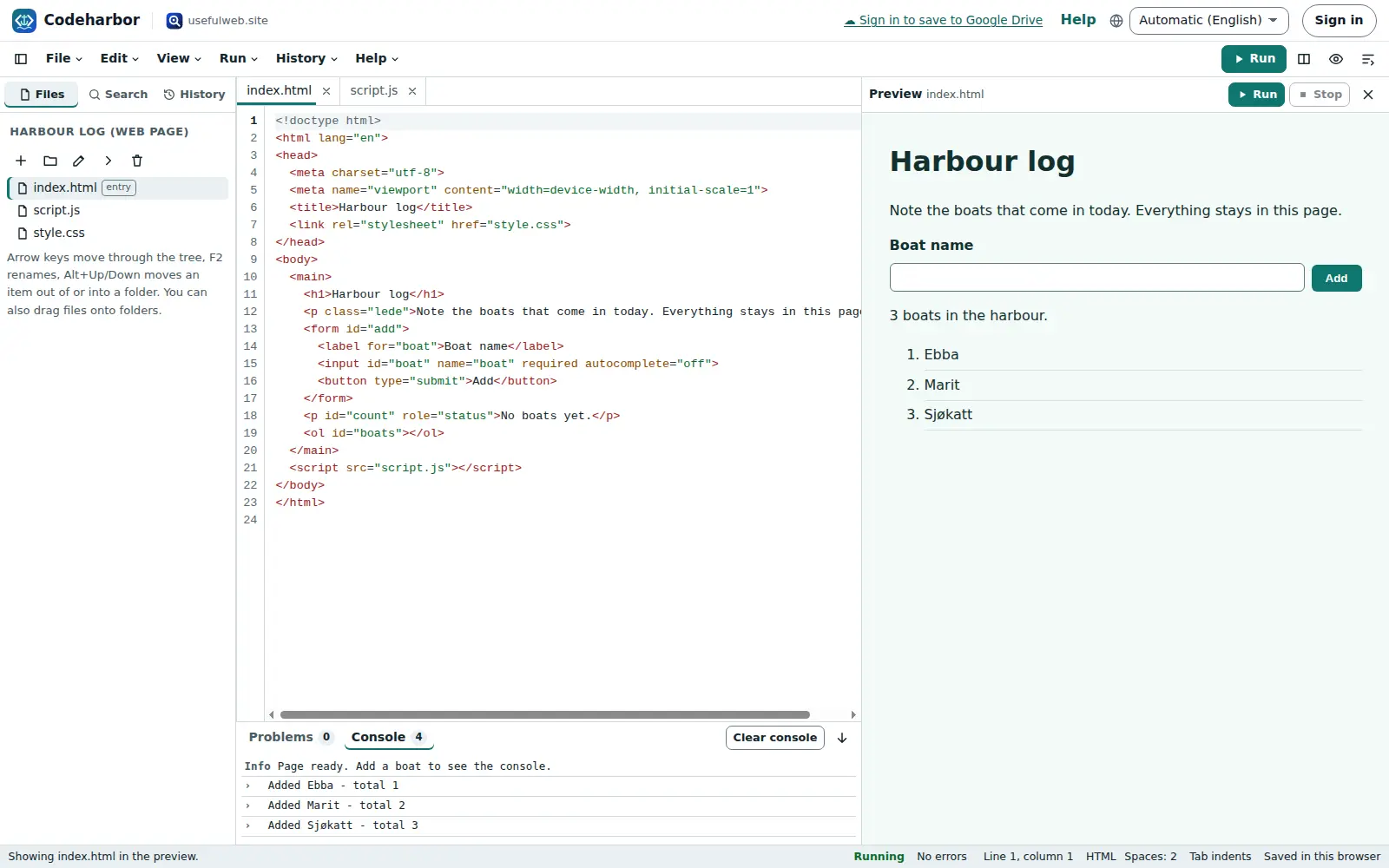
Screenshots
- Editor, bestandsboom en voorbeeld
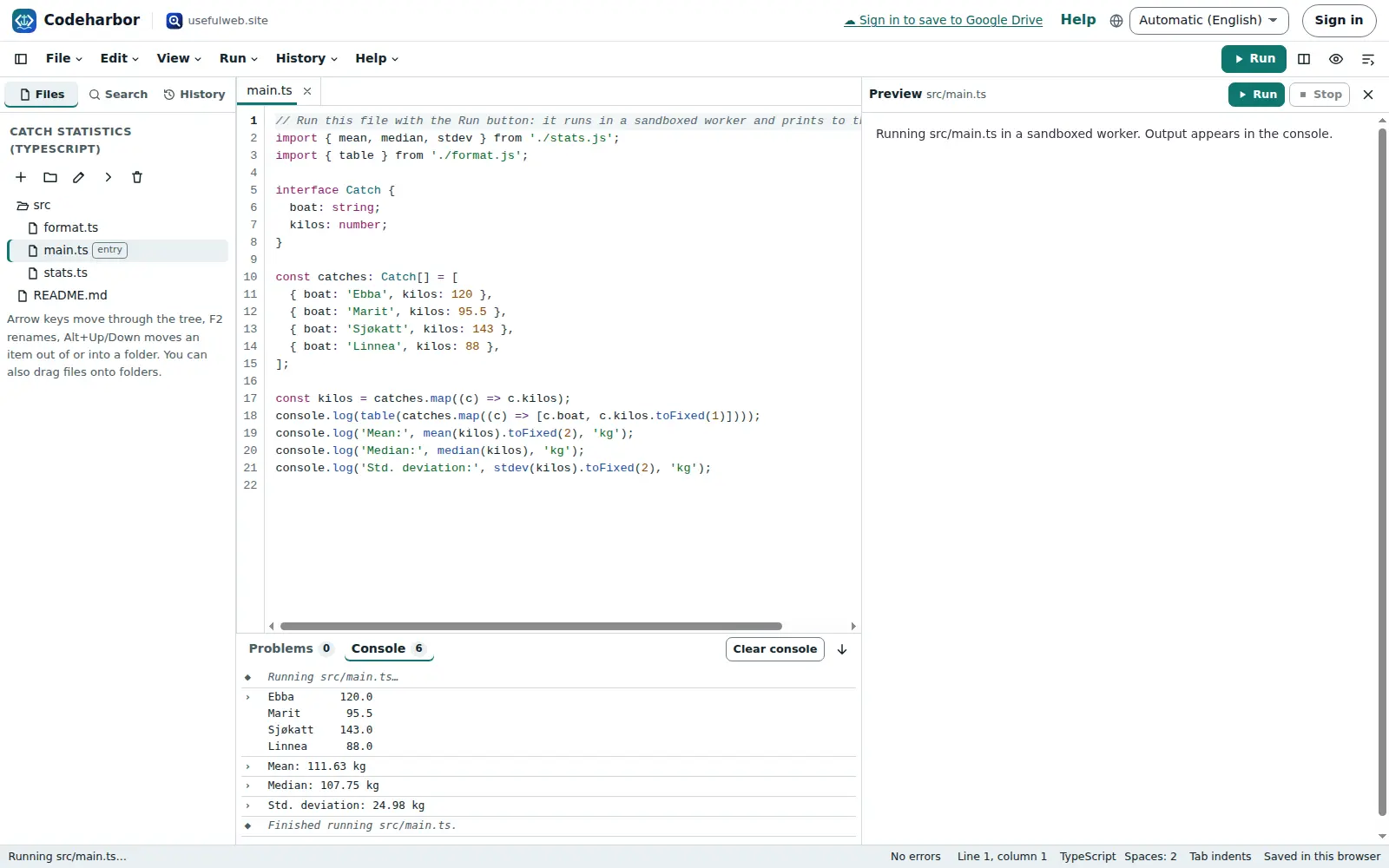 Scripts uitvoeren en de console lezen
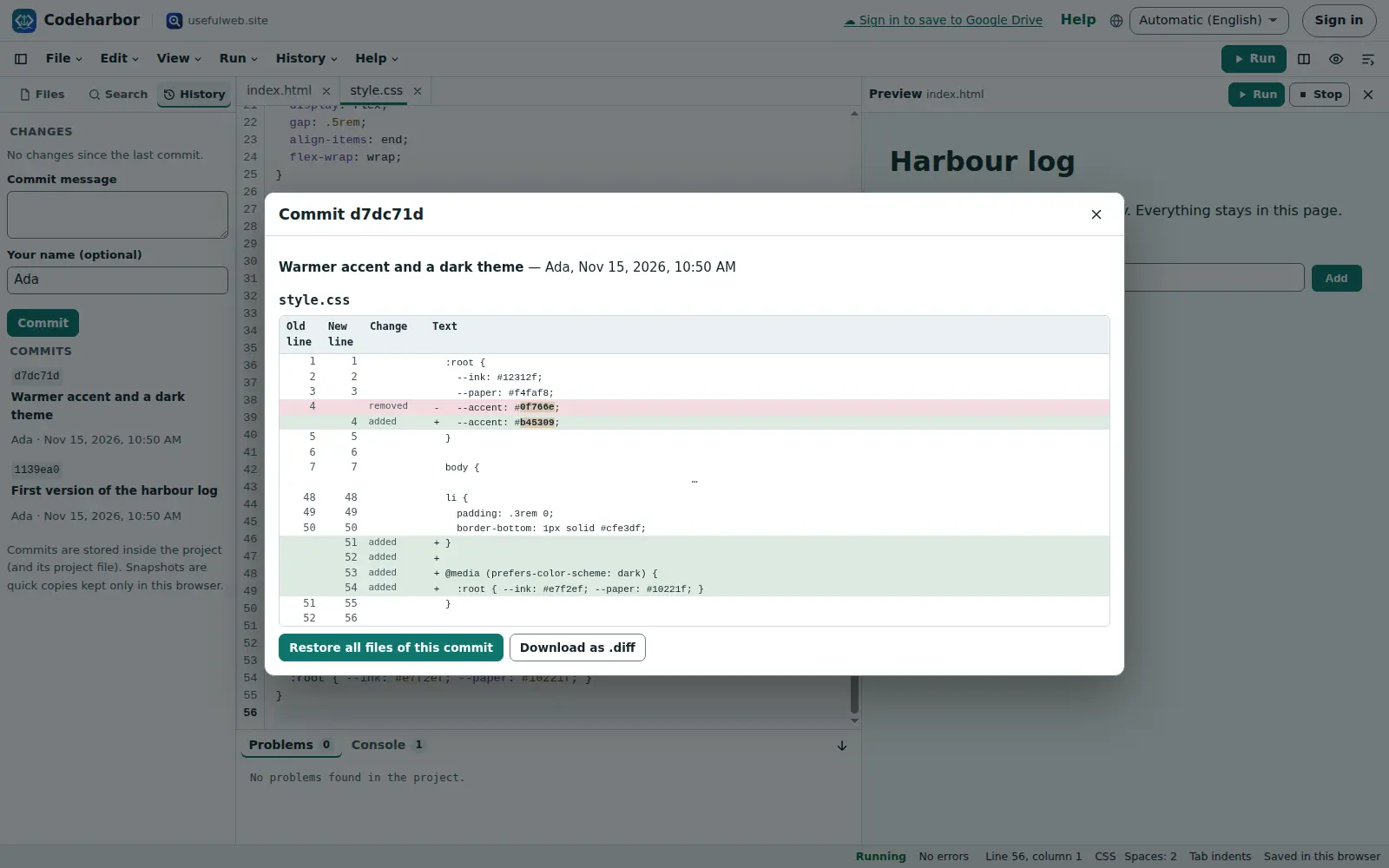 Commits en vergelijkingen
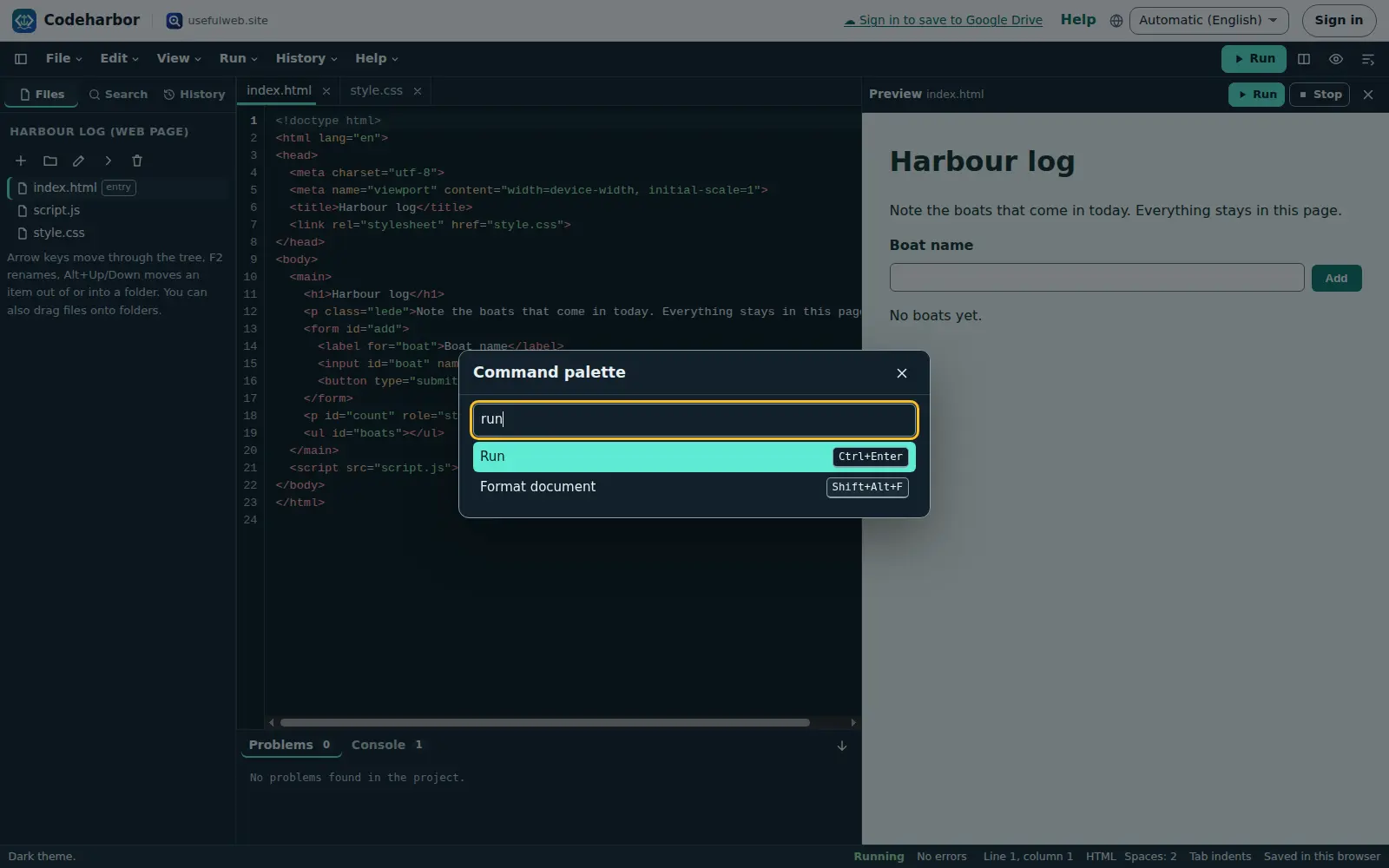 Opdrachtpalet
Kenmerken
Codeharbor is een kleine code-IDE: een bestandsboom, tabbladen en gesplitste weergave, een toegankelijke editor met syntaxmarkering voor 15 talen, zoeken en vervangen, een opdrachtenpalet en live problemen voor JSON, YAML, JavaScript en TypeScript. Webpagina's en scripts draaien in een sandbox op een apart adres, en hun console-uitvoer wordt in de IDE getoond. Projecten worden in je browser opgeslagen met snapshots, commits en ZIP-export, of gedeeld in een Teamspaces-werkruimte waar de wijzigingen van je teamgenoten per bestand worden samengevoegd.
Een editor die je met elke invoermethode kunt gebruiken
Een echt tekstveld onder de kleuren: schermlezers, mobiele toetsenborden, invoermethoden en typen zonder spellingcontrole werken allemaal. Tab springt in, of verplaatst de focus na Ctrl+M.
Syntaxiskleuring voor 15 programmeertalen
JavaScript, TypeScript, JSX, HTML, CSS, JSON, Markdown, Python, SQL, YAML en shell, plus basisondersteuning voor Rust, Go en C.
Bestandsboom, tabbladen en gesplitste weergave
Mappen, nieuwe bestanden, hernoemen en verplaatsen met slepen of met het toetsenbord, meerdere open tabbladen en twee editors naast elkaar.
Zoeken, vervangen en overal zoeken
Zoeken en vervangen met reguliere expressies, naar een regel gaan en in alle bestanden zoeken of vervangen met include-patronen.
Opdrachtpalet en sneltoetsen
Elke actie in een doorzoekbaar palet (Ctrl+Shift+P), een volledige lijst met sneltoetsen, bijpassende haakjes, automatisch inspringen en commentaar aan/uit.
Problemen terwijl je typt
Parsefouten in JSON en YAML, eenvoudige syntaxfouten in JavaScript en TypeScript en structuurcontroles voor HTML/CSS, met regel en kolom.
Code in een sandbox uitvoeren
Pagina's en scripts draaien op een apart adres zonder toegang tot je accounts, cookies of onze servers. De console-uitvoer komt terug in de IDE.
Op hol geslagen code stoppen
Scripts draaien in een worker met een tijdslimiet en een stopknop; lussen in pagina's worden gestopt na twee seconden draaien.
TypeScript zonder build
Typen worden verwijderd, zodat TypeScript-modules direct worden uitgevoerd. De beperkingen zijn gedocumenteerd.
Markdown-voorbeeld en opmaak
Live Markdown-voorbeeld met inhoudsoverzicht, en opmaak voor JSON, CSS en HTML.
Snapshots, commits en vergelijkingen
Maak snapshots voordat je gaat experimenteren, commit met berichten, vergelijk twee willekeurige versies regel voor regel en zet losse bestanden terug.
Zes projectsjablonen
Webpagina, TypeScript-module, canvasschets met een eigen hulpbibliotheek, Markdown-documentatie, JSON/YAML-configuratie en een Python-script.
ZIP importeren en exporteren
Open een map als ZIP met behoud van de structuur, en exporteer het project als ZIP of als Codeharbor-projectbestand.
Teamspaces met samenvoegen per bestand
Deel een project in een werkruimte; wijzigingen van teamgenoten komen live binnen en worden per bestand samengevoegd. Kijkers lezen mee.
Licht, donker en hoog contrast
Drie editorthema's, instelbare tabgrootte en regelterugloop, en een indeling die tot op telefoonbreedte werkt.
API- en MCP-tools
Code opmaken en controleren, twee teksten vergelijken en Markdown weergeven met dezelfde engine, vanuit scripts en AI-agents.


Sjablonen
Begin met een kant-en-klaar project en pas het aan.
Eenvoudige webpagina
HTML, CSS en JavaScript voor een kleine lijstpagina met een formulier, klaar om te draaien in het gesandboxte voorbeeld.
TypeScript-module
Drie TypeScript-bestanden die elkaar importeren; Uitvoeren verwijdert de types en toont de resultaten in de console.
Canvasschets
Geanimeerde getijdenlijnen op een canvas, getekend met een kleine hulpbibliotheek die deel uitmaakt van het project.
Markdown-documentatie
Een README en drie gekoppelde documentatiepagina's met een tabel, een takenlijst en codeblokken voor het live voorbeeld.
JSON- en YAML-configuratie
Een app-configuratie in JSON en een deploymentbestand in YAML, gecontroleerd op syntaxfouten terwijl je typt.
Python-script
Een script dat woorden telt, in twee Python-bestanden met voorbeeldtekst. Gemarkeerd en gecontroleerd, en geëxporteerd om op je eigen computer te draaien.
Ingebouwde tools
Codeharbor gebruikt deze tools. Elke tool heeft ook een eigen pagina en werkt zelfstandig: in de browser, via de JSON-API en via MCP.
- Codeharbor Format & Check Engine van CodeharborFormatteer JSON, CSS en HTML en vind syntaxfouten in JSON, YAML, JavaScript en TypeScript.
- Codeharbor Diff Engine van CodeharborVergelijk twee teksten regel voor regel en krijg een unified diff met toegevoegde en verwijderde regels.
- Codeharbor Markdown Preview Engine van CodeharborZet Markdown om in veilige HTML met een overzicht, woordtelling en controle van koppen.
Voor AI-agents
Codeharbor draait op een deterministische engine. Dezelfde functies zijn beschikbaar als tools met een JSON-API en MCP, zodat scripts en AI-agents precies de resultaten krijgen die de app toont.
- Codeharbor Format & Check – Formatteer JSON, CSS en HTML en vind syntaxfouten in JSON, YAML, JavaScript en TypeScript.
Toolpagina ·POST https://codeharbor.usefulweb.site/api/v1/tools/codeharbor-format/calculate· MCPcodeharbor_format - Codeharbor Diff – Vergelijk twee teksten regel voor regel en krijg een unified diff met toegevoegde en verwijderde regels.
Toolpagina ·POST https://codeharbor.usefulweb.site/api/v1/tools/codeharbor-diff/calculate· MCPcodeharbor_diff - Codeharbor Markdown Preview – Zet Markdown om in veilige HTML met een overzicht, woordtelling en controle van koppen.
Toolpagina ·POST https://codeharbor.usefulweb.site/api/v1/tools/codeharbor-markdown-preview/calculate· MCPcodeharbor_markdown_preview
- MCP-endpoint (Streamable HTTP):
https://codeharbor.usefulweb.site/mcp - Projectbestandsformaat (JSON Schema): https://codeharbor.usefulweb.site/project.schema.json
- OpenAPI-beschrijving: /openapi.json · llms.txt · API & MCP
Bouw een project via de API en open het daarna in de app met een link naar https://codeharbor.usefulweb.site/app#project=<base64url JSON>.
Importeren & exporteren
Importeren
- Codeharbor-project (.codeharbor.json)
- ZIP-archief van een map (opgeslagen of gecomprimeerde items)
- Losse tekstbestanden (in een van de ondersteunde talen)
- Projectlink (#project=)
Exporteren
- Codeharbor-project (.codeharbor.json)
- ZIP-archief met mappen
- Los bestand downloaden
- Unified diff (.diff)
- Gerenderde Markdown als HTML
Sneltoetsen
| Toetsen | Actie |
|---|---|
| Ctrl + Shift + P | Opdrachtpalet |
| Ctrl + P | Ga naar bestand |
| Ctrl + Enter | Het huidige bestand uitvoeren (of het startpunt van het project) |
| Ctrl + F | Zoeken in het huidige bestand |
| Ctrl + H | Zoeken en vervangen |
| Ctrl + Shift + F | Zoeken in alle bestanden |
| Ctrl + G | Ga naar regel |
| Ctrl + / | Regelcommentaar aan/uit |
| Ctrl + ] | De geselecteerde regels laten inspringen |
| Ctrl + [ | De inspringing van de geselecteerde regels verkleinen |
| Ctrl + Shift + \ | Naar het bijbehorende haakje springen |
| Shift + Alt + F | Het bestand opmaken (JSON, CSS, HTML) |
Alle 18 sneltoetsen
| Toetsen | Actie |
|---|---|
| Ctrl + M | Tab wisselen tussen inspringen en focus verplaatsen |
| Ctrl + S | Projectbestand opslaan |
| Ctrl + Z | Ongedaan maken |
| Ctrl + Shift + Z | Opnieuw |
| F2 | Het geselecteerde bestand in de boom hernoemen |
| Alt + Up / Alt + Down | Het geselecteerde bestand of de geselecteerde map in de boom een mapniveau omhoog of omlaag verplaatsen |
Veelgestelde vragen
Is het veilig om code uit het project van iemand anders te draaien?
Code draait alleen in een gesandboxt frame op een apart adres (de run-host). Het kan geen cookies, opslag of accounts van usefulweb.site lezen en kan geen verzoeken naar onze servers of waar dan ook sturen. Wees toch voorzichtig met code van onbekenden: die kan je misleidende inhoud tonen.
Welke programmeertalen kan ik uitvoeren?
HTML-pagina's (met hun CSS en JavaScript) in het voorbeeld, en JavaScript- of TypeScript-modules in de console. Python, shell, SQL, Rust, Go en C worden gemarkeerd en geëxporteerd, maar niet in de browser uitgevoerd.
Kan ik npm-pakketten gebruiken?
Nee. Er is geen pakketbeheerder en de sandbox heeft geen netwerk. Zet de code die je nodig hebt als bestanden in het project en importeer ze met relatieve paden.
Hoe werkt de ondersteuning voor TypeScript?
Codeharbor verwijdert de types (annotaties, interfaces, generics, casts) en behoudt de posities, net als de type stripping van Node. Er is geen typecontrole. Enums, namespaces, decorators en parameter properties worden als niet ondersteund gemeld.
Waar worden mijn projecten opgeslagen?
In deze browser (IndexedDB). Sla een projectbestand of een ZIP op om een kopie te bewaren, maak een back-up met Bundlekeep of sla het project op in een Teamspaces-werkruimte om er met anderen aan te werken. Als je bent ingelogd en Google Drive is gekoppeld, bewaart Bestand → Opslaan in Google Drive ook een kopie in de map usefulweb/Codeharbor van je eigen Drive.
Wat gebeurt er als twee mensen hetzelfde project bewerken?
Bij elke keer opslaan wordt het gewijzigde project verstuurd; Codeharbor voegt de binnenkomende versie per bestand samen. Bewerkingen in verschillende bestanden of op verschillende regels van een bestand worden gecombineerd; bij overlappende bewerkingen blijven beide versies behouden met conflictmarkeringen, en de statusbalk meldt dat.
Hoe gebruik ik de editor alleen met het toetsenbord?
Elke actie staat in het opdrachtpalet (Ctrl+Shift+P). Tab springt in binnen de editor; druk op Ctrl+M om Tab in plaats daarvan de focus te laten verplaatsen. De bestandsboom werkt met de pijltjestoetsen, F2 hernoemt en Alt+Omhoog/Omlaag verplaatst een item tussen mappen.
Beperkingen
Wat Codeharbor (nog) niet doet:
- Geen npm-pakketten, geen terminal, geen Git-remote, geen language server of code-aanvulling.
- Python, shell, SQL, Rust, Go en C worden niet in de browser uitgevoerd; exporteer het project en draai het op je computer.
- De syntaxcontroles voor JavaScript en TypeScript zijn eenvoudig (tokens, haakjes, een paar regels voor statements); er is geen typecontrole.
- TypeScript-enums, namespaces, decorators en parameter properties worden niet ondersteund bij het verwijderen van types; JSX wordt niet omgezet.
- Projecten zijn beperkt tot 400 bestanden, 1 MB per bestand en 8 MB in totaal.
- Lussen in pagina's in het voorbeeld worden gestopt na ongeveer twee seconden onafgebroken draaien; lange synchrone berekeningen horen in een script.
- Live samenwerken voegt complete opslagacties per bestand samen, niet toetsaanslag voor toetsaanslag.
Tutorials
Leer Codeharbor stap voor stap.
- Je eerste project in CodeharborOpen een sjabloon, leer je weg kennen in de bestandsboom, tabbladen en panelen, voeg bestanden en mappen toe en ontdek waar Codeharbor je werk bewaart.Beginner 6 min
- Sneller bewerken: zoeken, vervangen, palet en sneltoetsenZoek en vervang met reguliere expressies, spring naar een regel of bestand, gebruik het opdrachtpalet, splits de editor, zet regels om in commentaar en kies wat de Tab-toets doet.Beginner 7 min
- Pagina's en scripts veilig uitvoerenBekijk webpagina's vooraf, voer JavaScript en TypeScript uit in de console, stop eindeloze lussen en ontdek waarom je code niet bij je accounts kan.Beginner 7 min
- Problemen, opmaak en Markdown-voorbeeldZie syntaxfouten terwijl je typt, maak JSON, CSS en HTML netjes op en schrijf documentatie met een live Markdown-voorbeeld en een overzicht.Beginner 6 min
- Geschiedenis — commits, diffs en snapshotsLeg versies van je project vast met commits, vergelijk elke wijziging regel voor regel, herstel bestanden of hele commits en maak snel snapshots voordat je gaat experimenteren.Gevorderd 7 min
- Exporteren, importeren en samenwerkenHaal een map binnen als ZIP, exporteer je project, sla het op als bestand en deel het in een Teamspaces-werkruimte, waar wijzigingen van je teamgenoten per bestand worden samengevoegd.Gevorderd 8 min
Overige apps
-

Signalhouse
Inspecteur voor websites en internetinfrastructuur
Inspecteer DNS, TLS, mail, CDN en routing van al je domeinen — en zie wat er is veranderd.
-

Opsdeck
Werkbank voor developers en ops
Eén deck voor CI-fouten, cron, traces, k8s-events, API-diffs, queryplannen en Terraform.
-

Keysmith
Lab voor crypto en geheimen
Controleer certificaten, sleutels, TLS en wachtwoorden in één lab; serverruns vragen eerst toestemming.
-

Provenance
Beveiligingsdesk voor de softwaretoeleveringsketen
SBOM's, CVE's, containers en licenties in één risicoregister — gratis.
-

Agentlab
Werkbank voor AI-agents en LLM's
Test een AI-agent vóór de release: rechten, traces, kosten, bronvermeldingen en outputcontroles.
-

Twinworks
Digital twin van de fabriek & productiesimulatie
Modelleer een productielijn, simuleer hem en vind het knelpunt — gratis.