Tutorial 1 van 6
Je eerste project in Codeharbor
Beginner 6 min
Open een sjabloon, leer je weg kennen in de bestandsboom, tabbladen en panelen, voeg bestanden en mappen toe en ontdek waar Codeharbor je werk bewaart.
Codeharbor is een code-editor. Een project is een verzameling bestanden en mappen: een kleine website, een TypeScript-module, documentatie of configuratiebestanden. Je hoeft niets te installeren, en zonder account blijft alles in deze browser.
Sjabloon openen
De eerste keer dat je Codeharbor opent, zie je het sjabloon Webpagina. Kies Bestand → Sjablonen… om ze alle zes te bekijken:
- Webpagina:
index.html,style.cssenscript.jsmet een kleine interactieve pagina - TypeScript-module:
src/main.ts, dat twee hulpmodules importeert en in de console wordt uitgevoerd - Canvasschets: een tekening op
<canvas>met een eigen kleine hulpbibliotheek - Markdown-documentatie: een README en twee documentatiepagina's met tabellen en code
- JSON/YAML-configuratie: configuratiebestanden die je kunt controleren en opmaken
- Python-script: een script dat je hier bewerkt en op je eigen computer uitvoert
Een sjabloon opent als een nieuw project. Het project dat je open had, vind je terug onder Bestand → Recente projecten….
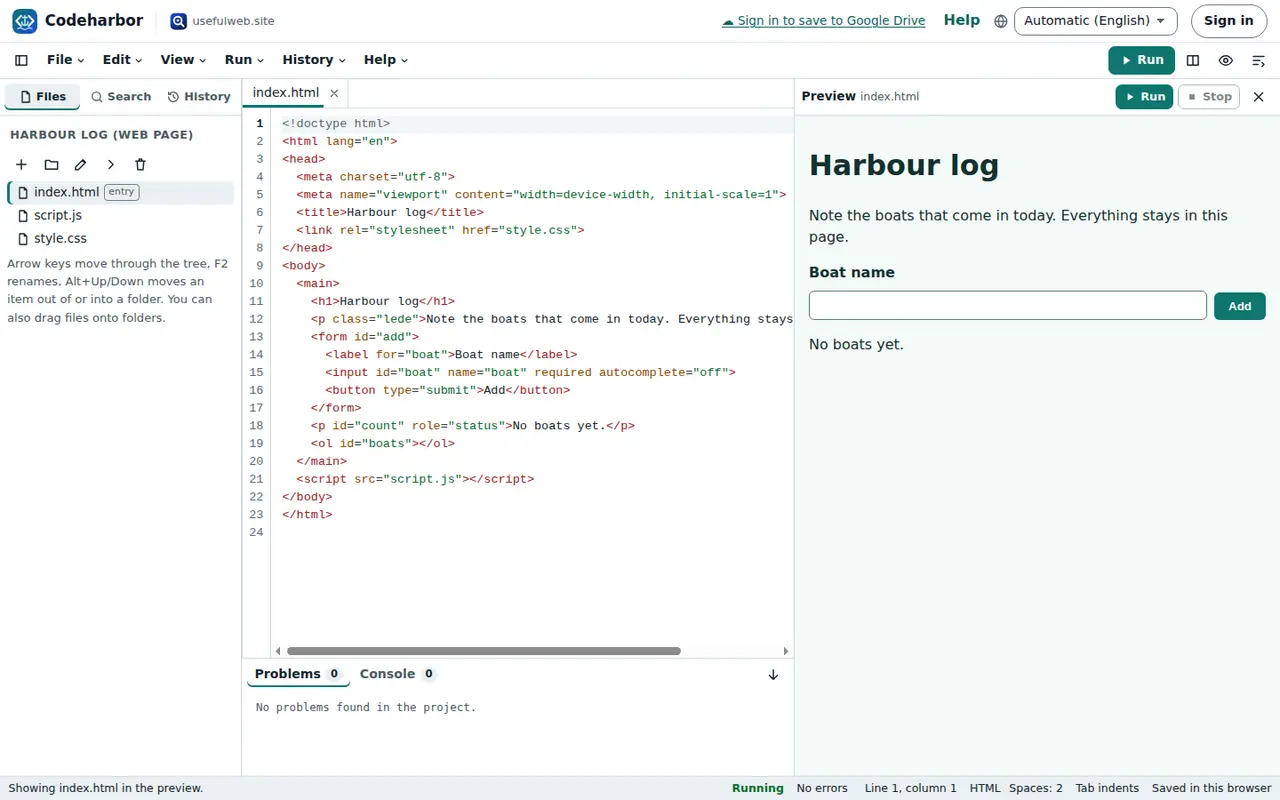
De onderdelen van het scherm
- Zijbalk (links) met drie tabbladen: Bestanden, Zoeken en Geschiedenis. Met de knop met het zijbalkpictogram in de werkbalk verberg je de zijbalk.
- Bewerker (midden) met een tabblad voor elk geopend bestand. Met de knop Editor splitsen zie je twee editors naast elkaar.
- Voorbeeld (rechts) voor webpagina's en Markdown. Met de oogknop toon of verberg je het voorbeeld.
- Problemen en Console (onderaan). Bij Problemen zie je de fouten in het huidige bestand, de console laat zien wat je code uitvoert.
- Statusbalk (onderste regel): de huidige regel en kolom, de taal, de inspringing en of het project is opgeslagen.
Bestanden en mappen
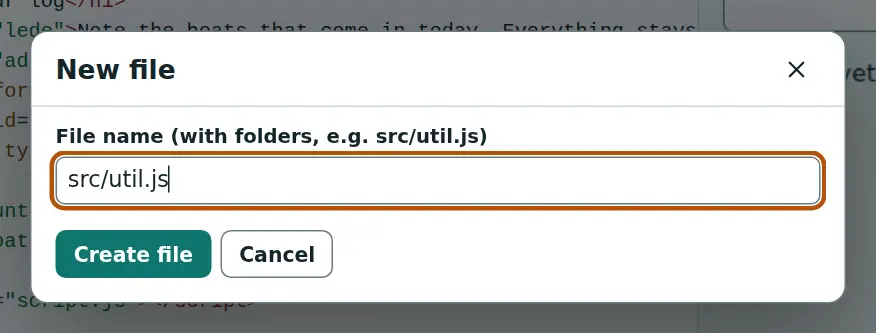
Met de kleine knoppen boven de boom maak je een nieuw bestand of een nieuwe map aan, of kun je het geselecteerde item hernoemen, naar een map verplaatsen of verwijderen. In het dialoogvenster voor een nieuw bestand kun je een pad met mappen typen, bijvoorbeeld src/util.js. Mappen die nog niet bestaan, worden automatisch aangemaakt.
Je kunt de boom ook met het toetsenbord bedienen: met ↑ ↓ ga je omhoog en omlaag, → opent een map, ← sluit hem, Binnenkomen opent een bestand, F2 hernoemt en Verwijderen verwijdert. Wil je een bestand verplaatsen, sleep het dan naar een map, of druk op Alt+↓ om het naar de volgende map te verplaatsen en op Alt+↑ om het uit de map te halen.
Waar je werk wordt bewaard
Elke wijziging wordt automatisch in deze browser opgeslagen. In de statusbalk staat dan Opgeslagen in deze browser. Wil je ook ergens anders een kopie bewaren, gebruik dan Bestand → Projectbestand opslaan (een .codeharbor.json-bestand met alle bestanden en commits) of Bestand → Exporteren als ZIP. Beide open je later weer via Bestand → Projectbestand openen….
Als je bent ingelogd, kun je een project ook in een Teamspaces-werkruimte opslaan en er samen met anderen aan werken. Zie Exporteren, importeren en samenwerken.
Klaar om het te proberen?