Tutorial 6 van 6
Exporteren, importeren en samenwerken
Gevorderd 8 min
Haal een map binnen als ZIP, exporteer je project, sla het op als bestand en deel het in een Teamspaces-werkruimte, waar wijzigingen van je teamgenoten per bestand worden samengevoegd.
ZIP importeren en exporteren
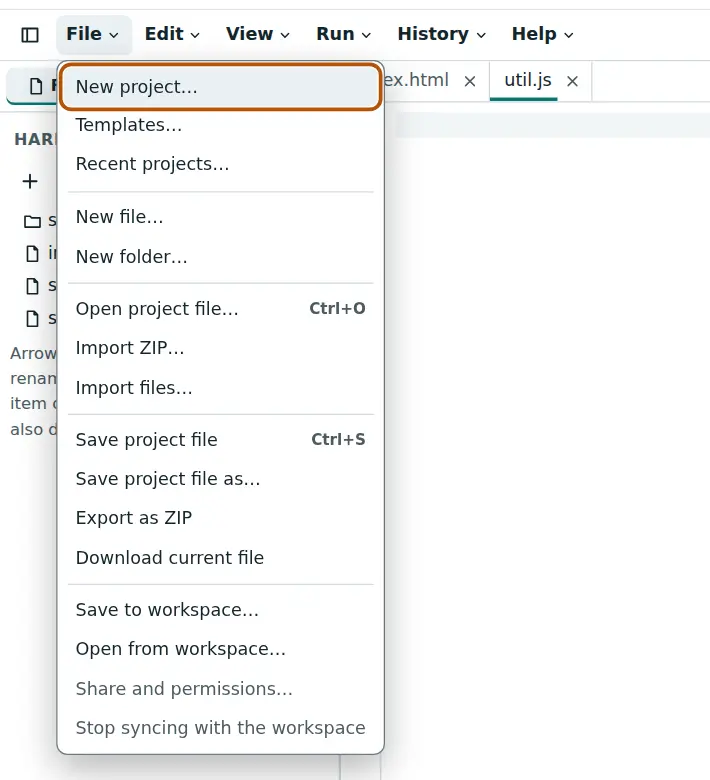
Bestand → ZIP importeren… opent een ZIP-archief als nieuw project en behoudt de mappenstructuur. Staan alle bestanden in één bovenliggende map, zoals bij ZIP's die je van GitHub downloadt, dan wordt die map weggelaten. Tekstbestanden worden in de editor geopend. Afbeeldingen en andere binaire bestanden blijven bewaard en worden in voorbeelden getoond. Bestanden groter dan 1 MB worden met een melding overgeslagen.
Bestand → Exporteren als ZIP slaat het hele project op als ZIP-archief. Dat kun je overal uitpakken, in een andere editor openen of op je computer uitvoeren. Bestand → Bestanden importeren… voegt losse bestanden toe aan de geselecteerde map, en Bestand → Huidig bestand downloaden slaat alleen het geopende bestand op.
Het projectbestand
Bestand → Projectbestand opslaan schrijft één .codeharbor.json-bestand weg met alle bestanden, mappen, instellingen en commits. Dit is de meest complete kopie van een project, die je op elke computer opent met Bestand → Projectbestand openen…. In browsers die dat toestaan, gaat de volgende keer opslaan naar hetzelfde bestand.
Bundlekeep vindt je Codeharbor-projecten ook wanneer het een back-up van al je apps maakt.
Een project delen in een werkruimte
Met een account kun je een project in een Teamspaces-werkruimte bewaren. Kies Bestand → Opslaan in werkruimte…, selecteer de werkruimte en bevestig. Vanaf dat moment wordt elke wijziging automatisch in de werkruimte opgeslagen. Het label in de werkbalk toont de werkruimte en wie er nog meer naar het project kijkt.
Je teamgenoten openen het project met Bestand → Openen uit werkruimte… of via een link vanuit de werkruimte. Wijzigingen van anderen komen binnen terwijl je werkt:
- Heb je geen niet-opgeslagen wijzigingen, dan toont je editor meteen hun versie.
- Hebben jullie allebei iets in het project gewijzigd, dan voegt Codeharbor de wijzigingen bestand voor bestand samen. Verschillende bestanden zitten elkaar nooit in de weg, en wijzigingen in verschillende delen van hetzelfde bestand worden gecombineerd.
- Hebben jullie allebei dezelfde regels gewijzigd, dan krijgt het bestand conflictmarkeringen (
<<<<<<<,=======,>>>>>>>) met beide versies. Houd de juiste versie, verwijder de markeringen, en bij de volgende keer opslaan wordt je oplossing gedeeld.
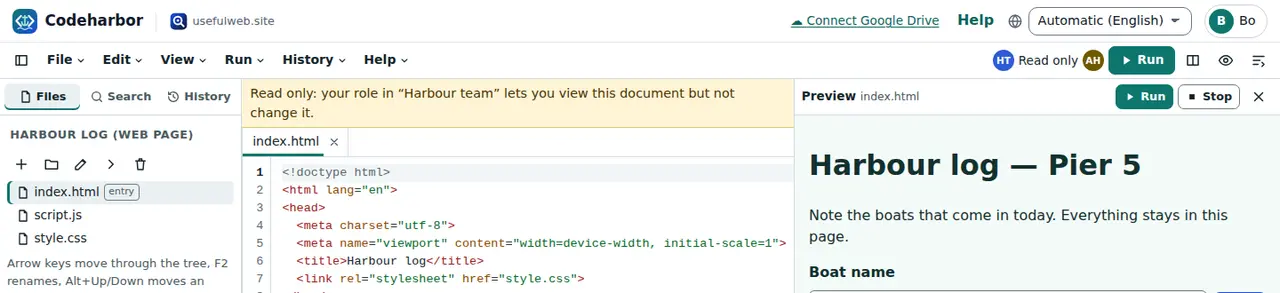
Leden met de rol kijker kunnen meelezen, maar niets wijzigen. De editor is dan alleen-lezen en geeft dat ook aan. Met Bestand → Delen en rechten… wijzig je rollen, en Synchronisatie met de werkruimte stoppen maakt van het project weer een privékopie die in deze browser wordt opgeslagen.
Commits en snapshots worden in deze browser opgeslagen. De werkruimte bewaart de bestanden, mappen en instellingen. Grote projecten worden verdeeld over meerdere werkruimtedocumenten van maximaal 1,5 MB per stuk, zodat een project tot 8 MB groot kan worden.
Klaar om het te proberen?