Tutorial 2 van 6
Sneller bewerken: zoeken, vervangen, palet en sneltoetsen
Beginner 7 min
Zoek en vervang met reguliere expressies, spring naar een regel of bestand, gebruik het opdrachtpalet, splits de editor, zet regels om in commentaar en kies wat de Tab-toets doet.
De editor in Codeharbor is een echt tekstveld waarachter de kleuren worden getekend. Alles wat je van tekstvelden kent, werkt hier ook: selecteren met Shift, kopiëren en plakken, je schermlezer en het schermtoetsenbord. Daarbovenop krijg je een paar hulpmiddelen van een code-editor.
Hulp bij het typen
- Binnenkomen behoudt de inspringing van de regel en springt na
{,[,(of, in Python, na:één stap verder in. - Ctrl+/ zet de geselecteerde regels om in commentaar of haalt het commentaar weg, in de commentaarstijl van de taal (
//,#,<!-- -->,/* */). - Ctrl+] en Ctrl+[ laten de geselecteerde regels verder of minder ver inspringen.
- Staat de cursor naast een haakje, dan krijgt het bijbehorende haakje een omlijning. Met Ctrl+Shift+\\ spring je ernaartoe.
- Shift+Alt+F maakt JSON-, CSS- en HTML-bestanden netjes op.
Zoeken en vervangen
Ctrl+F opent de zoekbalk boven de editor en Ctrl+H voegt het vervangveld toe. Met de drie kleine knoppen zet je hoofdlettergevoelig (Aa), heel woord (W) en reguliere expressie (.*) aan. De teller toont “3 van 12”. Met Binnenkomen en Shift+Enter ga je naar de volgende en de vorige overeenkomst, en Escape sluit de balk.
Bij reguliere expressies voegt $1 in de vervangtekst de eerste groep in: zoek je op (\w+)@example\.org en vervang je door $1@example.com, dan blijven de namen behouden.
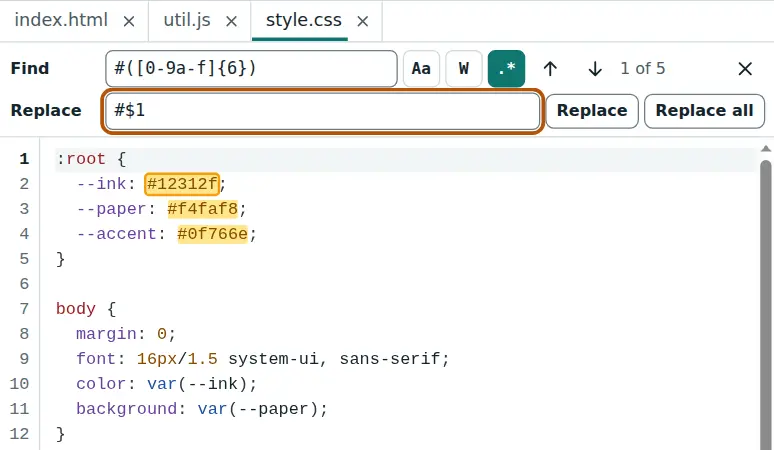
Wil je in alle bestanden zoeken, open dan het tabblad Zoeken in de zijbalk (Ctrl+Shift+F). De resultaten zijn per bestand gegroepeerd; kies er een om het bestand op die regel te openen. Met Alleen in bestanden die overeenkomen met beperk je de zoekopdracht, bijvoorbeeld tot src/**, *.css. Alles vervangen vraagt eerst om bevestiging voordat er iets verandert.
Snel navigeren
- Ctrl+G: ga naar een regel, of naar een regel en kolom zoals
12:4. - Ctrl+P: ga naar een bestand door een deel van de naam te typen.
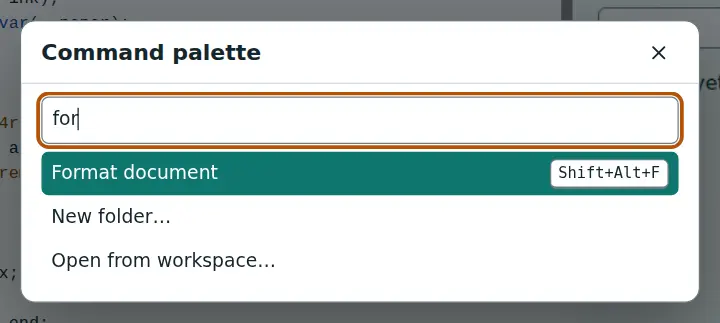
- Ctrl+Shift+P: het opdrachtpalet met alle opdrachten van de app. Typ een paar letters, kies met de pijltjestoetsen en druk op Enter.
Gesplitste weergave
Editor splitsen in de werkbalk (of Beeld → Editor splitsen) toont het huidige bestand aan beide kanten. Open een ander bestand in de kant die de focus heeft om twee bestanden te vergelijken, of houd de HTML links en de CSS rechts.
Wat de Tab-toets doet
Standaard laat Tab de tekst inspringen, zoals in elke code-editor. Wil je met Tab liever naar het volgende bedieningselement gaan, druk dan op Ctrl+M. In de statusbalk staat dan Tab verplaatst focus. Druk nog een keer op Ctrl+M om terug te schakelen. Onder Help → Sneltoetsen (of met ? buiten de editor) vind je alle toetsen.
Klaar om het te proberen?