Tutorial 4 van 6
Problemen, opmaak en Markdown-voorbeeld
Beginner 6 min
Zie syntaxfouten terwijl je typt, maak JSON, CSS en HTML netjes op en schrijf documentatie met een live Markdown-voorbeeld en een overzicht.
Problemen terwijl je typt
Codeharbor controleert het geopende bestand terwijl je typt en toont wat het vindt in het paneel Problemen. Bij elke melding staan de regel en de kolom. Selecteer de melding om de cursor op die plek te zetten. Het regelnummer in de marge wordt rood en de plek wordt in de editor onderstreept.
Wat er wordt gecontroleerd:
- JSON: streng volgens de standaard, dus geen commentaar, geen komma's aan het eind en geen enkele aanhalingstekens. Dubbele sleutels geven een waarschuwing.
- YAML: tabs in de inspringing, regels die meer of minder inspringen dan de regels eromheen, ontbrekende dubbele punten, niet-afgesloten aanhalingstekens en dubbele sleutels.
- JavaScript en TypeScript: niet-afgesloten haakjes, strings, commentaar en template literals, en haakjes die het verkeerde element afsluiten.
- CSS: accolades die niets afsluiten of nooit worden afgesloten, en niet-afgesloten commentaar en strings.
- HTML: elementen die in de verkeerde volgorde of nooit worden afgesloten.
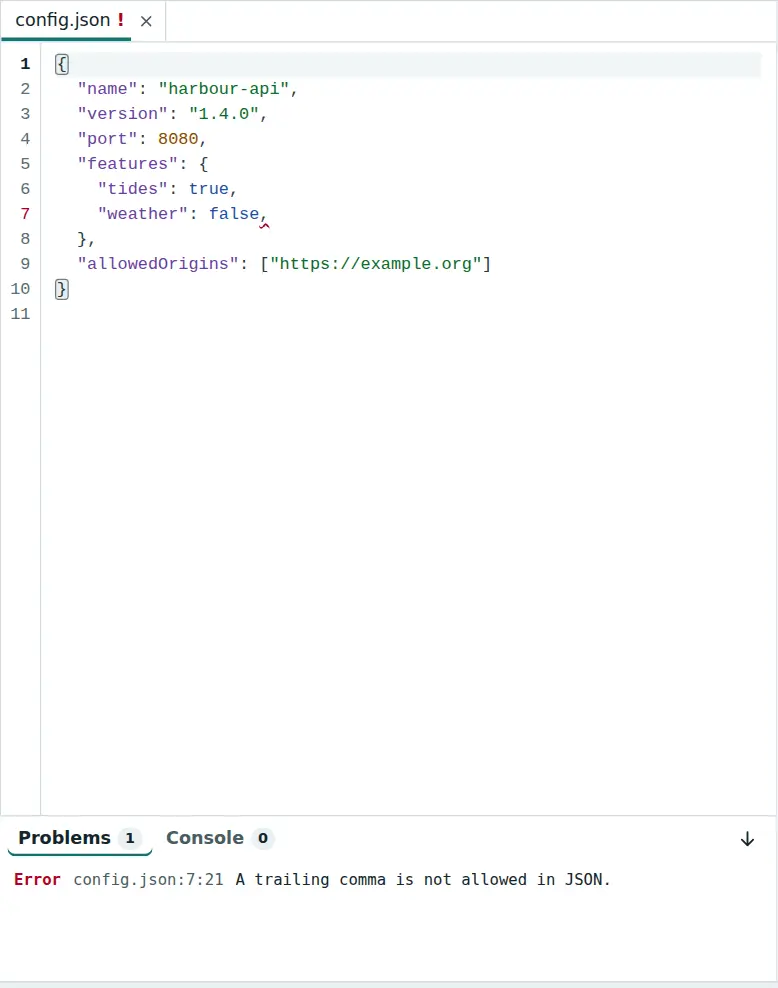
De controles lezen je code als tekst en voeren die nooit uit. Ze vervangen geen linter of compiler. Ze vangen de fouten op waardoor een bestand helemaal niet kan laden.
Opmaak
Bewerken → Document opmaken (Shift+Alt+F) zet de inspringing van het bestand opnieuw goed:
- JSON: één waarde per regel, met de inspringing uit Editorinstellingen…
- CSS: één declaratie per regel binnen ingesprongen regelblokken
- HTML: blokelementen op een eigen regel. Inline-elementen,
<pre>en<textarea>blijven zoals ze zijn
Opmaken is één stap die je met Ctrl+Z ongedaan maakt. Een bestand met fouten wordt niet opgemaakt. De statusbalk vertelt je waarom.
Markdown-voorbeeld
Open een .md-bestand en het voorbeeld toont het opgemaakt: koppen, lijsten, takenlijsten, tabellen, codeblokken met kleuren, en links en afbeeldingen uit het project. Het voorbeeld werkt mee terwijl je typt.
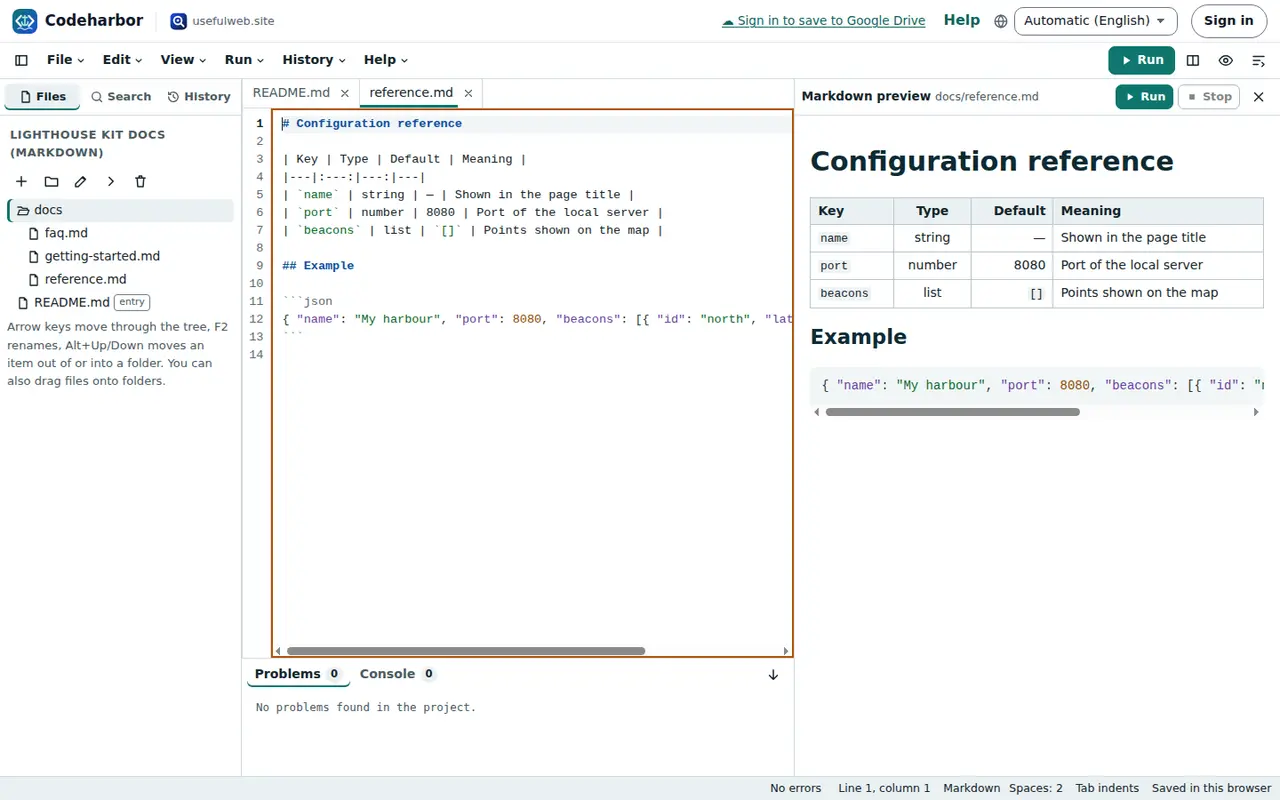
Links naar andere Markdown-bestanden van het project openen die bestanden in het voorbeeld. Ruwe HTML in Markdown wordt als tekst getoond. Alleen web-, mail- en projectlinks worden klikbaar, dus een README die je hebt ontvangen kan niets uitvoeren.
Dezelfde controles kun je ook zonder de app gebruiken. De tools Codeharbor Format & Check en Codeharbor Markdown Preview staan onder Ingebouwde tools op de startpagina van Codeharbor en werken met code die je erin plakt. Scripts en AI-agents kunnen ze aanroepen via de API of MCP.
Klaar om het te proberen?