 IDE di programmazione

Un IDE di programmazione: modifica, visualizza in anteprima ed esegui progetti web in sicurezza, poi condividili.
Avvia Codeharbor → Tutorial Strumenti integrati (3)
Un piccolo IDE di programmazione: albero dei file, schede, vista divisa, evidenziazione della sintassi per 15 linguaggi, trova e sostituisci e problemi in tempo reale. Esegui pagine web e script in una sandbox e visualizzane l'output della console.
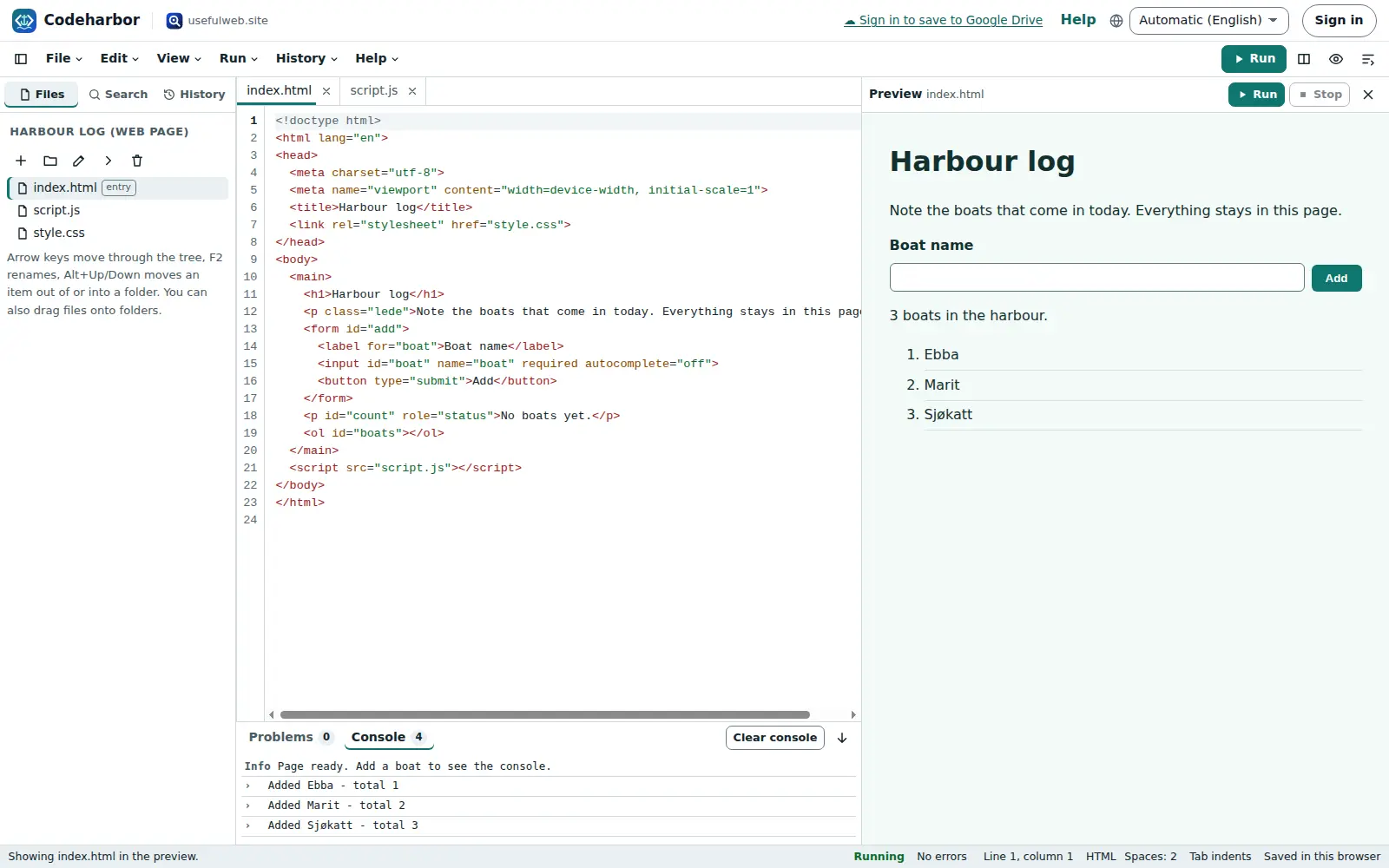
Screenshot
Funzionalità
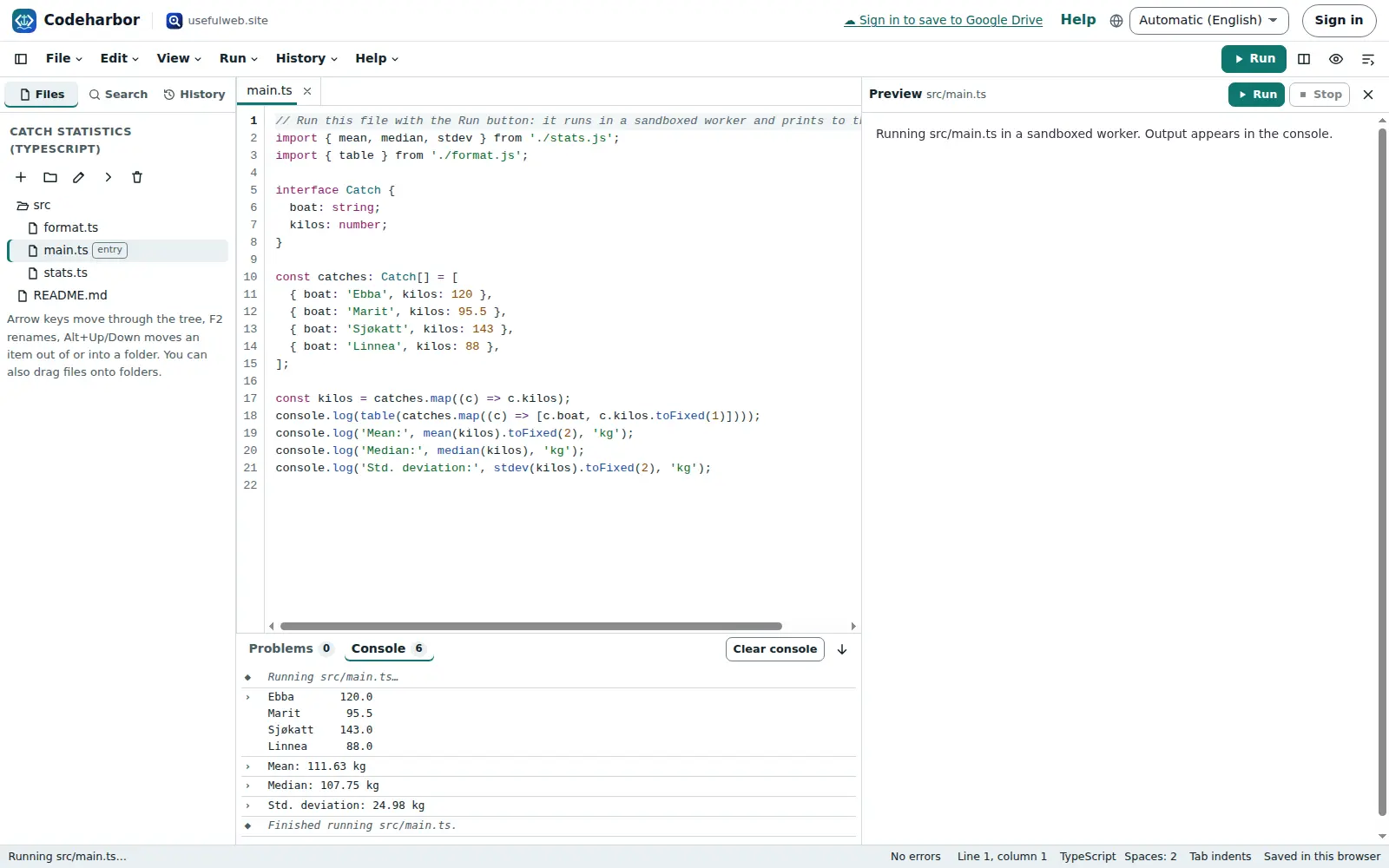
Codeharbor è un piccolo IDE di programmazione: un albero dei file, schede e vista divisa, un editor accessibile con evidenziazione della sintassi per 15 linguaggi, trova e sostituisci, una palette dei comandi e problemi in tempo reale per JSON, YAML, JavaScript e TypeScript. Pagine web e script vengono eseguiti in una sandbox su un indirizzo separato e il loro output della console viene mostrato nell'IDE. I progetti vengono salvati nel tuo browser con snapshot, commit ed esportazione ZIP, oppure condivisi in uno spazio di lavoro Teamspaces, dove le modifiche dei compagni di team vengono unite file per file.
Un editor che puoi usare con qualsiasi metodo di input
Un vero campo di testo sotto i colori: screen reader, tastiere mobili, metodi di input e digitazione senza correttore ortografico funzionano tutti. Tab aumenta il rientro, oppure sposta il focus dopo Ctrl+M.
Evidenziazione della sintassi per 15 linguaggi
JavaScript, TypeScript, JSX, HTML, CSS, JSON, Markdown, Python, SQL, YAML e shell, più Rust, Go e C di base.
Albero dei file, schede e vista divisa
Cartelle, nuovi file, rinomina e sposta trascinando o da tastiera, più schede aperte e due editor affiancati.
Trova, sostituisci e cerca ovunque
Trova e sostituisci con espressioni regolari, vai alla riga e cerca o sostituisci in tutti i file con pattern di inclusione.
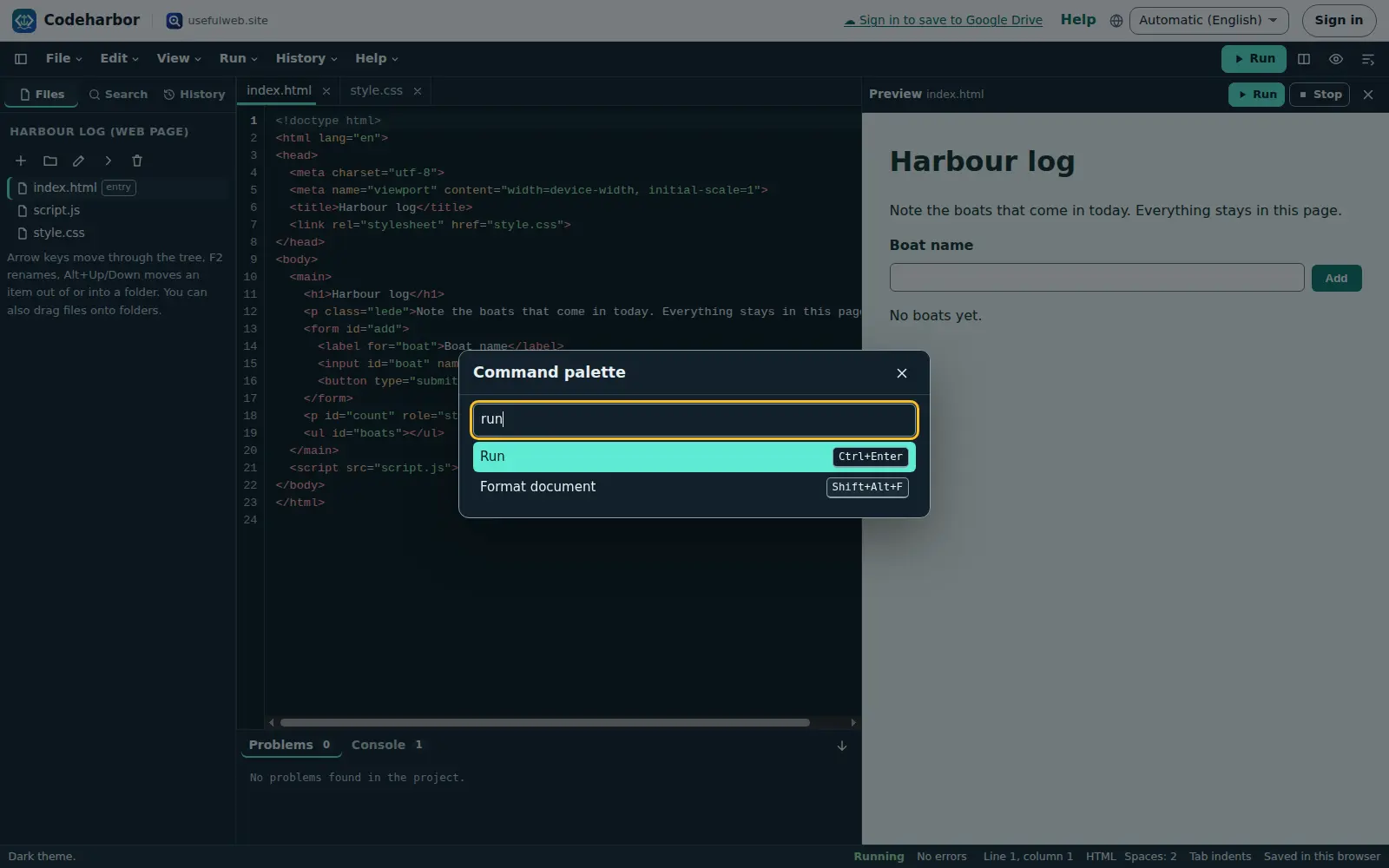
Palette dei comandi e scorciatoie
Ogni azione in una palette dei comandi ricercabile (Ctrl+Shift+P), un elenco completo delle scorciatoie, corrispondenza delle parentesi, rientro automatico e attivazione/disattivazione dei commenti.
Problemi mentre scrivi
Errori di parsing JSON e YAML, errori di sintassi di base in JavaScript e TypeScript e controlli della struttura HTML/CSS con riga e colonna.
Esegui codice in una sandbox
Pagine e script vengono eseguiti su un indirizzo separato senza accesso ai tuoi account, ai cookie o ai nostri server. L'output della console torna nell'IDE.
Ferma il codice fuori controllo
Gli script vengono eseguiti in un worker con un limite di tempo e un pulsante Stop; i loop nelle pagine vengono fermati dopo due secondi di esecuzione a vuoto.
TypeScript senza build
I tipi vengono rimossi, così i moduli TypeScript si eseguono direttamente. I limiti sono documentati.
Anteprima Markdown e formattatori
Anteprima Markdown dal vivo con struttura, e formattatori per JSON, CSS e HTML.
Snapshot, commit e diff
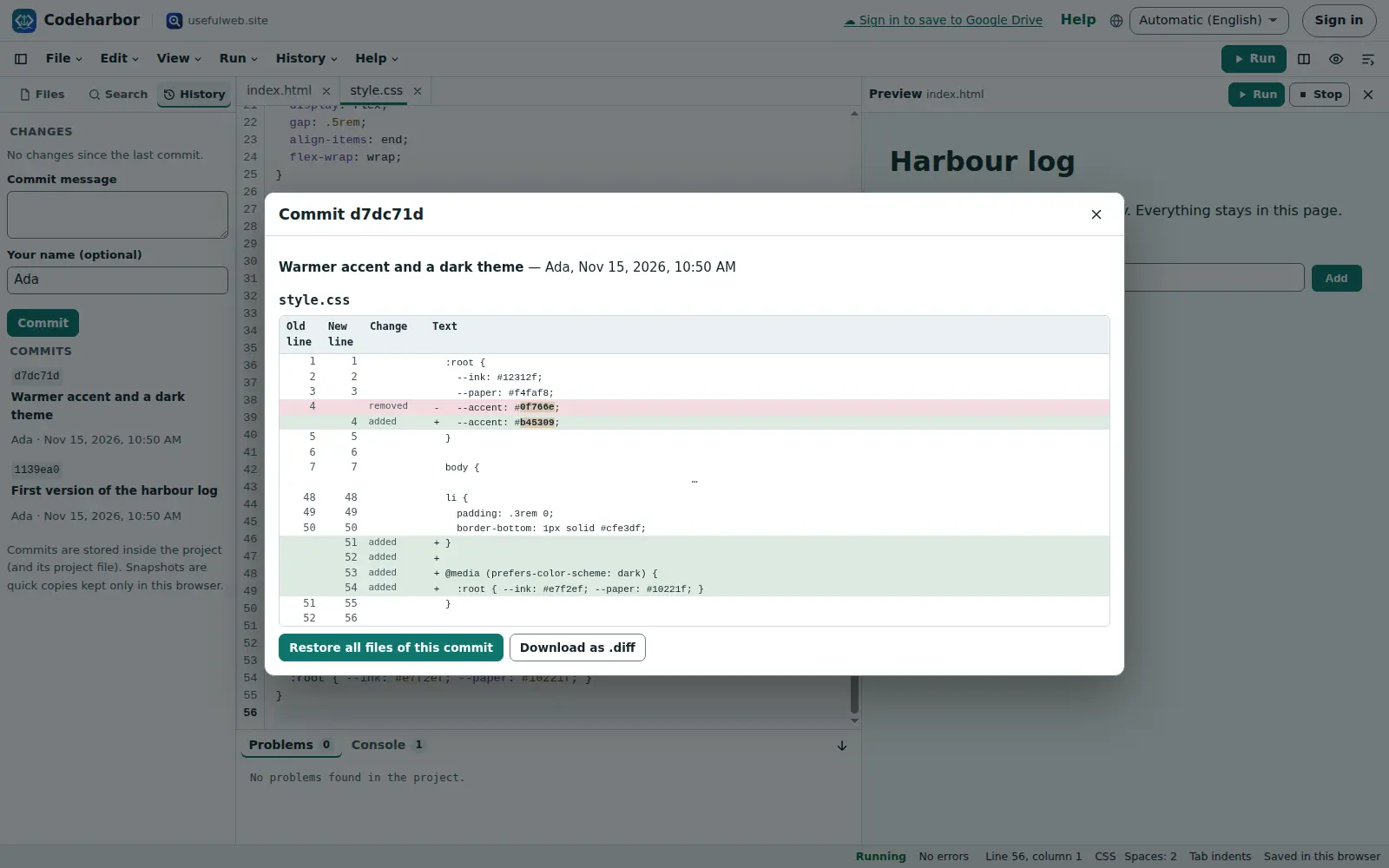
Salva snapshot prima di sperimentare, fai commit con messaggi, confronta due versioni qualsiasi riga per riga e ripristina singoli file.
Sei modelli di progetto
Pagina web, modulo TypeScript, sketch canvas con la sua libreria di supporto, documentazione Markdown, configurazione JSON/YAML e uno script Python.
Importazione ed esportazione ZIP
Apri una cartella come ZIP mantenendone la struttura, ed esporta il progetto come ZIP o come file di progetto Codeharbor.
Teamspaces con unione per file
Condividi un progetto in un workspace; le modifiche dei colleghi arrivano in tempo reale e vengono unite file per file. I visualizzatori seguono in lettura.
Chiaro, scuro e ad alto contrasto
Tre temi per l'editor, dimensione della tabulazione e a capo automatico regolabili, e un layout che funziona fino alla larghezza di un telefono.
Strumenti API e MCP
Formatta e controlla codice, confronta due testi e visualizza Markdown con lo stesso motore da script e agenti IA.


Modelli
Parti da un progetto pronto e adattalo alle tue esigenze.
Pagina web vanilla
HTML, CSS e JavaScript per una piccola pagina elenco con un modulo, pronta da eseguire nell'anteprima in sandbox.
Modulo TypeScript
Tre file TypeScript che si importano a vicenda; Esegui rimuove i tipi e stampa i risultati nella console.
Bozzetto su tela
Linee di marea animate su una tela, disegnate con una piccola libreria di supporto che fa parte del progetto.
Documentazione Markdown
Un README e tre pagine di documentazione collegate con una tabella, un elenco di attività e blocchi di codice per l'anteprima dal vivo.
Configurazione JSON e YAML
Una configurazione dell'app in JSON e un file di deployment in YAML, controllati per errori di sintassi mentre scrivi.
Script Python
Uno script conta-parole in due file Python con testo di esempio. Evidenziato e controllato, esportato per eseguirlo sul tuo computer.
Strumenti integrati
Codeharbor usa questi strumenti. Ognuno ha anche una propria pagina e funziona in modo autonomo: nel browser, tramite l'API JSON e tramite MCP.
- Codeharbor Formatta e controlla Motore di CodeharborFormatta JSON, CSS e HTML e trova errori di sintassi in JSON, YAML, JavaScript e TypeScript.
- Codeharbor Diff Motore di CodeharborConfronta due testi riga per riga e ottieni un diff unificato con le righe aggiunte e rimosse.
- Codeharbor Anteprima Markdown Motore di CodeharborConverti il Markdown in HTML sicuro con struttura, conteggio parole e controllo dei titoli.
Per gli agenti IA
Codeharbor si basa su un motore deterministico. Le stesse funzioni sono disponibili come strumenti con API JSON e MCP, così script e agenti IA ottengono esattamente i risultati mostrati dall’app.
- Codeharbor Formatta e controlla – Formatta JSON, CSS e HTML e trova errori di sintassi in JSON, YAML, JavaScript e TypeScript.
Pagina dello strumento ·POST https://codeharbor.usefulweb.site/api/v1/tools/codeharbor-format/calculate· MCPcodeharbor_format - Codeharbor Diff – Confronta due testi riga per riga e ottieni un diff unificato con le righe aggiunte e rimosse.
Pagina dello strumento ·POST https://codeharbor.usefulweb.site/api/v1/tools/codeharbor-diff/calculate· MCPcodeharbor_diff - Codeharbor Anteprima Markdown – Converti il Markdown in HTML sicuro con struttura, conteggio parole e controllo dei titoli.
Pagina dello strumento ·POST https://codeharbor.usefulweb.site/api/v1/tools/codeharbor-markdown-preview/calculate· MCPcodeharbor_markdown_preview
- Endpoint MCP (Streamable HTTP):
https://codeharbor.usefulweb.site/mcp - Formato del file di progetto (JSON Schema): https://codeharbor.usefulweb.site/project.schema.json
- Descrizione OpenAPI: /openapi.json · llms.txt · API e MCP
Crea un progetto tramite l’API, poi aprilo nell’app con un link a https://codeharbor.usefulweb.site/app#project=<base64url JSON>.
Importazione ed esportazione
Importa
- Progetto Codeharbor (.codeharbor.json)
- Archivio ZIP di una cartella (voci archiviate o compresse con deflate)
- Singoli file di testo (in uno qualsiasi dei linguaggi supportati)
- Link al progetto (#project=)
Esporta
- Progetto Codeharbor (.codeharbor.json)
- Archivio ZIP con cartelle
- Download di un singolo file
- Diff unificato (.diff)
- Markdown renderizzato come HTML
Scorciatoie da tastiera
| Tasti | Azione |
|---|---|
| Ctrl + Shift + P | Palette dei comandi |
| Ctrl + P | Vai al file |
| Ctrl + Enter | Esegui il file corrente (o il punto di ingresso del progetto) |
| Ctrl + F | Trova nel file corrente |
| Ctrl + H | Trova e sostituisci |
| Ctrl + Shift + F | Cerca in tutti i file |
| Ctrl + G | Vai alla riga |
| Ctrl + / | Attiva/disattiva commento di riga |
| Ctrl + ] | Aumenta il rientro delle righe selezionate |
| Ctrl + [ | Riduci il rientro delle righe selezionate |
| Ctrl + Shift + \ | Vai alla parentesi corrispondente |
| Shift + Alt + F | Formatta il file (JSON, CSS, HTML) |
Tutte le 18 scorciatoie
| Tasti | Azione |
|---|---|
| Ctrl + M | Alterna Tab tra rientro e spostamento del focus |
| Ctrl + S | Salva il file di progetto |
| Ctrl + Z | Annulla |
| Ctrl + Shift + Z | Ripeti |
| F2 | Rinomina il file selezionato nell'albero |
| Alt + Up / Alt + Down | Sposta il file o la cartella selezionati nell'albero su o giù di un livello di cartella |
Domande frequenti
È sicuro eseguire codice dal progetto di qualcun altro?
Il codice viene eseguito solo dentro un frame in sandbox su un indirizzo separato (l'host di esecuzione). Non può leggere cookie, archivio o account di usefulweb.site e non può inviare richieste ai nostri server né altrove. Esegui comunque con cautela il codice ricevuto da sconosciuti: può mostrarti contenuti ingannevoli.
Quali linguaggi posso eseguire?
Pagine HTML (con il loro CSS e JavaScript) nell'anteprima, e moduli JavaScript o TypeScript nella console. Python, shell, SQL, Rust, Go e C vengono evidenziati ed esportati, ma non eseguiti nel browser.
Posso usare pacchetti npm?
No. Non c'è un gestore di pacchetti e la sandbox non ha accesso alla rete. Inserisci il codice che ti serve nel progetto come file e importalo con percorsi relativi.
Come funziona il supporto per TypeScript?
Codeharbor rimuove i tipi (annotazioni, interfacce, generics, cast) e mantiene le posizioni, come il type stripping di Node. Non esegue il controllo dei tipi. Enum, namespace, decoratori e parameter property vengono segnalati come non supportati.
Dove vengono salvati i miei progetti?
In questo browser (IndexedDB). Salva un file di progetto o uno ZIP per conservarne una copia, esegui un backup con Bundlekeep oppure salva il progetto in uno spazio di lavoro Teamspaces per lavorarci con altri. Se hai effettuato l'accesso e collegato Google Drive, File → Salva su Google Drive conserva una copia anche nella cartella usefulweb/Codeharbor del tuo Drive.
Cosa succede quando due persone modificano lo stesso progetto?
Ogni salvataggio invia il progetto modificato; Codeharbor unisce la versione in arrivo file per file. Le modifiche a file diversi o a righe diverse di un file si combinano; le modifiche sovrapposte mantengono entrambe le versioni con marcatori di conflitto, e la barra di stato lo segnala.
Come uso l'editor solo con la tastiera?
Ogni azione è nella palette dei comandi (Ctrl+Shift+P). Nell'editor Tab aumenta il rientro; premi Ctrl+M perché Tab sposti invece il focus. L'albero dei file funziona con i tasti freccia, F2 rinomina e Alt+Su/Giù sposta un elemento tra le cartelle.
Limiti
Cosa Codeharbor non fa (ancora):
- Niente pacchetti npm, terminale, remote Git, language server o completamento del codice.
- Python, shell, SQL, Rust, Go e C non vengono eseguiti nel browser; esporta il progetto ed eseguilo sul tuo computer.
- I controlli di sintassi per JavaScript e TypeScript sono basilari (token, parentesi, alcune regole sulle istruzioni); non c'è controllo dei tipi.
- Enum, namespace, decoratori e parameter properties di TypeScript non sono supportati dalla rimozione dei tipi; JSX non viene trasformato.
- I progetti sono limitati a 400 file, 1 MB per file e 8 MB in totale.
- I loop nelle pagine in anteprima vengono fermati dopo circa due secondi di esecuzione continua; i calcoli sincroni lunghi vanno eseguiti come script.
- La collaborazione dal vivo unisce interi salvataggi file per file, non tasto per tasto.
Tutorial
Impara Codeharbor passo dopo passo.
- Il tuo primo progetto in CodeharborApri un modello, orientati tra albero dei file, schede e pannelli, aggiungi file e cartelle e scopri dove Codeharbor conserva il tuo lavoro.Principiante 6 min
- Modificare più velocemente: trova, sostituisci, palette e scorciatoieTrova e sostituisci con le espressioni regolari, salta a una riga o a un file, usa la palette dei comandi, dividi l'editor, commenta le righe e scegli cosa fa il tasto Tab.Principiante 7 min
- Esegui pagine e script in sicurezzaVisualizza l'anteprima delle pagine web, esegui JavaScript e TypeScript nella console, interrompi i cicli infiniti e scopri perché il tuo codice non può accedere ai tuoi account.Principiante 7 min
- Problemi, formattazione e anteprima MarkdownVedi gli errori di sintassi mentre scrivi, formatta JSON, CSS e HTML e scrivi documentazione con un'anteprima Markdown e una struttura aggiornate in tempo reale.Principiante 6 min
- Cronologia — commit, diff e snapshotRegistra le versioni del tuo progetto con i commit, confronta qualsiasi modifica riga per riga, ripristina singoli file o interi commit e crea snapshot rapidi prima di sperimentare.Intermedio 7 min
- Esportazione, importazione e lavoro di squadraImporta una cartella come ZIP, esporta il tuo progetto, salvalo come file e condividilo in uno spazio di lavoro Teamspaces, dove le modifiche dei compagni di squadra vengono unite file per file.Intermedio 8 min
Altre app
-

Signalhouse
Ispettore di siti web e infrastruttura internet
Ispeziona DNS, TLS, posta, CDN e instradamento di tutti i tuoi domini — e scopri cosa è cambiato.
-

Opsdeck
Banco di lavoro per sviluppo e operations
Un unico deck per errori CI, cron, trace, eventi k8s, diff API, piani di query e Terraform.
-

Keysmith
Laboratorio di crittografia e segreti
Verifica certificati, chiavi, TLS e password in un unico laboratorio; le esecuzioni sul server chiedono prima conferma.
-

Provenance
Postazione per la sicurezza della supply chain del software
SBOM, CVE, container e licenze in un unico registro dei rischi, gratis.
-

Agentlab
Workbench per agenti AI e LLM
Testa un agente AI prima del rilascio: permessi, tracce, costi, citazioni e controlli sugli output.
-

Twinworks
Gemello digitale della fabbrica e simulazione della produzione
Modella una linea di produzione, simulala e trova il collo di bottiglia, gratis.