← Tutti i tutorial · Codeharbor
Tutorial 6 di 6
Esportazione, importazione e lavoro di squadra
Intermedio 8 min
Importa una cartella come ZIP, esporta il tuo progetto, salvalo come file e condividilo in uno spazio di lavoro Teamspaces, dove le modifiche dei compagni di squadra vengono unite file per file.
Importazione ed esportazione ZIP
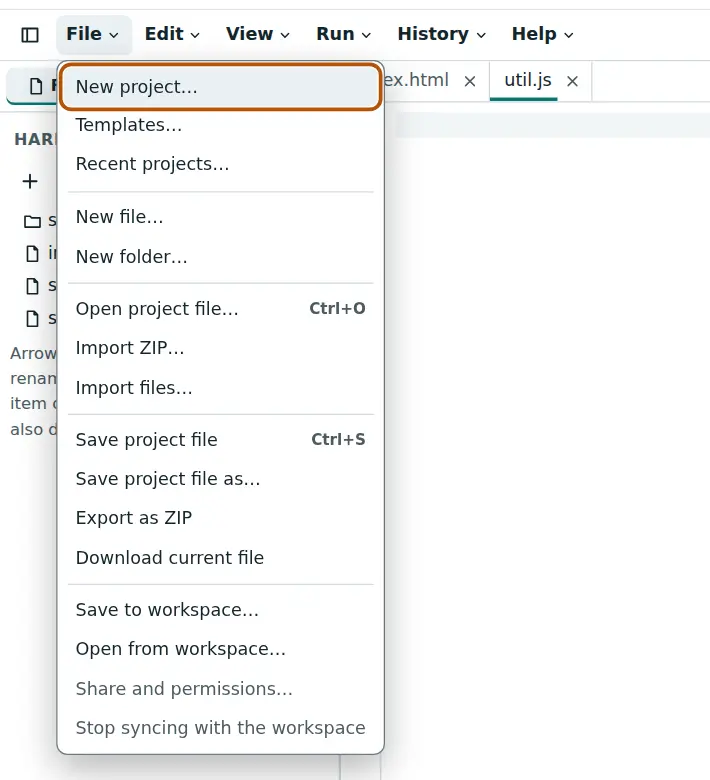
File → Importa ZIP… apre un archivio ZIP come nuovo progetto e ne mantiene la struttura delle cartelle. Se tutti i file si trovano in un'unica cartella principale, come negli ZIP scaricati da GitHub, quella cartella viene omessa. I file di testo si aprono nell'editor. Immagini e altri file binari vengono conservati e mostrati nelle anteprime. I file più grandi di 1 MB vengono saltati e compare un messaggio.
File → Esporta come ZIP salva l'intero progetto come archivio ZIP. Puoi estrarlo ovunque, aprirlo in un altro editor o eseguirlo sul tuo computer. File → Importa file… aggiunge singoli file alla cartella selezionata, mentre File → Scarica il file attuale salva solo il file aperto.
Il file di progetto
File → Salva file di progetto scrive un unico file .codeharbor.json con tutti i file, le cartelle, le impostazioni e i commit. È la copia più completa di un progetto: aprila con File → Apri file di progetto… su qualsiasi computer. Nei browser che lo consentono, il salvataggio successivo va nello stesso file.
Bundlekeep trova i tuoi Progetti Codeharbor anche quando crea un backup di tutte le tue app.
Condividi un progetto in uno spazio di lavoro
Con un account puoi tenere un progetto in uno spazio di lavoro Teamspaces. Scegli File → Salva nello spazio di lavoro…, seleziona lo spazio di lavoro e conferma. Da quel momento ogni modifica viene salvata automaticamente nello spazio di lavoro. L'etichetta nella barra degli strumenti mostra lo spazio di lavoro e chi altro sta guardando il progetto.
I compagni di squadra lo aprono con File → Apri dallo spazio di lavoro… oppure da un link nello spazio di lavoro. Le modifiche degli altri arrivano mentre lavori:
- Se non hai modifiche non salvate, il tuo editor mostra subito la loro versione.
- Se avete modificato entrambi il progetto, Codeharbor unisce le modifiche file per file. I file diversi non si intralciano mai e le modifiche in parti diverse dello stesso file vengono combinate.
- Dove avete modificato entrambi le stesse righe, il file riceve dei marcatori di conflitto (
<<<<<<<,=======,>>>>>>>) con entrambe le versioni. Tieni quella giusta ed elimina i marcatori: il salvataggio successivo condivide la correzione.
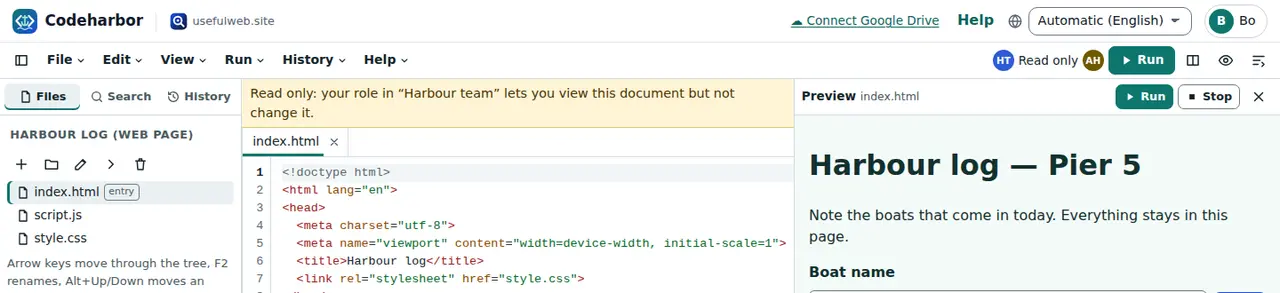
I membri con il ruolo visualizzatore possono leggere ma non modificare nulla. L'editor è in sola lettura e lo segnala. File → Condivisione e permessi… cambia i ruoli. Interrompi la sincronizzazione con lo spazio di lavoro trasforma di nuovo il progetto in una copia privata salvata in questo browser.
Commit e snapshot vengono salvati in questo browser, mentre lo spazio di lavoro contiene i file, le cartelle e le impostazioni. I progetti grandi vengono archiviati come più documenti dello spazio di lavoro di massimo 1.5 MB ciascuno, quindi un progetto può arrivare a 8 MB.
Pronto a provarlo?