← Tutti i tutorial · Codeharbor
Tutorial 1 di 6
Il tuo primo progetto in Codeharbor
Principiante 6 min
Apri un modello, orientati tra albero dei file, schede e pannelli, aggiungi file e cartelle e scopri dove Codeharbor conserva il tuo lavoro.
Codeharbor è un editor di codice. Un progetto è un insieme di file e cartelle: un piccolo sito web, un modulo TypeScript, documentazione o file di configurazione. Non devi installare nulla e, senza un account, tutto resta in questo browser.
Apri un modello
La prima volta che apri Codeharbor viene mostrato il modello Pagina web. Scegli File → Modelli… per vederli tutti e sei:
- Pagina web:
index.html,style.cssescript.jscon una piccola pagina interattiva - Modulo TypeScript:
src/main.ts, che importa due moduli di supporto e viene eseguito nella console - Bozzetto su tela: un disegno su
<canvas>con una propria piccola libreria di supporto - Documentazione Markdown: un README e due pagine di documentazione con tabelle e codice
- Configurazione JSON/YAML: file di configurazione da controllare e formattare
- Script Python: uno script da modificare qui ed eseguire sul tuo computer
Un modello si apre come nuovo progetto; il progetto che avevi aperto resta disponibile in File → Progetti recenti….
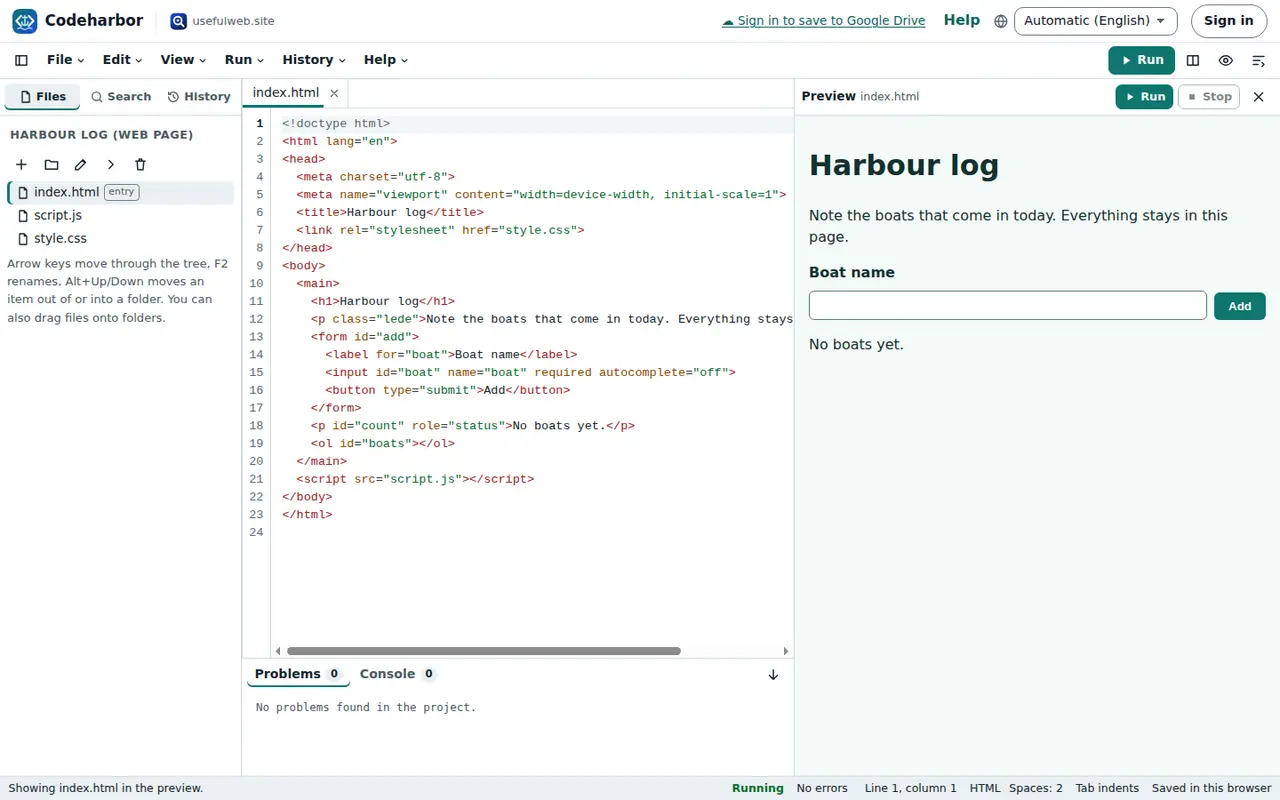
Le parti dello schermo
- Barra laterale (a sinistra) con tre schede: File, Cerca e Cronologia. Il pulsante con l'icona della barra laterale nella barra degli strumenti la nasconde.
- Editor (al centro) con una scheda per ogni file aperto. Il pulsante Dividi editor mostra due editor affiancati.
- Anteprima (a destra) per pagine web e Markdown. Il pulsante con l'occhio la mostra o la nasconde.
- Problemi e Console (in basso). Problemi elenca gli errori nel file corrente, la console mostra ciò che il tuo codice stampa.
- Barra di stato (riga in basso): la riga e la colonna correnti, il linguaggio, il rientro e se il progetto è salvato.
File e cartelle
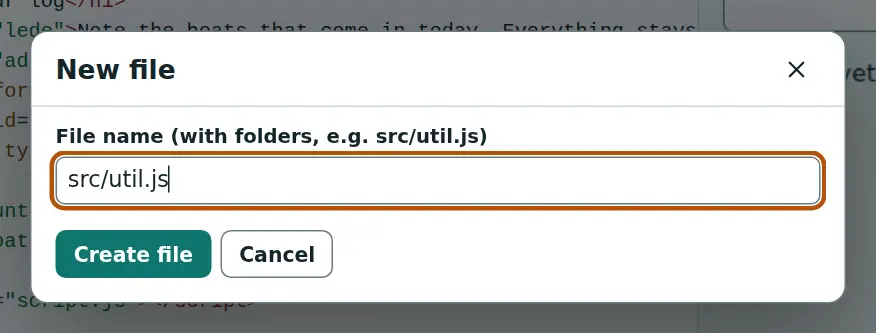
I piccoli pulsanti sopra l'albero servono a creare un nuovo file o una nuova cartella, a rinominare, a spostare nella cartella e a eseguire elimina sull'elemento selezionato. Nella finestra di dialogo del nuovo file puoi digitare un percorso con cartelle, ad esempio src/util.js: le cartelle mancanti vengono create automaticamente.
L'albero funziona anche con la tastiera: ↑ ↓ spostano la selezione, → apre una cartella, ← la chiude, Entra apre un file, F2 rinomina ed Elimina elimina. Per spostare un file, trascinalo su una cartella oppure premi Alt+↓ per spostarlo nella cartella successiva e Alt+↑ per portarlo fuori dalla sua cartella.
Dove viene conservato il tuo lavoro
Ogni modifica viene salvata automaticamente in questo browser; la barra di stato indica Salvato in questo browser. Per conservare una copia altrove usa File → Salva file di progetto (un file .codeharbor.json con tutti i file e i commit) oppure File → Esporta come ZIP. Puoi riaprire entrambi con File → Apri file di progetto….
Se hai effettuato l'accesso, puoi anche salvare un progetto in uno spazio di lavoro Teamspaces e lavorarci insieme ad altre persone: consulta Esportazione, importazione e lavoro di squadra.
Pronto a provarlo?