← Tutti i tutorial · Codeharbor
Tutorial 2 di 6
Modificare più velocemente: trova, sostituisci, palette e scorciatoie
Principiante 7 min
Trova e sostituisci con le espressioni regolari, salta a una riga o a un file, usa la palette dei comandi, dividi l'editor, commenta le righe e scegli cosa fa il tasto Tab.
L'editor di Codeharbor è un vero campo di testo con i colori disegnati sotto. Tutto ciò che conosci dei campi di testo funziona: selezionare con Shift, copiare e incollare, il lettore di schermo e la tastiera su schermo. In più ci sono alcuni aiuti tipici di un editor di codice.
Aiuti alla digitazione
- Entra mantiene il rientro della riga e aggiunge un livello di rientro dopo
{,[,(oppure dopo:in Python. - Ctrl+/ commenta o rimuove il commento dalle righe selezionate, con lo stile di commento del linguaggio (
//,#,<!-- -->,/* */). - Ctrl+] e Ctrl+[ aumentano e riducono il rientro delle righe selezionate.
- Quando il cursore si trova accanto a una parentesi, la parentesi corrispondente viene evidenziata con un contorno. Ctrl+Shift+\\ ti porta lì.
- Shift+Alt+F formatta i file JSON, CSS e HTML.
Trova e sostituisci
Ctrl+F apre la barra di ricerca sopra l'editor e Ctrl+H aggiunge il campo di sostituzione. I tre pulsanti piccoli attivano maiuscole/minuscole (Aa), parola intera (W) ed espressione regolare (.*). Il contatore mostra “3 di 12”. Entra e Shift+Entra passano alla corrispondenza successiva e a quella precedente, Esc chiude la barra.
Con le espressioni regolari, $1 nel testo di sostituzione inserisce il primo gruppo: se cerchi (\w+)@example\.org e sostituisci con $1@example.com, i nomi restano invariati.
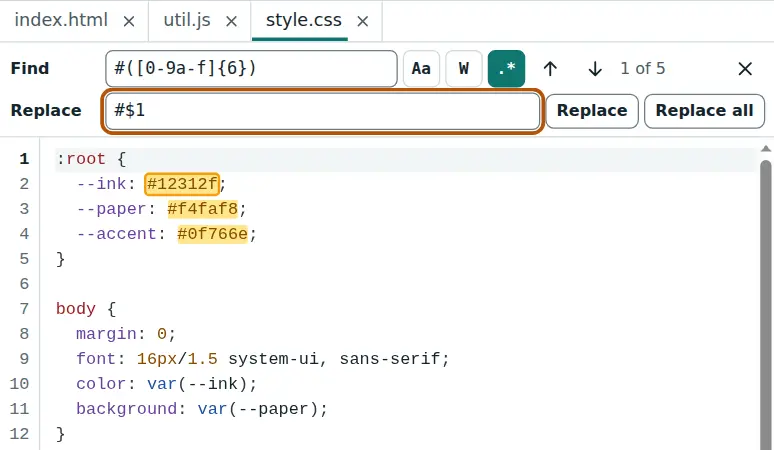
Per cercare in tutti i file, apri la scheda Cerca nella barra laterale (Ctrl+Shift+F). I risultati sono raggruppati per file: selezionane uno per aprire il file a quella riga. Solo nei file corrispondenti a limita la ricerca, ad esempio a src/**, *.css. Sostituisci tutto chiede conferma prima di modificare qualsiasi cosa.
Spostarsi velocemente
- Ctrl+G: vai a una riga, oppure a una riga e una colonna come
12:4. - Ctrl+P: vai a un file digitando una parte del suo nome.
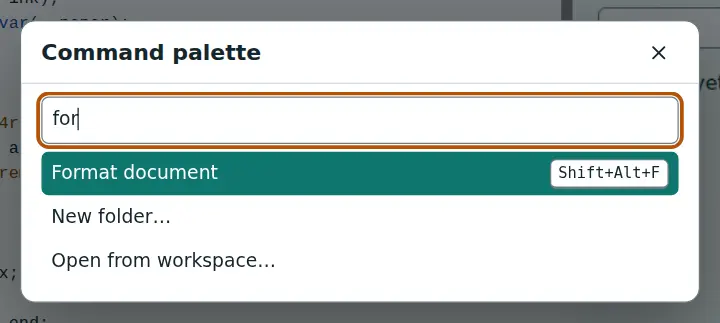
- Ctrl+Shift+P: la palette dei comandi con tutti i comandi dell'app. Digita qualche lettera, scegli con i tasti freccia e premi Invio.
Vista divisa
Dividi editor nella barra degli strumenti (oppure Visualizza → Dividi editor) mostra il file corrente su entrambi i lati. Apri un altro file nel lato che ha il focus per confrontare due file, oppure tieni l'HTML a sinistra e il CSS a destra.
Cosa fa il tasto Tab
Per impostazione predefinita Tab aumenta il rientro, come in qualsiasi editor di codice. Se usi la tastiera e vuoi che Tab passi al controllo successivo, premi Ctrl+M: la barra di stato mostrerà Tab sposta il focus. Premi di nuovo Ctrl+M per tornare indietro. Aiuto → Scorciatoie da tastiera (oppure ? fuori dall'editor) elenca tutti i tasti.
Pronto a provarlo?