← Tutti i tutorial · Codeharbor
Tutorial 4 di 6
Problemi, formattazione e anteprima Markdown
Principiante 6 min
Vedi gli errori di sintassi mentre scrivi, formatta JSON, CSS e HTML e scrivi documentazione con un'anteprima Markdown e una struttura aggiornate in tempo reale.
Problemi mentre scrivi
Codeharbor controlla il file aperto mentre scrivi ed elenca ciò che trova nel pannello Problemi. Ogni voce indica la riga e la colonna. Selezionala per portarci il cursore. Il numero di riga nel margine diventa rosso e il punto viene sottolineato nell'editor.
Cosa viene controllato:
- JSON: in modo rigoroso, come prevede lo standard, quindi niente commenti, niente virgole finali e niente apici singoli. Le chiavi duplicate generano avvisi.
- YAML: tabulazioni nel rientro, righe rientrate più o meno di quelle vicine, due punti mancanti, virgolette non chiuse e chiavi duplicate.
- JavaScript e TypeScript: parentesi, stringhe, commenti e template literal non chiusi, e parentesi che chiudono l'elemento sbagliato.
- CSS: parentesi graffe che non chiudono nulla o che non vengono mai chiuse, commenti e stringhe non chiusi.
- HTML: elementi chiusi nell'ordine sbagliato o mai chiusi.
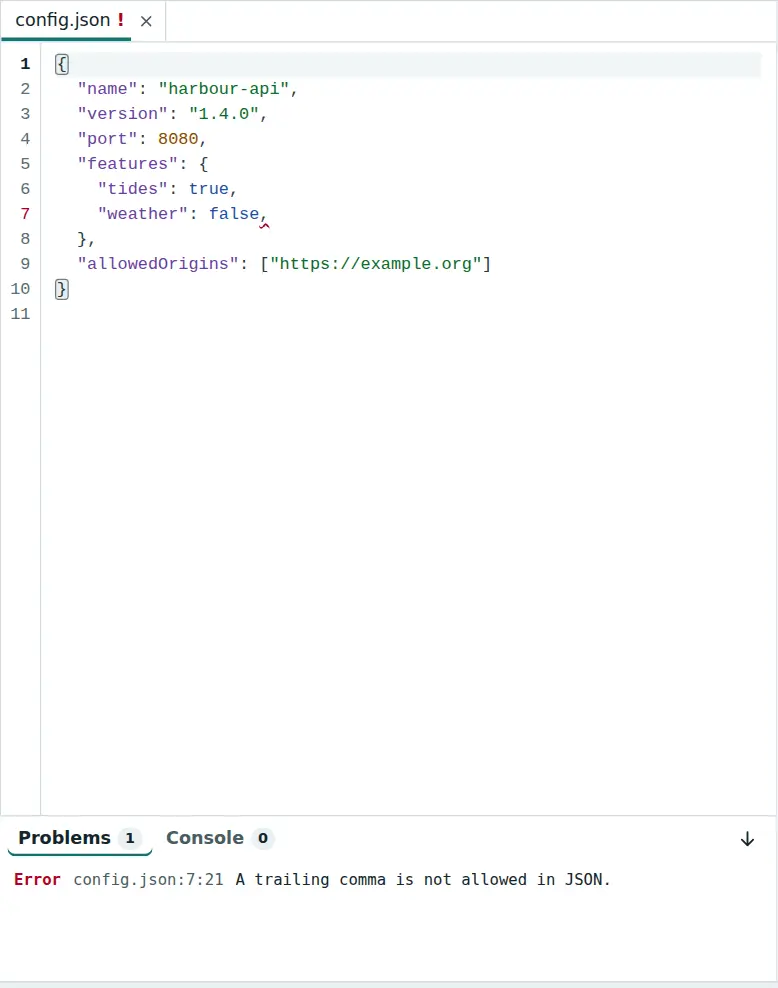
I controlli leggono il tuo codice come testo e non lo eseguono mai. Non sostituiscono un linter o un compilatore. Individuano gli errori che impediscono del tutto il caricamento di un file.
Formattazione
Modifica → Formatta documento (Shift+Alt+F) sistema di nuovo il rientro del file:
- JSON: un valore per riga, con il rientro definito in Impostazioni editor…
- CSS: una dichiarazione per riga all'interno di blocchi di regole rientrati
- HTML: gli elementi di blocco vanno su righe proprie. Gli elementi inline,
<pre>e<textarea>restano come sono
La formattazione è un unico passaggio che puoi annullare con Ctrl+Z. Un file con errori non viene formattato e la barra di stato ne spiega il motivo.
Anteprima Markdown
Apri un file .md e l'anteprima lo mostra già impaginato, con titoli, elenchi, elenchi di attività, tabelle, blocchi di codice colorati, link e immagini del progetto. L'anteprima si aggiorna mentre scrivi.
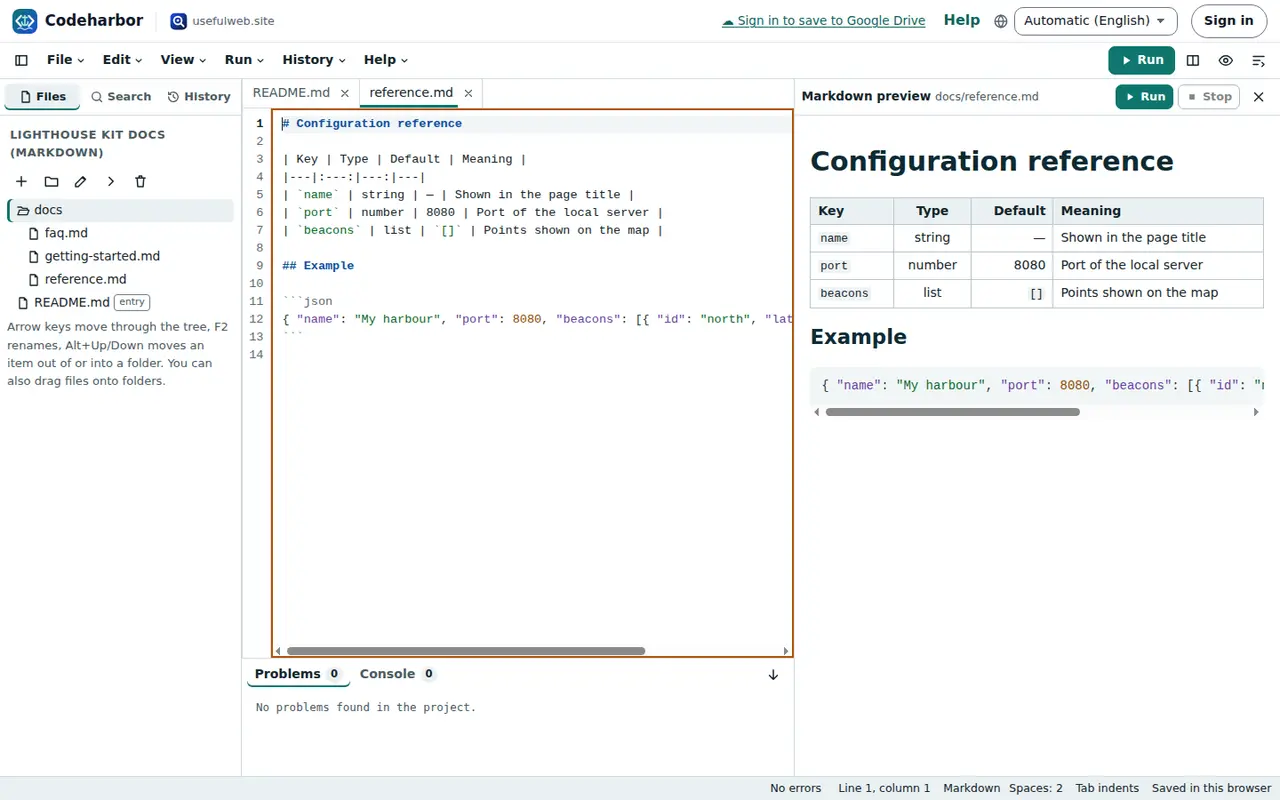
I link ad altri file Markdown del progetto li aprono nell'anteprima. L'HTML grezzo all'interno del Markdown viene mostrato come testo e diventano cliccabili solo i link web, email e di progetto. Così un README che hai ricevuto non può eseguire nulla.
Gli stessi controlli sono disponibili anche senza l'app. Gli strumenti Codeharbor Format & Check e Codeharbor Markdown Preview (elencati in Strumenti integrati nella pagina iniziale di Codeharbor) accettano codice incollato, e script e agenti IA possono richiamarli tramite l'API o MCP.
Pronto a provarlo?