 कोडिंग IDE

एक कोडिंग IDE: वेब प्रोजेक्ट सुरक्षित रूप से एडिट करो, उनका पूर्वावलोकन देखो और उन्हें चलाओ, फिर शेयर करो।
Codeharbor शुरू करो → ट्यूटोरियल अंतर्निहित टूल (3)
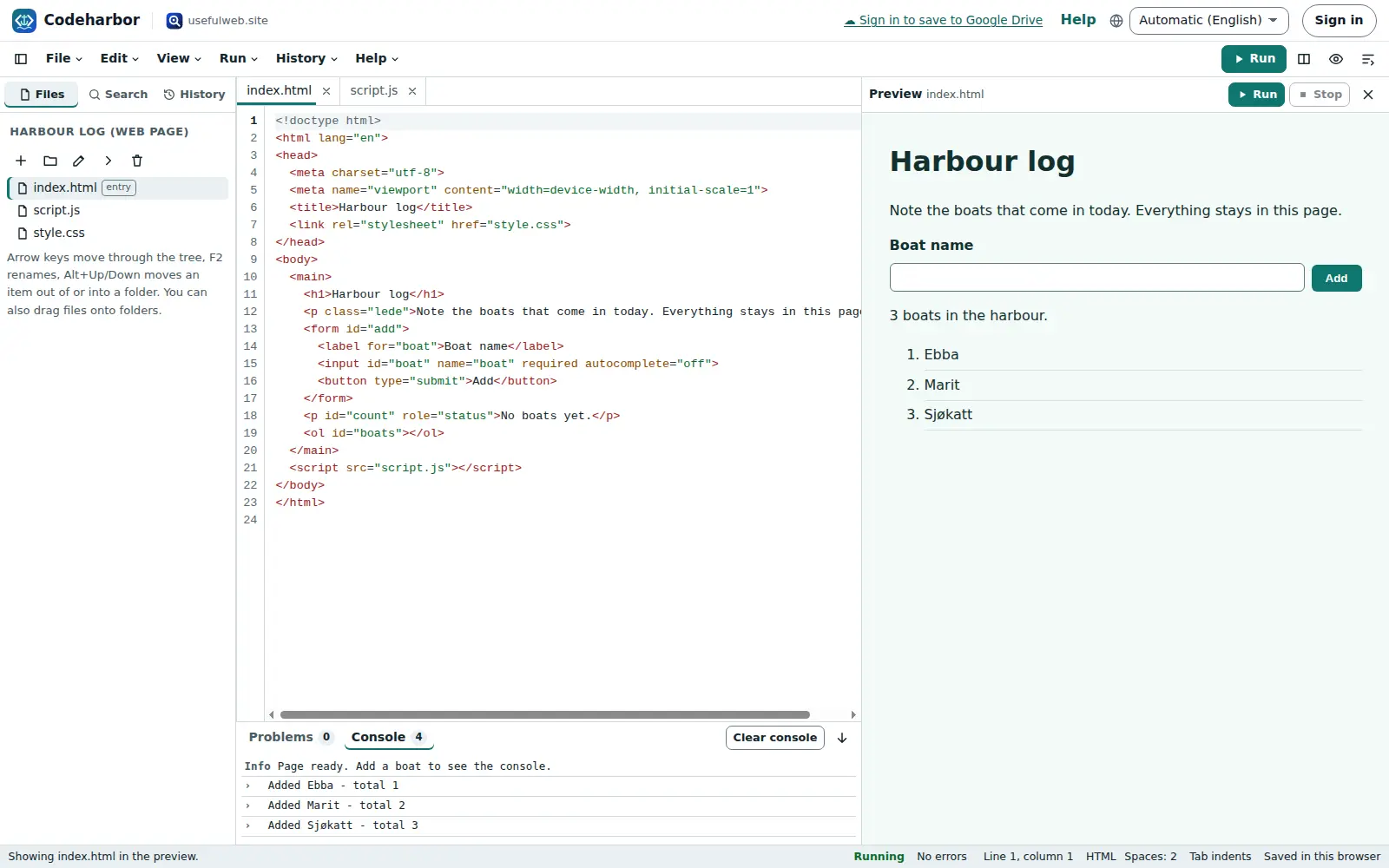
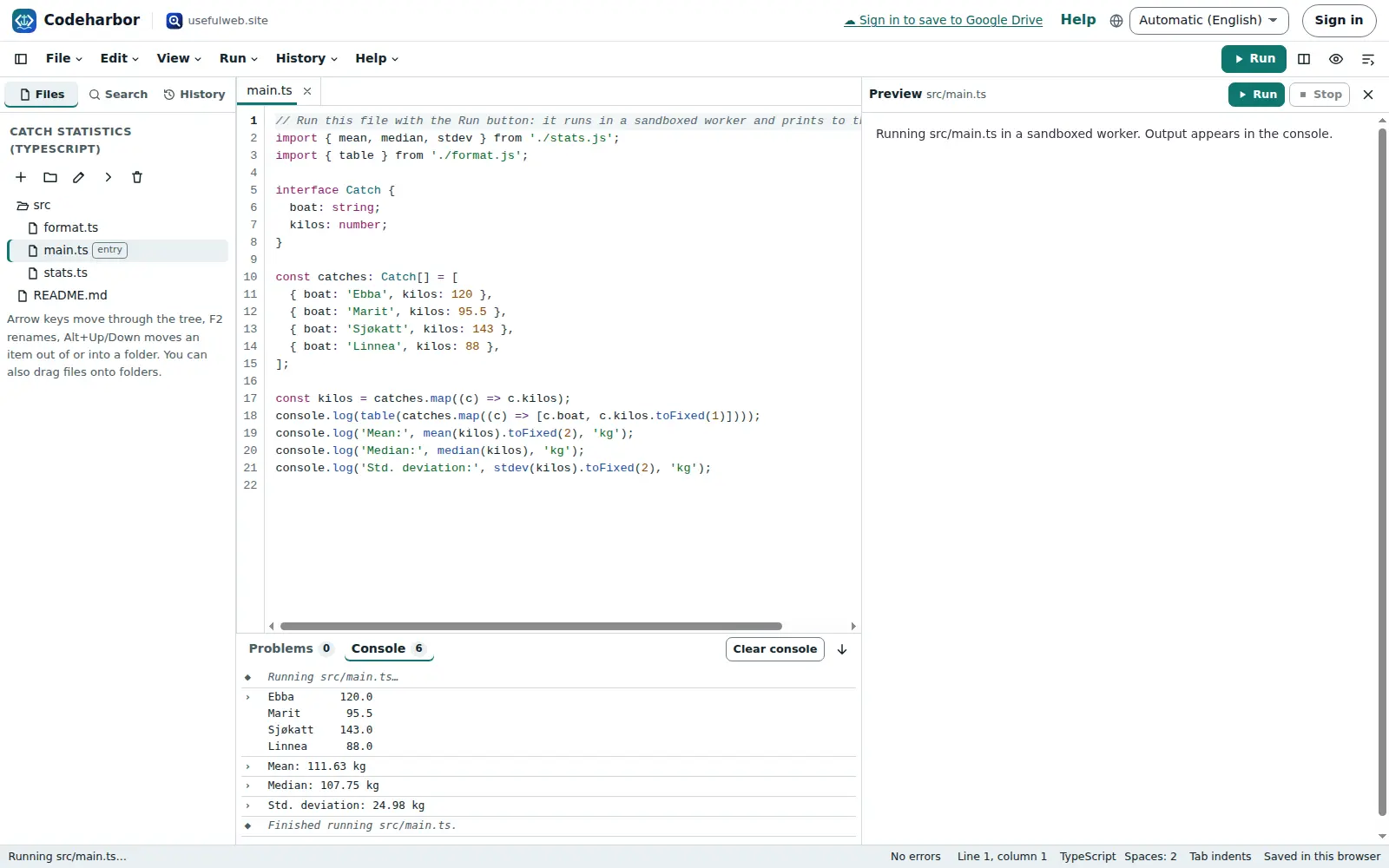
एक छोटा कोडिंग IDE: फ़ाइल ट्री, टैब, स्प्लिट व्यू, 15 भाषाओं के लिए सिंटैक्स हाइलाइटिंग, ढूँढो और बदलो, और लाइव समस्याएँ। वेब पेज और स्क्रिप्ट सैंडबॉक्स में चलाओ और उनका कंसोल आउटपुट देखो।
स्क्रीनशॉट
सुविधाएँ
Codeharbor एक छोटा कोडिंग IDE है: फ़ाइल ट्री, टैब और स्प्लिट व्यू, 15 भाषाओं के लिए सिंटैक्स हाइलाइटिंग वाला सुलभ एडिटर, ढूँढो और बदलो, कमांड पैलेट और JSON, YAML, JavaScript और TypeScript के लिए लाइव समस्याएँ। वेब पेज और स्क्रिप्ट एक अलग पते पर सैंडबॉक्स में चलते हैं और उनका कंसोल आउटपुट IDE में दिखता है। प्रोजेक्ट तुम्हारे ब्राउज़र में स्नैपशॉट, कमिट और ZIP एक्सपोर्ट के साथ सेव होते हैं, या Teamspaces वर्कस्पेस में शेयर किए जाते हैं, जहाँ टीम के साथियों के बदलाव फ़ाइल-दर-फ़ाइल मर्ज होते हैं।
ऐसा एडिटर जिसे तुम किसी भी इनपुट से इस्तेमाल कर सकते हो
रंगों के नीचे एक असली टेक्स्ट फ़ील्ड: स्क्रीन रीडर, मोबाइल कीबोर्ड, इनपुट मेथड और बिना स्पेल-चेक वाली टाइपिंग, सब काम करते हैं। Tab इंडेंट करता है, या Ctrl+M के बाद फ़ोकस आगे ले जाता है।
15 प्रोग्रामिंग भाषाओं की सिंटैक्स हाइलाइटिंग
JavaScript, TypeScript, JSX, HTML, CSS, JSON, Markdown, Python, SQL, YAML और shell, साथ में बुनियादी Rust, Go और C।
फ़ाइल ट्री, टैब और स्प्लिट व्यू
फ़ोल्डर, नई फ़ाइलें, ड्रैग या कीबोर्ड से नाम बदलना और मूव करना, कई खुले टैब और अगल-बगल दो एडिटर।
खोजो, बदलो और हर जगह सर्च करो
रेगुलर एक्सप्रेशन के साथ खोजो और बदलो, पंक्ति पर जाओ, और include patterns के साथ सभी फ़ाइलों में खोजो या बदलो।
कमांड पैलेट और शॉर्टकट
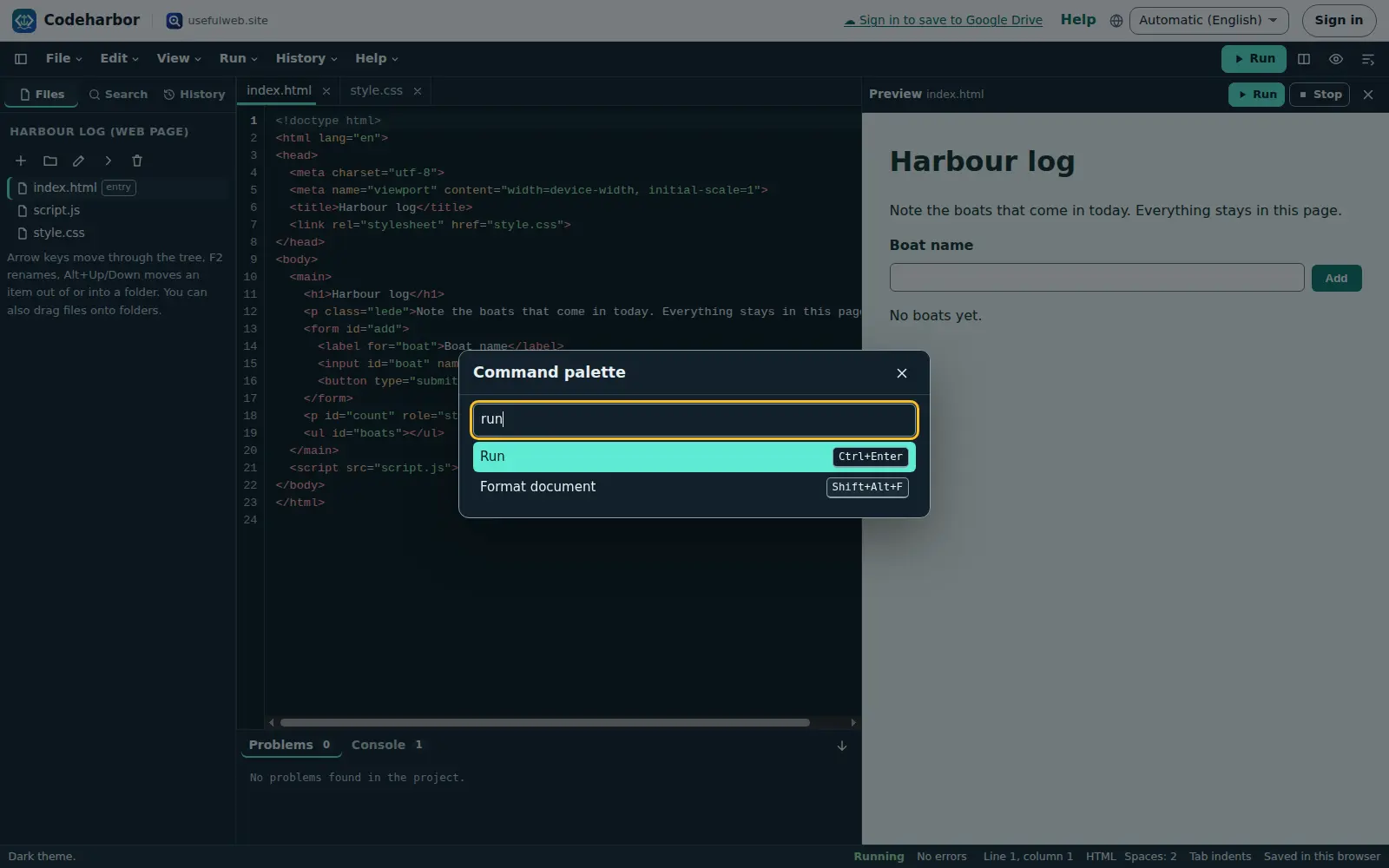
हर एक्शन एक खोजने लायक पैलेट (Ctrl+Shift+P) में, शॉर्टकट की पूरी सूची, ब्रैकेट मिलान, ऑटो-इंडेंट और कमेंट टॉगल करना।
टाइप करते समय समस्याएँ
JSON और YAML पार्स गलतियाँ, बुनियादी JavaScript और TypeScript सिंटैक्स गलतियाँ और HTML/CSS संरचना जाँचें, पंक्ति और कॉलम के साथ।
सैंडबॉक्स में कोड चलाओ
पेज और स्क्रिप्ट एक अलग पते पर चलते हैं, जिनकी तुम्हारे अकाउंट, कुकीज़ या हमारे सर्वरों तक कोई पहुँच नहीं होती। कंसोल आउटपुट IDE में वापस आता है।
बेकाबू कोड रोको
स्क्रिप्ट समय सीमा और रोको बटन के साथ एक worker में चलती हैं; पेजों में लूप दो सेकंड घूमने के बाद रोक दिए जाते हैं।
बिना बिल्ड के TypeScript
प्रकार हटा दिए जाते हैं, ताकि TypeScript मॉड्यूल सीधे चलें। सीमाएँ दस्तावेज़ में दी गई हैं।
Markdown प्रीव्यू और फ़ॉर्मैटर
आउटलाइन के साथ लाइव Markdown प्रीव्यू, और JSON, CSS और HTML के लिए फ़ॉर्मैटर।
स्नैपशॉट, कमिट और डिफ़
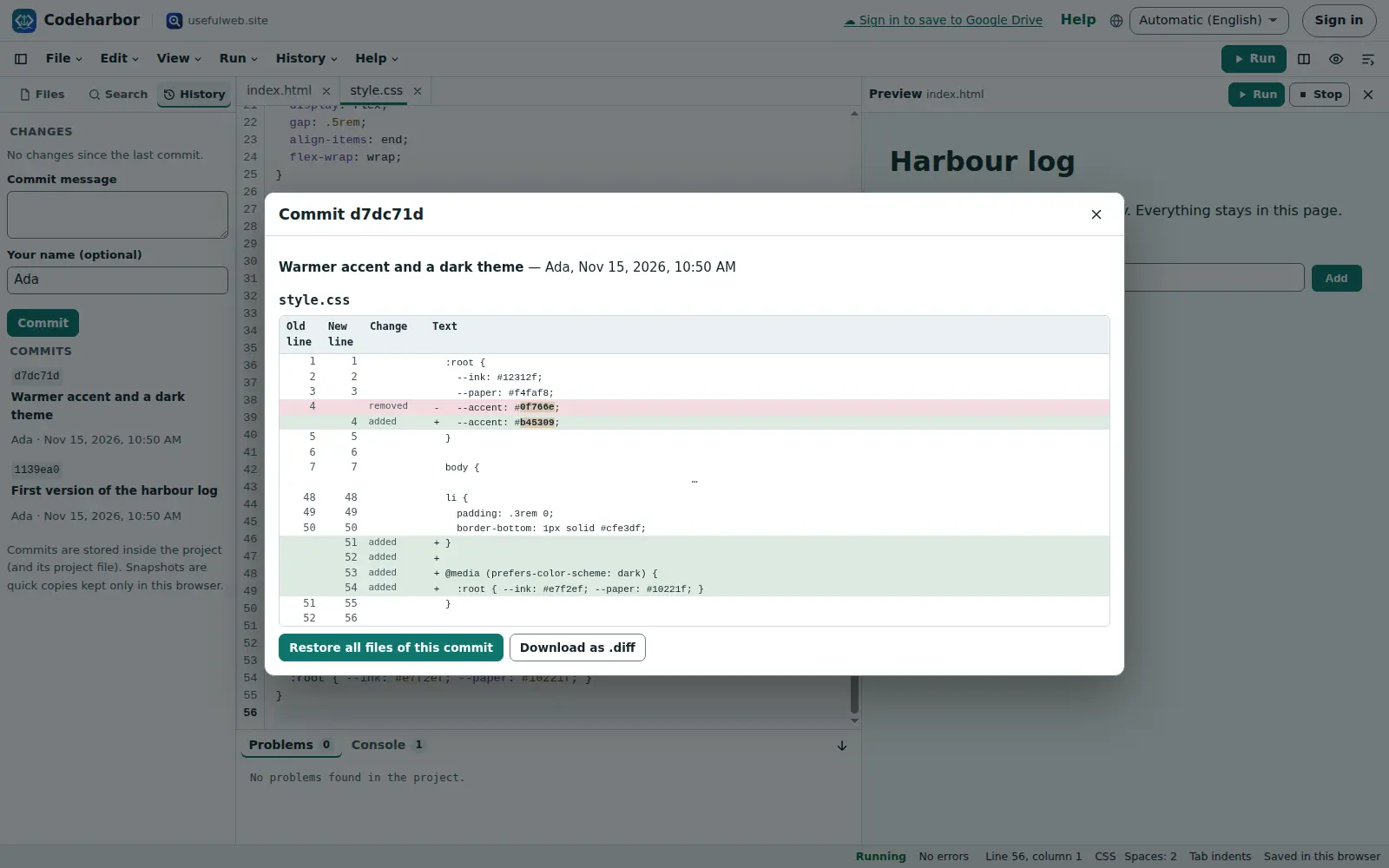
प्रयोग करने से पहले स्नैपशॉट सहेजो, संदेशों के साथ कमिट करो, किन्हीं भी दो संस्करणों की पंक्ति दर पंक्ति तुलना करो और अलग-अलग फ़ाइलें वापस लाओ।
छह प्रोजेक्ट टेम्पलेट
वेब पेज, TypeScript मॉड्यूल, अपनी हेल्पर लाइब्रेरी वाला कैनवस स्केच, Markdown डॉक्स, JSON/YAML कॉन्फ़िग और एक Python स्क्रिप्ट।
ZIP इम्पोर्ट और एक्सपोर्ट
किसी फ़ोल्डर को ZIP के रूप में खोलो, उसकी संरचना बनाए रखो, और प्रोजेक्ट को ZIP या Codeharbor प्रोजेक्ट फ़ाइल के रूप में एक्सपोर्ट करो।
हर फ़ाइल की मर्जिंग के साथ Teamspaces
किसी वर्कस्पेस में प्रोजेक्ट शेयर करो; साथियों के बदलाव लाइव आते हैं और फ़ाइल दर फ़ाइल मर्ज होते हैं। दर्शक साथ-साथ पढ़ते हैं।
लाइट, डार्क और हाई कंट्रास्ट
तीन एडिटर थीम, बदली जा सकने वाली टैब साइज़ और लाइन रैपिंग, और ऐसा लेआउट जो फ़ोन की चौड़ाई तक काम करता है।
API और MCP टूल
स्क्रिप्ट और AI एजेंट से उसी इंजन के साथ कोड फ़ॉर्मैट और जाँच करो, दो टेक्स्ट का diff निकालो और Markdown रेंडर करो।


टेम्पलेट
तैयार प्रोजेक्ट से शुरू करो और उसे अपनी ज़रूरत के हिसाब से बदलो।
सादा वेब पेज
फ़ॉर्म वाले एक छोटे लिस्ट पेज के लिए HTML, CSS और JavaScript, सैंडबॉक्स वाले प्रीव्यू में चलाने के लिए तैयार।
TypeScript मॉड्यूल
तीन TypeScript फ़ाइलें जो एक-दूसरे को इम्पोर्ट करती हैं; चलाएँ दबाने पर टाइप हटाकर नतीजे कंसोल में दिखते हैं।
कैनवास स्केच
कैनवास पर एनिमेटेड ज्वार की लहरें, प्रोजेक्ट का हिस्सा एक छोटी हेल्पर लाइब्रेरी से बनाई गईं।
Markdown डॉक्स
एक README और तीन जुड़े हुए डॉक्यूमेंटेशन पेज, जिनमें लाइव प्रीव्यू के लिए टेबल, टास्क लिस्ट और कोड ब्लॉक हैं।
JSON और YAML कॉन्फ़िग
JSON में एक ऐप कॉन्फ़िगरेशन और YAML में एक डिप्लॉयमेंट फ़ाइल, जिनकी सिंटैक्स गलतियाँ टाइप करते समय जाँची जाती हैं।
Python स्क्रिप्ट
सैंपल टेक्स्ट के साथ दो Python फ़ाइलों में एक शब्द-गिनती स्क्रिप्ट। हाइलाइट और जाँची हुई, तुम्हारे कंप्यूटर पर चलाने के लिए एक्सपोर्ट की गई।
अंतर्निहित टूल
Codeharbor इन टूल का इस्तेमाल करता है। हर टूल का अपना पेज भी है और वह अलग से भी काम करता है: ब्राउज़र में, JSON API के ज़रिए और MCP के ज़रिए।
- Codeharbor फ़ॉर्मैट और जाँच Codeharbor इंजनJSON, CSS और HTML को फ़ॉर्मैट करो और JSON, YAML, JavaScript और TypeScript में सिंटैक्स त्रुटियाँ खोजो।
- Codeharbor अंतर Codeharbor इंजनदो टेक्स्ट की पंक्ति-दर-पंक्ति तुलना करो और जोड़ी व हटाई गई पंक्तियों वाला unified diff पाओ।
- Codeharbor Markdown पूर्वावलोकन Codeharbor इंजनMarkdown को सुरक्षित HTML में बदलो, साथ में रूपरेखा, शब्द-गणना और शीर्षकों की जाँच पाओ।
AI एजेंटों के लिए
Codeharbor एक नियतात्मक इंजन पर चलता है। वही फ़ंक्शन JSON API और MCP वाले टूल के रूप में भी उपलब्ध हैं, इसलिए स्क्रिप्ट और AI एजेंटों को ठीक वही नतीजे मिलते हैं जो ऐप दिखाता है।
- Codeharbor फ़ॉर्मैट और जाँच – JSON, CSS और HTML को फ़ॉर्मैट करो और JSON, YAML, JavaScript और TypeScript में सिंटैक्स त्रुटियाँ खोजो।
टूल पेज ·POST https://codeharbor.usefulweb.site/api/v1/tools/codeharbor-format/calculate· MCPcodeharbor_format - Codeharbor अंतर – दो टेक्स्ट की पंक्ति-दर-पंक्ति तुलना करो और जोड़ी व हटाई गई पंक्तियों वाला unified diff पाओ।
टूल पेज ·POST https://codeharbor.usefulweb.site/api/v1/tools/codeharbor-diff/calculate· MCPcodeharbor_diff - Codeharbor Markdown पूर्वावलोकन – Markdown को सुरक्षित HTML में बदलो, साथ में रूपरेखा, शब्द-गणना और शीर्षकों की जाँच पाओ।
टूल पेज ·POST https://codeharbor.usefulweb.site/api/v1/tools/codeharbor-markdown-preview/calculate· MCPcodeharbor_markdown_preview
- MCP एंडपॉइंट (Streamable HTTP):
https://codeharbor.usefulweb.site/mcp - प्रोजेक्ट फ़ाइल फ़ॉर्मैट (JSON Schema): https://codeharbor.usefulweb.site/project.schema.json
- OpenAPI विवरण: /openapi.json · llms.txt · API और MCP
API से प्रोजेक्ट बनाएँ, फिर https://codeharbor.usefulweb.site/app#project=<base64url JSON> के लिंक से उसे ऐप में खोलें।
इम्पोर्ट और एक्सपोर्ट
इम्पोर्ट
- Codeharbor प्रोजेक्ट (.codeharbor.json)
- किसी फ़ोल्डर का ZIP आर्काइव (stored या deflated एंट्री)
- एकल टेक्स्ट फ़ाइलें (समर्थित भाषाओं में से कोई भी)
- प्रोजेक्ट लिंक (#project=)
एक्सपोर्ट
- Codeharbor प्रोजेक्ट (.codeharbor.json)
- फ़ोल्डरों वाला ZIP आर्काइव
- एकल फ़ाइल डाउनलोड
- Unified diff (.diff)
- HTML के रूप में रेंडर किया गया Markdown
कीबोर्ड शॉर्टकट
| कुंजियाँ | कार्रवाई |
|---|---|
| Ctrl + Shift + P | कमांड पैलेट |
| Ctrl + P | फ़ाइल पर जाओ |
| Ctrl + Enter | मौजूदा फ़ाइल (या प्रोजेक्ट entry) चलाओ |
| Ctrl + F | मौजूदा फ़ाइल में खोजो |
| Ctrl + H | खोजो और बदलो |
| Ctrl + Shift + F | सभी फ़ाइलों में खोजो |
| Ctrl + G | पंक्ति पर जाओ |
| Ctrl + / | लाइन कमेंट टॉगल करो |
| Ctrl + ] | चुनी गई पंक्तियों को इंडेंट करो |
| Ctrl + [ | चुनी गई पंक्तियों का इंडेंट कम करो |
| Ctrl + Shift + \ | मिलते हुए ब्रैकेट पर जाओ |
| Shift + Alt + F | फ़ाइल फ़ॉर्मैट करो (JSON, CSS, HTML) |
सभी 18 शॉर्टकट
| कुंजियाँ | कार्रवाई |
|---|---|
| Ctrl + M | Tab को इंडेंट करने और फ़ोकस हटाने के बीच स्विच करो |
| Ctrl + S | प्रोजेक्ट फ़ाइल सहेजो |
| Ctrl + Z | पूर्ववत करो |
| Ctrl + Shift + Z | फिर से करो |
| F2 | ट्री में चुनी गई फ़ाइल का नाम बदलो |
| Alt + Up / Alt + Down | ट्री में चुनी गई फ़ाइल या फ़ोल्डर को एक फ़ोल्डर लेवल ऊपर या नीचे मूव करो |
अक्सर पूछे जाने वाले प्रश्न
क्या किसी और के प्रोजेक्ट का कोड चलाना सुरक्षित है?
कोड सिर्फ़ एक अलग पते (run host) पर एक सैंडबॉक्स वाले फ़्रेम के अंदर चलता है। यह usefulweb.site की कुकीज़, स्टोरेज या अकाउंट नहीं पढ़ सकता और हमारे सर्वरों पर या कहीं और रिक्वेस्ट नहीं भेज सकता। फिर भी, अजनबियों से मिला कोड सावधानी से चलाओ: यह तुम्हें भ्रामक कंटेंट दिखा सकता है।
मैं कौन-सी प्रोग्रामिंग भाषाएँ चला सकता हूँ?
प्रीव्यू में HTML पेज (उनकी CSS और JavaScript के साथ), और कंसोल में JavaScript या TypeScript मॉड्यूल। Python, shell, SQL, Rust, Go और C हाइलाइट और एक्सपोर्ट होते हैं, पर ब्राउज़र में नहीं चलते।
क्या मैं npm पैकेज इस्तेमाल कर सकता हूँ?
नहीं। कोई पैकेज मैनेजर नहीं है और सैंडबॉक्स में नेटवर्क नहीं है। जो कोड तुम्हें चाहिए, उसे फ़ाइलों के रूप में प्रोजेक्ट में डालो और रिलेटिव पाथ से इम्पोर्ट करो।
TypeScript सपोर्ट कैसे काम करता है?
Codeharbor types (annotations, interfaces, generics, casts) हटा देता है और पोज़ीशन बनाए रखता है, Node के type stripping की तरह। यह type-check नहीं करता। Enums, namespaces, decorators और parameter properties को असमर्थित बताया जाता है।
मेरे प्रोजेक्ट कहाँ संग्रहीत होते हैं?
इस ब्राउज़र में (IndexedDB)। कॉपी रखने के लिए प्रोजेक्ट फ़ाइल या ZIP सहेजो, Bundlekeep से बैकअप लो, या दूसरों के साथ काम करने के लिए प्रोजेक्ट को किसी Teamspaces वर्कस्पेस में सहेजो। साइन इन करके Google Drive कनेक्ट होने पर, फ़ाइल → Google Drive में सहेजो तुम्हारी अपनी ड्राइव के usefulweb/Codeharbor फ़ोल्डर में भी एक कॉपी रखता है।
जब दो लोग एक ही प्रोजेक्ट एडिट करते हैं तो क्या होता है?
हर बार सहेजने पर बदला हुआ प्रोजेक्ट भेजा जाता है; Codeharbor आने वाले संस्करण को फ़ाइल दर फ़ाइल मर्ज करता है। अलग-अलग फ़ाइलों या किसी फ़ाइल की अलग-अलग पंक्तियों के बदलाव जुड़ जाते हैं; एक-दूसरे पर चढ़ने वाले बदलावों में दोनों संस्करण conflict markers के साथ रखे जाते हैं, और स्टेटस बार यह बताता है।
मैं सिर्फ़ कीबोर्ड से एडिटर कैसे इस्तेमाल करूँ?
हर एक्शन कमांड पैलेट (Ctrl+Shift+P) में है। एडिटर के अंदर Tab इंडेंट करता है; Tab से फ़ोकस आगे ले जाने के लिए Ctrl+M दबाओ। फ़ाइल ट्री ऐरो कीज़ से चलता है, F2 नाम बदलता है और Alt+Up/Down किसी आइटम को फ़ोल्डरों के बीच मूव करता है।
सीमाएँ
Codeharbor (अभी) क्या नहीं करता:
- कोई npm पैकेज नहीं, कोई टर्मिनल नहीं, कोई Git remote नहीं, कोई language server या कोड कम्प्लीशन नहीं।
- Python, shell, SQL, Rust, Go और C ब्राउज़र में नहीं चलते; प्रोजेक्ट एक्सपोर्ट करो और उसे अपने कंप्यूटर पर चलाओ।
- JavaScript और TypeScript के सिंटैक्स चेक बुनियादी हैं (टोकन, ब्रैकेट, कुछ स्टेटमेंट नियम); टाइप चेकिंग नहीं होती।
- टाइप स्ट्रिपर TypeScript के enums, namespaces, decorators और parameter properties सपोर्ट नहीं करता; JSX ट्रांसफ़ॉर्म नहीं होता।
- प्रोजेक्ट की सीमा 400 फ़ाइलें, हर फ़ाइल 1 MB और कुल 8 MB है।
- प्रीव्यू किए गए पेजों में लूप लगभग दो सेकंड लगातार चलने के बाद रोक दिए जाते हैं; लंबी synchronous गणनाएँ स्क्रिप्ट रन में होनी चाहिए।
- लाइव सहयोग पूरे सेव को फ़ाइल दर फ़ाइल मर्ज करता है, हर कीस्ट्रोक पर नहीं।
ट्यूटोरियल
Codeharbor को कदम-दर-कदम सीखें।
- Codeharbor में तुम्हारा पहला प्रोजेक्टटेम्पलेट खोलो, फ़ाइल ट्री, टैब और पैनल को समझो, फ़ाइलें और फ़ोल्डर जोड़ो, और जानो कि Codeharbor तुम्हारा काम कहाँ रखता है।शुरुआती 6 मिनट
- तेज़ी से एडिट करो — खोजना, बदलना, पैलेट और शॉर्टकटरेगुलर एक्सप्रेशन के साथ खोजो और बदलो, किसी लाइन या फ़ाइल पर सीधे जाओ, कमांड पैलेट इस्तेमाल करो, एडिटर को बाँटो, लाइनों को कमेंट करो और चुनो कि Tab की क्या करे।शुरुआती 7 मिनट
- पेज और स्क्रिप्ट सुरक्षित तरीके से चलाओवेब पेजों का प्रीव्यू देखो, कंसोल में JavaScript और TypeScript चलाओ, कभी खत्म न होने वाले लूप रोको, और समझो कि तुम्हारा कोड तुम्हारे अकाउंट्स तक क्यों नहीं पहुँच सकता।शुरुआती 7 मिनट
- समस्याएँ, फ़ॉर्मैटिंग और Markdown प्रीव्यूटाइप करते समय सिंटैक्स एरर देखो, JSON, CSS और HTML को फ़ॉर्मैट करो, और लाइव Markdown प्रीव्यू और आउटलाइन के साथ डॉक्यूमेंटेशन लिखो।शुरुआती 6 मिनट
- इतिहास — कमिट, डिफ़ और स्नैपशॉटकमिट से अपने प्रोजेक्ट के वर्ज़न सहेजो, किसी भी बदलाव की लाइन-दर-लाइन तुलना करो, फ़ाइलें या पूरे कमिट रीस्टोर करो, और कोई प्रयोग करने से पहले झटपट स्नैपशॉट लो।मध्यम 7 मिनट
- एक्सपोर्ट, इम्पोर्ट और टीमवर्ककिसी फ़ोल्डर को ZIP के रूप में लाओ, अपना प्रोजेक्ट एक्सपोर्ट करो, उसे फ़ाइल के रूप में सहेजो और Teamspaces वर्कस्पेस में शेयर करो, जहाँ टीम के साथियों के बदलाव फ़ाइल दर फ़ाइल मर्ज होते हैं।मध्यम 8 मिनट
अन्य ऐप
-

Signalhouse
वेबसाइट और इंटरनेट इंफ़्रास्ट्रक्चर इंस्पेक्टर
अपने सभी डोमेन के DNS, TLS, मेल, CDN और रूटिंग की जाँच करो — और देखो कि क्या बदला।
-

Opsdeck
डेवलपर और ऑप्स वर्कबेंच
CI विफलताओं, cron, ट्रेस, k8s इवेंट, API डिफ़, क्वेरी प्लान और Terraform के लिए एक डेक।
-

Keysmith
क्रिप्टो और सीक्रेट लैब
सर्टिफ़िकेट, key, TLS और पासवर्ड की जाँच एक ही लैब में करो; सर्वर रन से पहले पूछा जाता है।
-

Provenance
सॉफ़्टवेयर सप्लाई-चेन सुरक्षा डेस्क
SBOM, CVE, कंटेनर और लाइसेंस एक ही रिस्क रजिस्टर में — मुफ़्त।
-

Agentlab
AI-एजेंट और LLM वर्कबेंच
रिलीज़ से पहले AI एजेंट का परीक्षण करो: अनुमतियाँ, ट्रेस, लागत, उद्धरण और आउटपुट की जाँच।
-

Twinworks
फ़ैक्ट्री डिजिटल ट्विन और उत्पादन सिमुलेशन
प्रोडक्शन लाइन का मॉडल बनाओ, उसे सिमुलेट करो और बॉटलनेक खोजो — मुफ़्त।