ट्यूटोरियल 1 / 6
Codeharbor में तुम्हारा पहला प्रोजेक्ट
शुरुआती 6 मिनट
टेम्पलेट खोलो, फ़ाइल ट्री, टैब और पैनल को समझो, फ़ाइलें और फ़ोल्डर जोड़ो, और जानो कि Codeharbor तुम्हारा काम कहाँ रखता है।
Codeharbor एक कोड एडिटर है। एक प्रोजेक्ट फ़ाइलों और फ़ोल्डरों का एक समूह होता है, जैसे कोई छोटी वेबसाइट, कोई TypeScript मॉड्यूल, डॉक्यूमेंटेशन या कॉन्फ़िगरेशन फ़ाइलें। कुछ भी इंस्टॉल नहीं करना पड़ता, और अकाउंट के बिना सब कुछ इसी ब्राउज़र में रहता है।
टेम्पलेट खोलो
जब तुम पहली बार Codeharbor खोलते हो, तो यह वेब पेज टेम्पलेट दिखाता है। सभी छह टेम्पलेट देखने के लिए फ़ाइल → टेम्पलेट… चुनो:
- वेब पेज:
index.html,style.cssऔरscript.jsके साथ एक छोटा इंटरैक्टिव पेज - TypeScript मॉड्यूल:
src/main.ts, जो दो हेल्पर मॉड्यूल इम्पोर्ट करता है और कंसोल में चलता है - कैनवास स्केच:
<canvas>पर एक ड्रॉइंग, जिसकी अपनी छोटी हेल्पर लाइब्रेरी है - Markdown डॉक्स: एक README और डॉक्यूमेंटेशन के दो पेज, जिनमें टेबल और कोड हैं
- JSON/YAML कॉन्फ़िग: जाँचने और फ़ॉर्मैट करने के लिए कॉन्फ़िगरेशन फ़ाइलें
- Python स्क्रिप्ट: एक स्क्रिप्ट, जिसे तुम यहाँ एडिट करो और अपने कंप्यूटर पर चलाओ
टेम्पलेट एक नए प्रोजेक्ट के रूप में खुलता है। जो प्रोजेक्ट पहले खुला था, वह फ़ाइल → हाल के प्रोजेक्ट… में मिलता रहेगा।
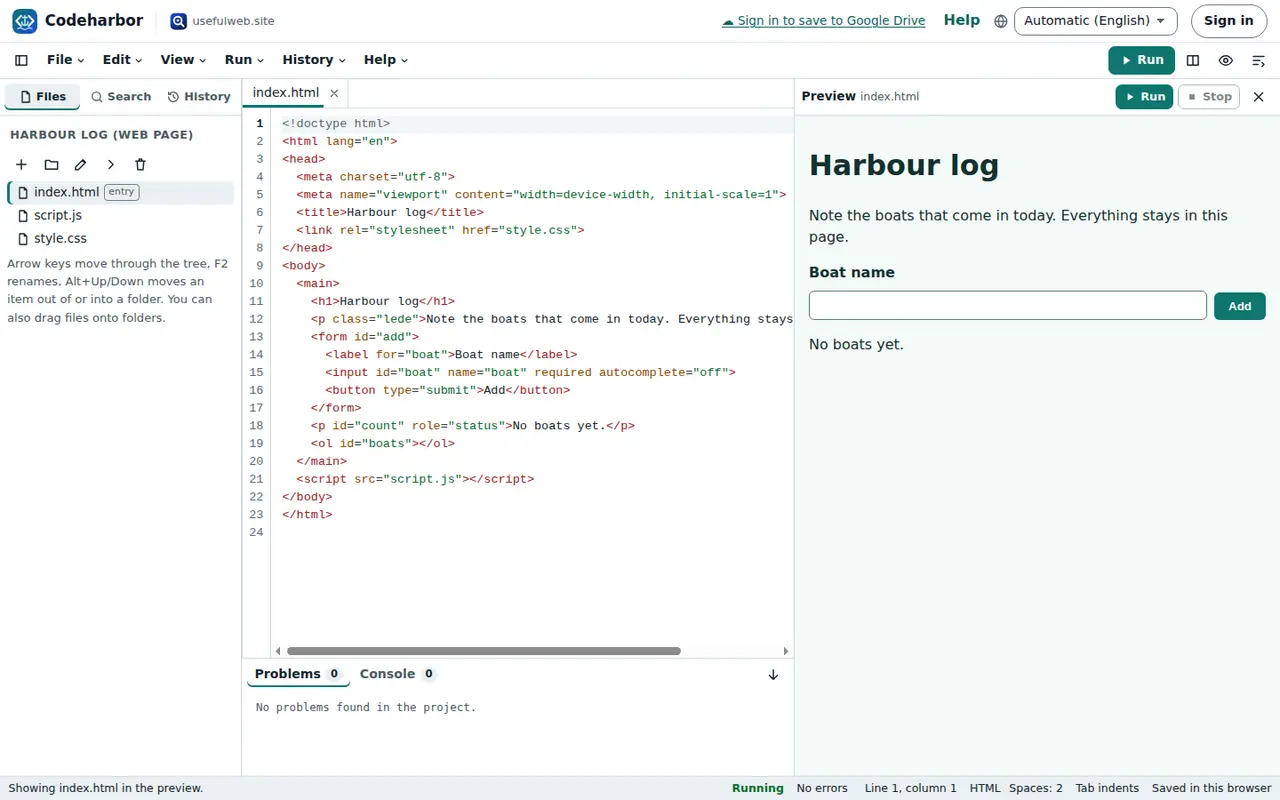
स्क्रीन के हिस्से
- साइडबार (बाईं ओर) में तीन टैब हैं: फ़ाइलें, खोजो और इतिहास। टूलबार में साइडबार आइकन वाला बटन इसे छिपा देता है।
- एडिटर (बीच में) में हर खुली फ़ाइल का अपना टैब होता है। एडिटर विभाजित करो बटन दो एडिटर अगल-बगल दिखाता है।
- पूर्वावलोकन (दाईं ओर) वेब पेजों और Markdown के लिए है। आँख वाला बटन इसे दिखाता या छिपाता है।
- समस्याएँ और कंसोल (नीचे) हैं। समस्याएँ पैनल मौजूदा फ़ाइल की गलतियाँ दिखाता है, और कंसोल वह दिखाता है जो तुम्हारा कोड प्रिंट करता है।
- स्टेटस बार (सबसे नीचे की लाइन) में मौजूदा लाइन और कॉलम, भाषा, इंडेंटेशन दिखते हैं, और यह भी कि प्रोजेक्ट सहेजा गया है या नहीं।
फ़ाइलें और फ़ोल्डर
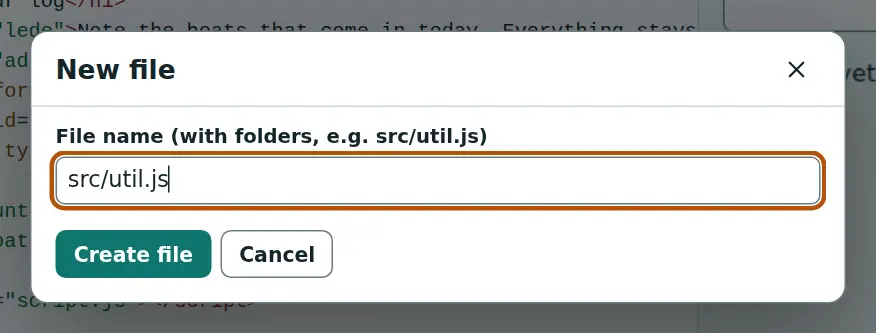
ट्री के ऊपर वाले छोटे बटन नई फ़ाइल और नया फ़ोल्डर बनाते हैं। वे चुने हुए आइटम का नाम बदलते हैं, उसे फ़ोल्डर में ले जाते हैं या हटाएँ से हटा देते हैं। नई फ़ाइल वाले डायलॉग में तुम फ़ोल्डरों समेत पूरा पाथ टाइप कर सकते हो, जैसे src/util.js। जो फ़ोल्डर मौजूद नहीं हैं, वे अपने आप बन जाते हैं।
ट्री कीबोर्ड से भी चलता है: ↑ ↓ से ऊपर-नीचे जाओ, → फ़ोल्डर खोलता है, ← उसे बंद करता है, प्रवेश करना फ़ाइल खोलता है, F2 नाम बदलता है और हटाएँ फ़ाइल हटा देता है। फ़ाइल को कहीं और ले जाने के लिए उसे किसी फ़ोल्डर पर ड्रैग करो। या फिर Alt+↓ दबाकर उसे अगले फ़ोल्डर में ले जाओ और Alt+↑ दबाकर उसके फ़ोल्डर से बाहर निकालो।
तुम्हारा काम कहाँ रखा जाता है
हर बदलाव अपने आप इसी ब्राउज़र में सहेजा जाता है, और स्टेटस बार में इस ब्राउज़र में सहेजा गया दिखता है। कहीं और कॉपी रखनी हो, तो फ़ाइल → प्रोजेक्ट फ़ाइल सहेजो इस्तेमाल करो। इससे सभी फ़ाइलों और कमिट वाली एक .codeharbor.json फ़ाइल बनती है। या फिर फ़ाइल → ZIP के रूप में एक्सपोर्ट करो चुनो। दोनों में से किसी को भी दोबारा खोलने के लिए फ़ाइल → प्रोजेक्ट फ़ाइल खोलो… चुनो।
साइन इन करने पर तुम किसी प्रोजेक्ट को Teamspaces वर्कस्पेस में भी सहेज सकते हो और दूसरों के साथ मिलकर उस पर काम कर सकते हो। इसके लिए एक्सपोर्ट, इम्पोर्ट और टीमवर्क देखो।
आज़माने के लिए तैयार?