ट्यूटोरियल 2 / 6
तेज़ी से एडिट करो — खोजना, बदलना, पैलेट और शॉर्टकट
शुरुआती 7 मिनट
रेगुलर एक्सप्रेशन के साथ खोजो और बदलो, किसी लाइन या फ़ाइल पर सीधे जाओ, कमांड पैलेट इस्तेमाल करो, एडिटर को बाँटो, लाइनों को कमेंट करो और चुनो कि Tab की क्या करे।
Codeharbor का एडिटर असल में एक टेक्स्ट फ़ील्ड है, जिसके पीछे रंग दिखाए जाते हैं। टेक्स्ट फ़ील्ड में जो कुछ भी तुम जानते हो, वह सब यहाँ भी काम करता है: Shift से चुनना, कॉपी और पेस्ट, तुम्हारा स्क्रीन रीडर और ऑन-स्क्रीन कीबोर्ड। इसके ऊपर कोड एडिटर के कुछ मददगार फ़ीचर भी मिलते हैं।
टाइपिंग में मदद
- प्रवेश करना लाइन का इंडेंटेशन बनाए रखता है और
{,[,(के बाद या Python में:के बाद एक स्टेप और इंडेंट करता है। - Ctrl+/ चुनी हुई लाइनों को भाषा की कमेंट स्टाइल (
//,#,<!-- -->,/* */) में कमेंट या अनकमेंट करता है। - Ctrl+] और Ctrl+[ चुनी हुई लाइनों का इंडेंट बढ़ाते और घटाते हैं।
- जब कैरेट किसी ब्रैकेट के पास होता है, तो उसके जोड़ीदार ब्रैकेट के चारों ओर आउटलाइन दिखती है। Ctrl+Shift+\\ से तुम सीधे उस पर पहुँच जाते हो।
- Shift+Alt+F JSON, CSS और HTML फ़ाइलों को फ़ॉर्मैट करता है।
खोजो और बदलो
Ctrl+F एडिटर के ऊपर खोज बार खोलता है, Ctrl+H उसमें बदलने वाला फ़ील्ड जोड़ता है। तीन छोटे बटन match case (बड़े-छोटे अक्षरों का मिलान, Aa), whole word (पूरा शब्द, W) और regular expression (रेगुलर एक्सप्रेशन, .*) चालू करते हैं। काउंटर “3 of 12” (12 में से 3) दिखाता है; प्रवेश करना और Shift+प्रवेश करना अगले और पिछले मिलान पर ले जाते हैं, Escape बार बंद करता है।
रेगुलर एक्सप्रेशन में बदलने वाले टेक्स्ट में $1 पहला ग्रुप डालता है: (\w+)@example\.org खोजकर उसे $1@example.com से बदलने पर नाम वैसे ही बने रहते हैं।
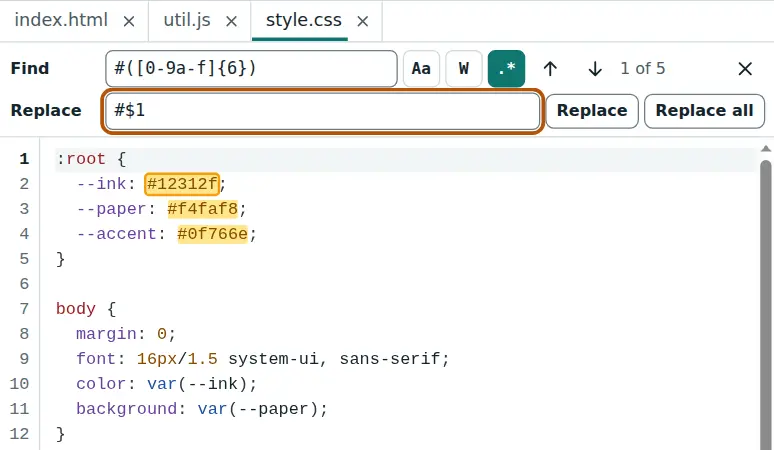
सभी फ़ाइलों में खोजने के लिए साइडबार में खोजो टैब खोलो (Ctrl+Shift+F)। नतीजे फ़ाइल के हिसाब से ग्रुप में दिखते हैं; किसी नतीजे को चुनो, तो फ़ाइल उसी लाइन पर खुल जाएगी। Only in files matching (सिर्फ़ इनसे मेल खाने वाली फ़ाइलों में) से खोज को सीमित करो, जैसे src/**, *.css। Replace all (सब बदलो) कुछ भी बदलने से पहले तुमसे पूछता है।
इधर-उधर जाओ
- Ctrl+G — किसी लाइन पर जाओ, या
12:4जैसी लाइन और कॉलम पर। - Ctrl+P — किसी फ़ाइल के नाम का कुछ हिस्सा टाइप करके उस फ़ाइल पर जाओ।
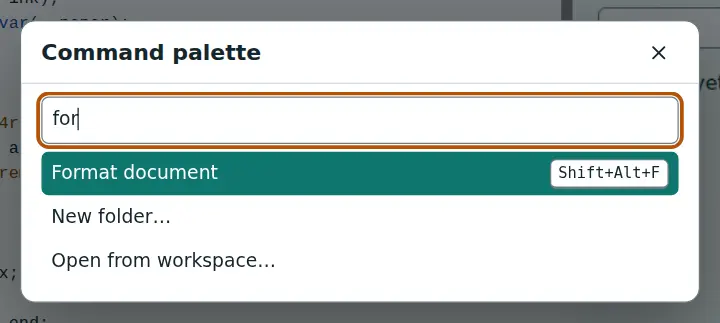
- Ctrl+Shift+P — कमांड पैलेट, जिसमें ऐप की हर कमांड है। कुछ अक्षर टाइप करो, ऐरो कीज़ से चुनो और प्रवेश करना दबाओ।
स्प्लिट व्यू
टूलबार में Split editor (एडिटर बाँटो) (या व्यू → Split editor) मौजूदा फ़ाइल को दोनों तरफ़ दिखाता है। जिस तरफ़ फ़ोकस है, वहाँ कोई दूसरी फ़ाइल खोलो और दो फ़ाइलों की तुलना करो, या HTML को बाईं ओर और CSS को दाईं ओर रखो।
Tab की क्या करती है
डिफ़ॉल्ट रूप से Tab इंडेंट करती है, जैसे हर कोड एडिटर में। जो कीबोर्ड यूज़र चाहते हैं कि Tab अगले कंट्रोल पर जाए, वे Ctrl+M दबाएँ; तब स्टेटस बार में Tab moves focus (Tab फ़ोकस आगे ले जाती है) दिखता है। वापस बदलने के लिए Ctrl+M फिर से दबाओ। सहायता → कीबोर्ड शॉर्टकट (या एडिटर के बाहर ?) में हर की की सूची है।
आज़माने के लिए तैयार?