ट्यूटोरियल 6 / 6
एक्सपोर्ट, इम्पोर्ट और टीमवर्क
मध्यम 8 मिनट
किसी फ़ोल्डर को ZIP के रूप में लाओ, अपना प्रोजेक्ट एक्सपोर्ट करो, उसे फ़ाइल के रूप में सहेजो और Teamspaces वर्कस्पेस में शेयर करो, जहाँ टीम के साथियों के बदलाव फ़ाइल दर फ़ाइल मर्ज होते हैं।
ZIP इम्पोर्ट और एक्सपोर्ट
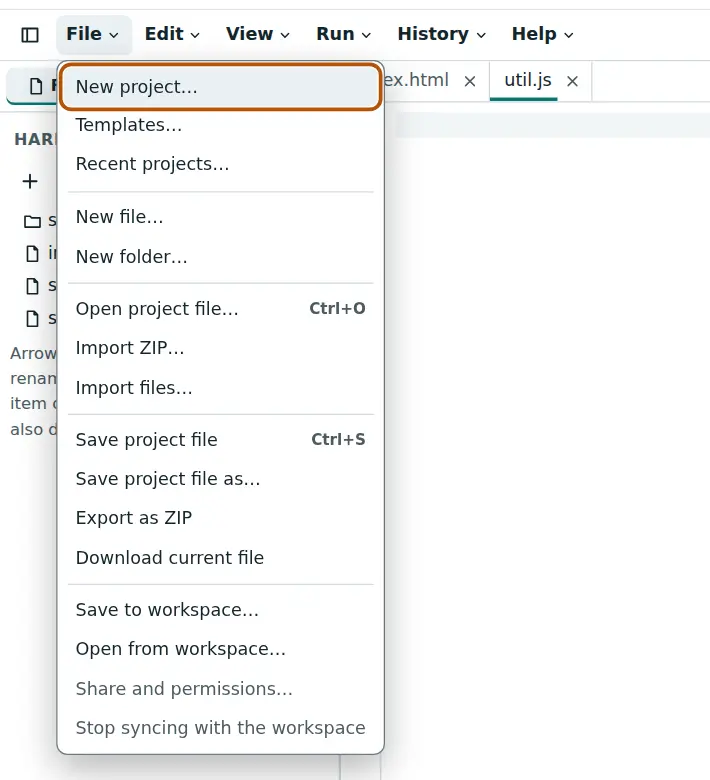
फ़ाइल → ZIP इम्पोर्ट करो… किसी ZIP आर्काइव को नए प्रोजेक्ट के रूप में खोलता है और उसकी फ़ोल्डर संरचना वैसी ही रखता है। अगर सारी फ़ाइलें एक ही ऊपरी फ़ोल्डर में हों, जैसा GitHub से डाउनलोड की गई ZIP फ़ाइलों में होता है, तो वह फ़ोल्डर हटा दिया जाता है। टेक्स्ट फ़ाइलें एडिटर में खुलती हैं। इमेज और दूसरी बाइनरी फ़ाइलें रखी जाती हैं और प्रीव्यू में दिखती हैं। 1 MB से बड़ी फ़ाइलें छोड़ दी जाती हैं और इसके बारे में एक संदेश दिखता है।
फ़ाइल → ZIP के रूप में एक्सपोर्ट करो पूरे प्रोजेक्ट को ZIP आर्काइव के रूप में सहेजता है। इसे तुम कहीं भी अनपैक कर सकते हो, किसी दूसरे एडिटर में खोल सकते हो या अपने कंप्यूटर पर चला सकते हो। फ़ाइल → फ़ाइलें इम्पोर्ट करो… चुने हुए फ़ोल्डर में अलग-अलग फ़ाइलें जोड़ता है। फ़ाइल → मौजूदा फ़ाइल डाउनलोड करो सिर्फ़ खुली हुई फ़ाइल को सहेजता है।
प्रोजेक्ट फ़ाइल
फ़ाइल → प्रोजेक्ट फ़ाइल सहेजो एक .codeharbor.json फ़ाइल लिखता है, जिसमें हर फ़ाइल, फ़ोल्डर, सेटिंग और कमिट होता है। यह किसी प्रोजेक्ट की सबसे पूरी कॉपी है। इसे किसी भी कंप्यूटर पर फ़ाइल → प्रोजेक्ट फ़ाइल खोलो… से खोलो। जो ब्राउज़र इसकी अनुमति देते हैं, उनमें अगली बार सहेजने पर बदलाव उसी फ़ाइल में जाते हैं।
जब Bundlekeep तुम्हारे सभी ऐप्स का बैकअप बनाता है, तो उसमें तुम्हारे Codeharbor प्रोजेक्ट भी शामिल होते हैं।
वर्कस्पेस में प्रोजेक्ट शेयर करो
अकाउंट होने पर तुम किसी प्रोजेक्ट को Teamspaces वर्कस्पेस में रख सकते हो। फ़ाइल → वर्कस्पेस में सहेजो… चुनो, वर्कस्पेस चुनो और पुष्टि करो। इसके बाद हर बदलाव अपने-आप वर्कस्पेस में सहेजा जाता है। टूलबार की चिप दिखाती है कि प्रोजेक्ट किस वर्कस्पेस में है और उसे और कौन देख रहा है।
टीम के साथी इसे फ़ाइल → वर्कस्पेस से खोलो… से या वर्कस्पेस के किसी लिंक से खोलते हैं। तुम्हारे काम करते समय दूसरों के बदलाव आते रहते हैं:
- अगर तुम्हारे कोई बिना सहेजे बदलाव नहीं हैं, तो तुम्हारा एडिटर तुरंत उनका वर्ज़न दिखाता है।
- अगर तुम दोनों ने प्रोजेक्ट बदला है, तो Codeharbor फ़ाइल दर फ़ाइल मर्ज करता है। अलग-अलग फ़ाइलों के बदलाव कभी एक-दूसरे से नहीं टकराते, और एक ही फ़ाइल के अलग-अलग हिस्सों के बदलाव आपस में जोड़ दिए जाते हैं।
- अगर तुम दोनों ने एक ही लाइनें बदली हैं, तो फ़ाइल में दोनों वर्ज़न के साथ कॉन्फ़्लिक्ट मार्कर (
<<<<<<<,=======,>>>>>>>) जुड़ जाते हैं। सही वर्ज़न रखो, मार्कर हटाओ। अगली बार सहेजने पर यह सुधार सबके साथ शेयर हो जाएगा।
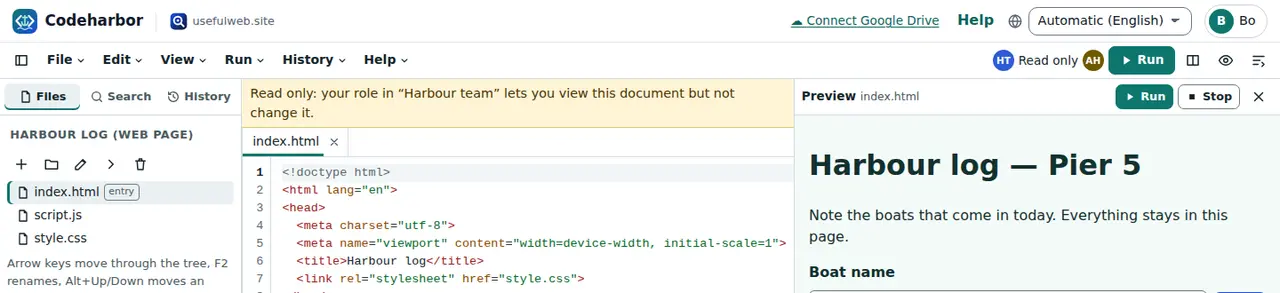
व्यूअर भूमिका वाले सदस्य साथ-साथ पढ़ सकते हैं, लेकिन कुछ बदल नहीं सकते। उनके लिए एडिटर सिर्फ़ पढ़ने के लिए होता है और यह बात उसमें लिखी भी होती है। फ़ाइल → शेयर और अनुमतियाँ… से भूमिकाएँ बदलती हैं। वर्कस्पेस के साथ सिंक करना रोको प्रोजेक्ट को फिर से एक निजी कॉपी बना देता है, जो इसी ब्राउज़र में सहेजी जाती है।
कमिट और स्नैपशॉट इसी ब्राउज़र में सहेजे जाते हैं। वर्कस्पेस में फ़ाइलें, फ़ोल्डर और सेटिंग्स रहती हैं। बड़े प्रोजेक्ट कई वर्कस्पेस डॉक्यूमेंट में सहेजे जाते हैं, और हर डॉक्यूमेंट ज़्यादा से ज़्यादा 1.5 MB का होता है। इसलिए एक प्रोजेक्ट 8 MB तक बड़ा हो सकता है।
आज़माने के लिए तैयार?