ट्यूटोरियल 4 / 6
समस्याएँ, फ़ॉर्मैटिंग और Markdown प्रीव्यू
शुरुआती 6 मिनट
टाइप करते समय सिंटैक्स एरर देखो, JSON, CSS और HTML को फ़ॉर्मैट करो, और लाइव Markdown प्रीव्यू और आउटलाइन के साथ डॉक्यूमेंटेशन लिखो।
टाइप करते समय समस्याएँ
तुम्हारे टाइप करते समय Codeharbor खुली फ़ाइल को जाँचता रहता है और जो कुछ मिलता है, उसे समस्याएँ पैनल में दिखाता है। हर एंट्री में लाइन और कॉलम लिखा होता है। एंट्री चुनो, तो कर्सर सीधे उसी जगह पहुँच जाता है। गटर में उस लाइन का नंबर लाल हो जाता है और एडिटर में वह जगह अंडरलाइन हो जाती है।
क्या-क्या जाँचा जाता है:
- JSON: स्टैंडर्ड के मुताबिक सख़्ती से। कमेंट, आख़िर में छूटे कॉमा और सिंगल कोट्स की इजाज़त नहीं है। डुप्लिकेट key पर चेतावनी मिलती है।
- YAML: इंडेंटेशन में टैब, आसपास की लाइनों से ज़्यादा या कम इंडेंट की गई लाइनें, छूटे हुए कोलन, बिना बंद किए कोट्स और डुप्लिकेट key।
- JavaScript और TypeScript: बिना बंद किए ब्रैकेट, स्ट्रिंग, कमेंट और टेम्पलेट लिटरल, और ऐसे ब्रैकेट जो गलत चीज़ को बंद करते हैं।
- CSS: ऐसे ब्रेसेज़ जो कुछ भी बंद नहीं करते या कभी बंद ही नहीं होते, और बिना बंद किए कमेंट और स्ट्रिंग।
- HTML: ऐसे एलिमेंट जो गलत क्रम में बंद होते हैं या कभी बंद ही नहीं होते।
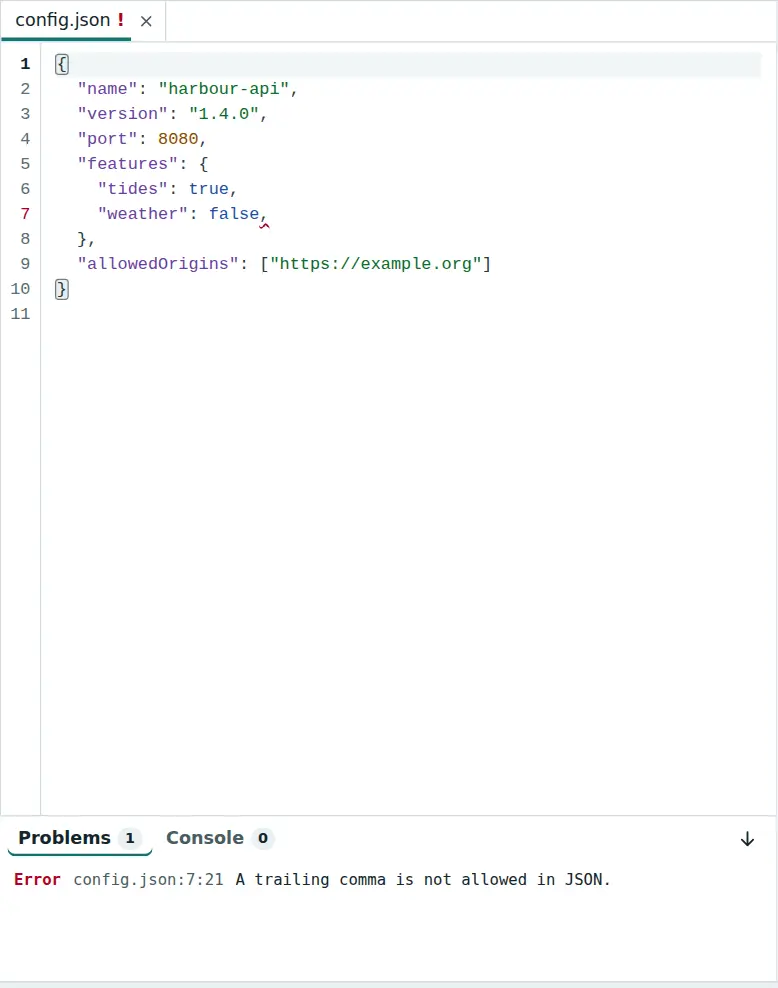
ये जाँचें तुम्हारे कोड को सिर्फ़ टेक्स्ट की तरह पढ़ती हैं और उसे कभी चलाती नहीं हैं। ये linter या compiler की जगह नहीं लेतीं। ये बस वे गलतियाँ पकड़ती हैं जिनकी वजह से फ़ाइल लोड ही नहीं हो पाती।
फ़ॉर्मैटिंग
संपादित करो → Format document (Shift+Alt+F) फ़ाइल को फिर से इंडेंट करता है:
- JSON: हर लाइन में एक वैल्यू, Editor settings… में सेट किए गए इंडेंटेशन के साथ
- CSS: इंडेंट किए गए रूल ब्लॉक के अंदर हर लाइन में एक डिक्लेरेशन
- HTML: ब्लॉक एलिमेंट अपनी अलग लाइन पर आते हैं। इनलाइन एलिमेंट,
<pre>और<textarea>जैसे हैं वैसे ही रहते हैं
फ़ॉर्मैटिंग एक ही स्टेप में होती है, जिसे तुम Ctrl+Z से वापस ले सकते हो। जिस फ़ाइल में एरर हों, वह फ़ॉर्मैट नहीं होती। ऐसा क्यों हुआ, यह स्टेटस बार में लिखा आता है।
Markdown प्रीव्यू
कोई .md फ़ाइल खोलो, तो प्रीव्यू उसे रेंडर करके दिखाता है: हेडिंग, लिस्ट, टास्क लिस्ट, टेबल, रंगीन कोड ब्लॉक, लिंक और प्रोजेक्ट की इमेज। तुम जैसे-जैसे टाइप करते हो, प्रीव्यू भी साथ-साथ अपडेट होता है।
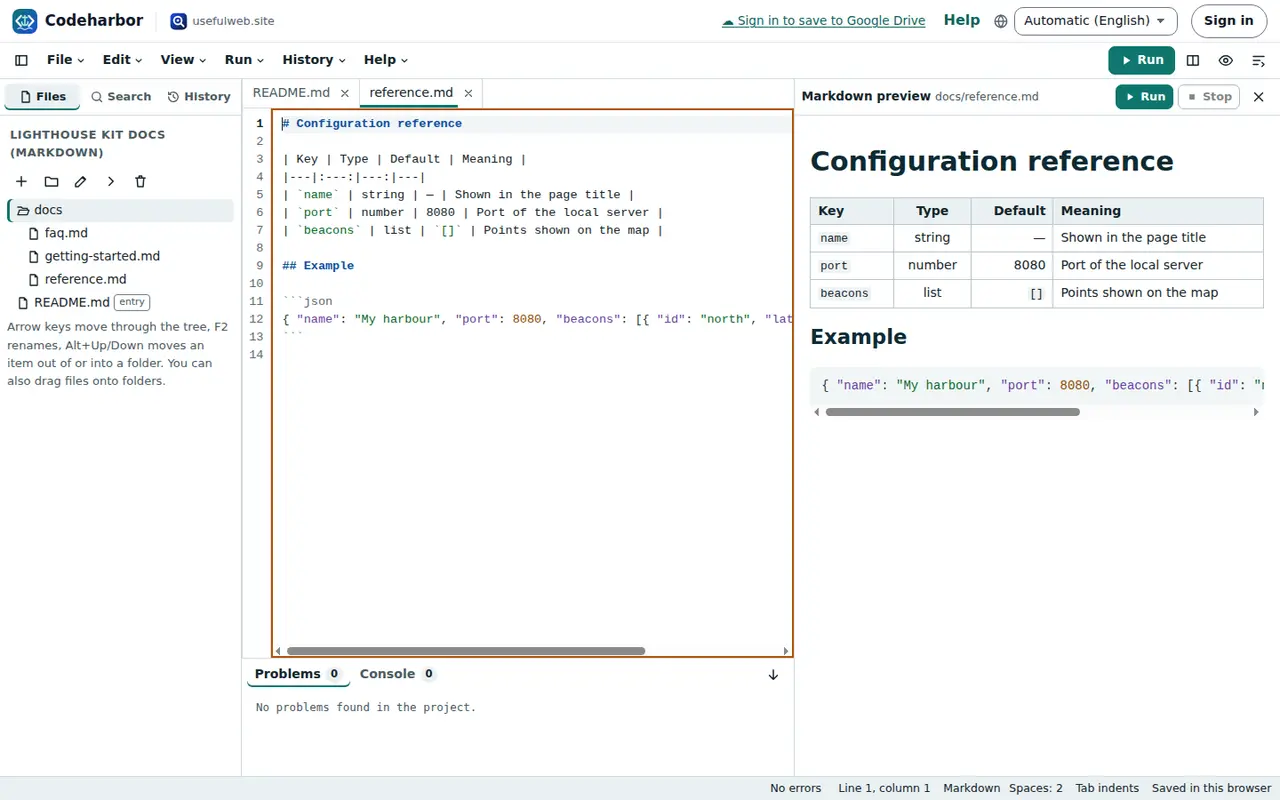
प्रोजेक्ट की दूसरी Markdown फ़ाइलों के लिंक प्रीव्यू में ही खुलते हैं। Markdown के अंदर लिखा raw HTML टेक्स्ट की तरह दिखता है। सिर्फ़ वेब, मेल और प्रोजेक्ट के लिंक ही क्लिक किए जा सकते हैं, ताकि किसी से मिली README फ़ाइल कुछ भी चला न सके।
यही जाँचें ऐप के बिना भी मिलती हैं। Codeharbor Format & Check और Codeharbor Markdown Preview टूल (Codeharbor स्टार्ट पेज पर बिल्ट-इन टूल में मिलते हैं) पेस्ट किया गया कोड लेते हैं। स्क्रिप्ट और AI एजेंट इन्हें API या MCP के ज़रिए कॉल कर सकते हैं।
आज़माने के लिए तैयार?