 Programmier-IDE

Eine Programmier-IDE: Bearbeite, teste in der Vorschau und führe Webprojekte sicher aus und teile sie dann.
Codeharbor starten → Tutorials Integrierte Tools (3)
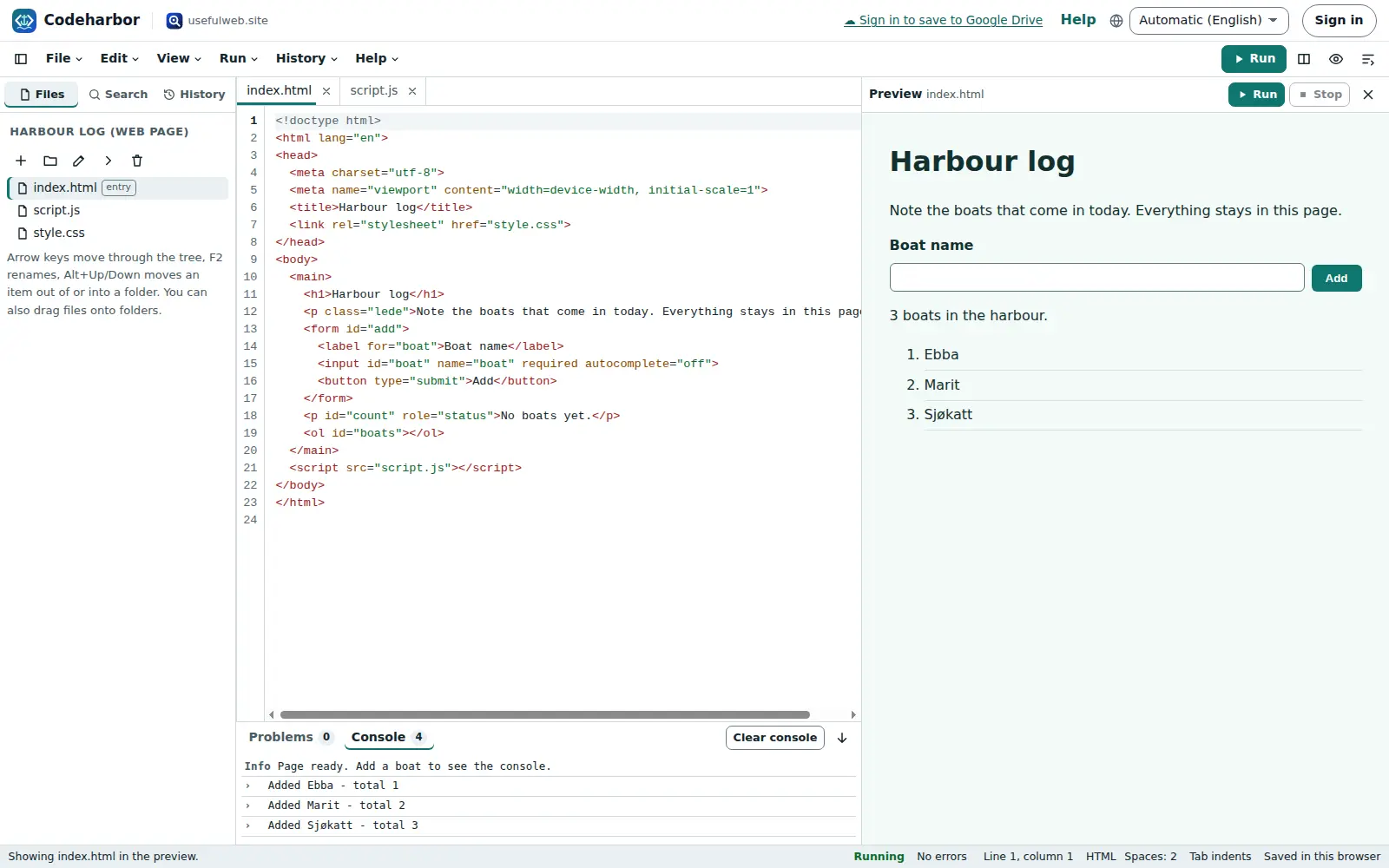
Eine kleine Programmier-IDE: Dateibaum, Haltestege, geteilte Ansicht, Syntaxhervorhebung für 15 Sprachen, Suchen und Ersetzen sowie Live-Problemanzeige. Führe Webseiten und Skripte in einer Sandbox aus und sieh dir ihre Konsolenausgabe an.
Screenshots
- Editor, Dateibaum und Vorschau
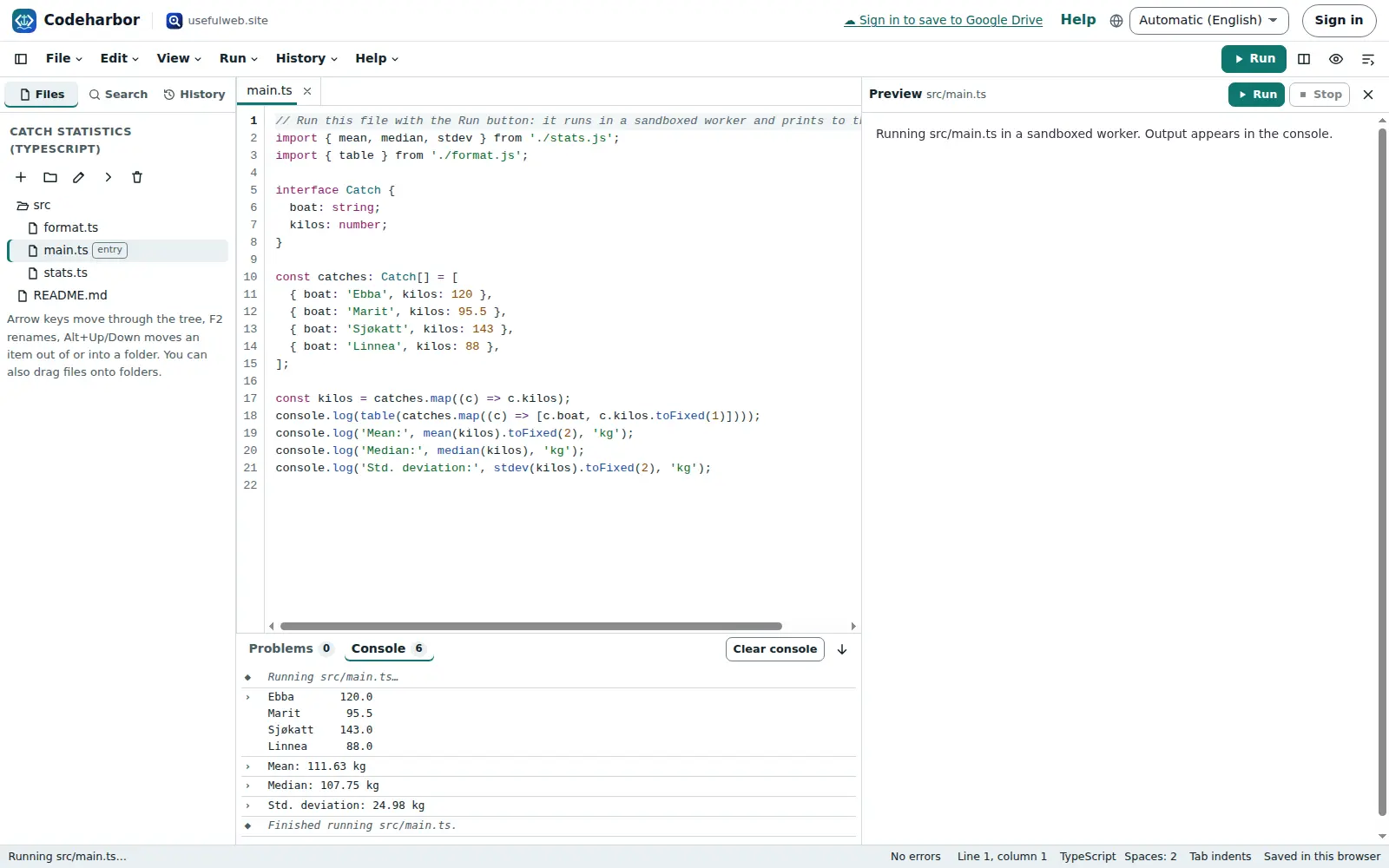 Skripte ausführen und die Konsole lesen
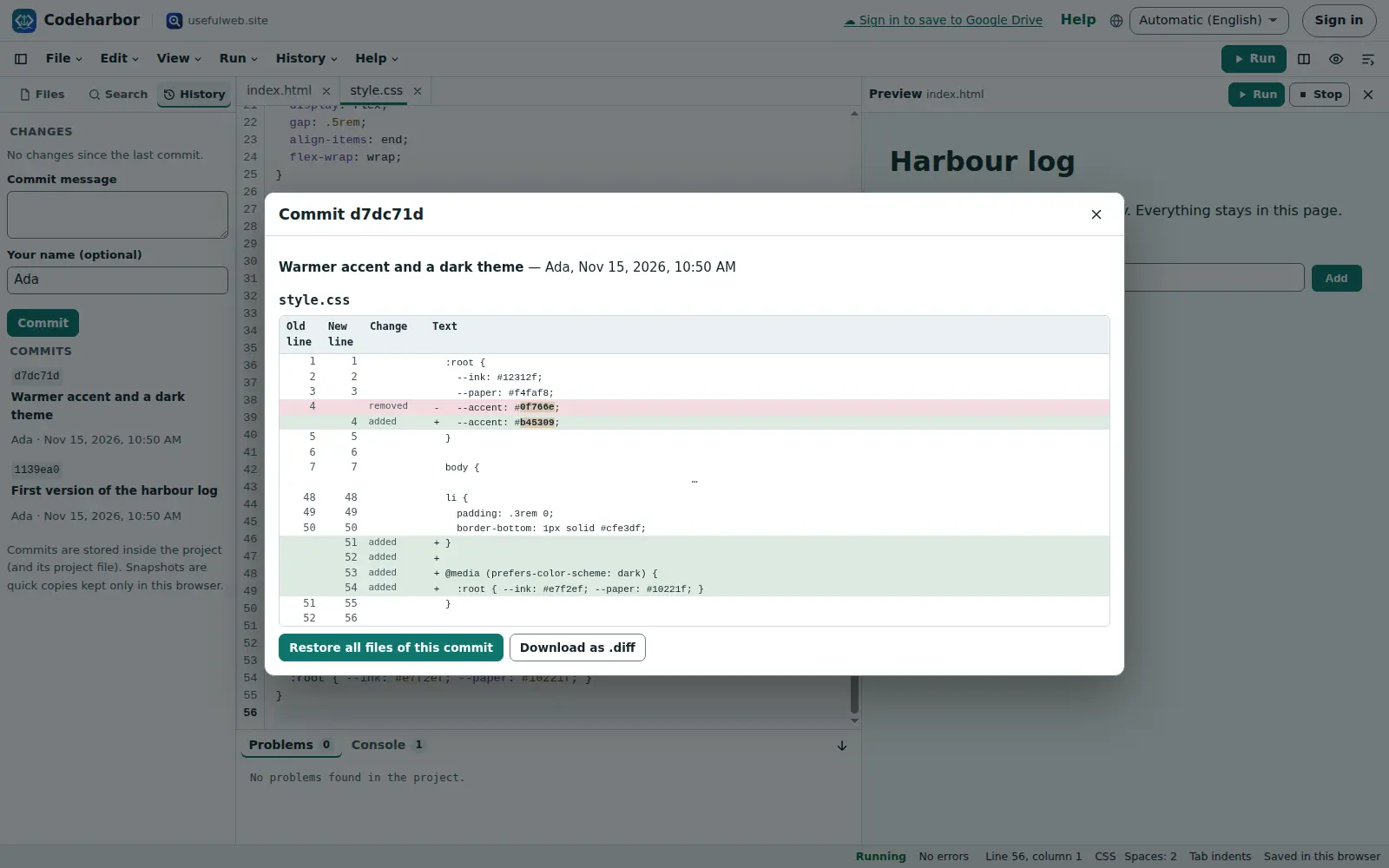 Commits und Diffs
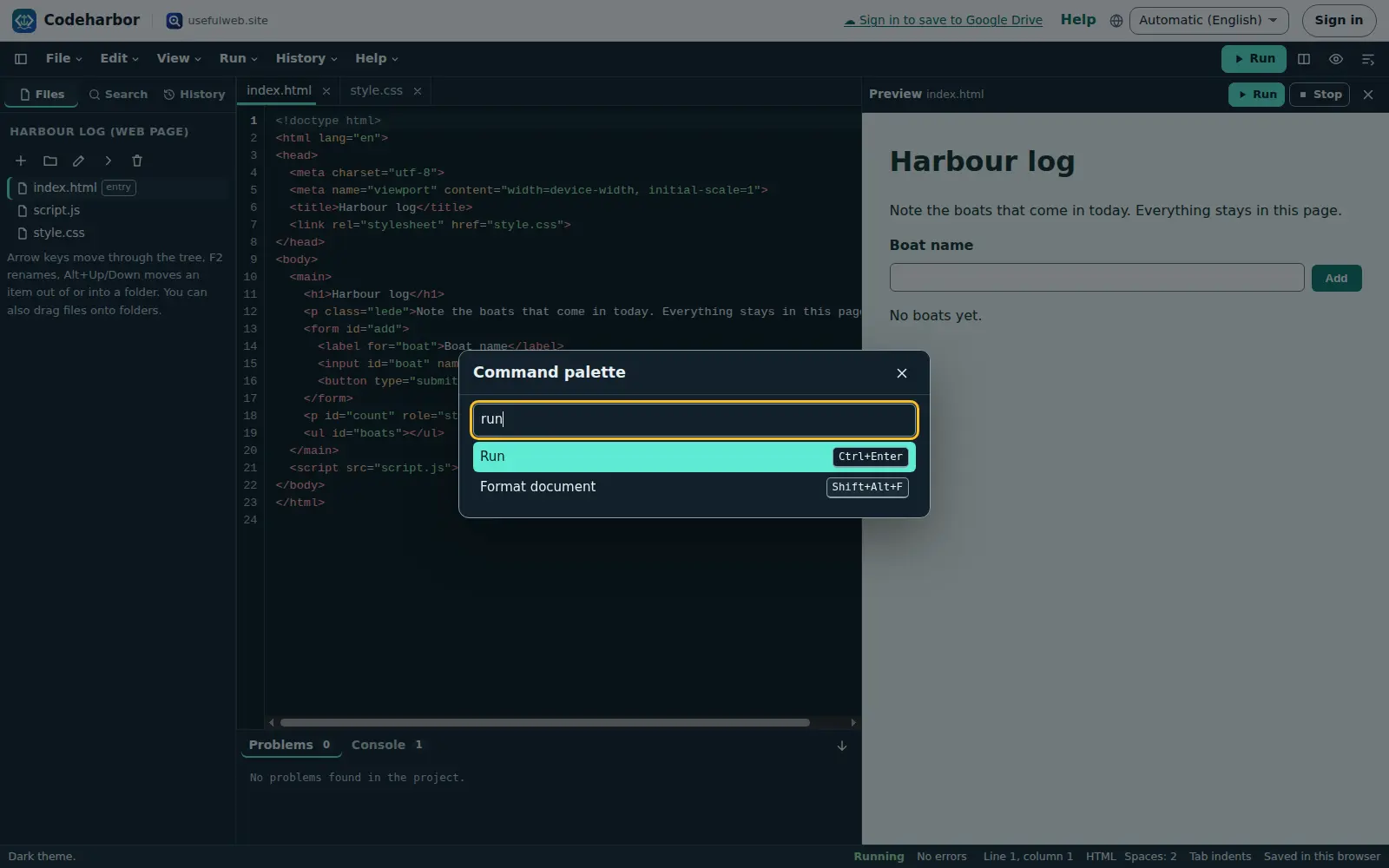 Befehlspalette
Funktionen
Codeharbor ist eine kleine Programmier-IDE: ein Dateibaum, Tabs und geteilte Ansicht, ein barrierefreier Editor mit Syntaxhervorhebung für 15 Sprachen, Suchen und Ersetzen, eine Befehlspalette und Live-Problemanzeige für JSON, YAML, JavaScript und TypeScript. Webseiten und Skripte laufen in einer Sandbox unter einer separaten Adresse, ihre Konsolenausgabe wird in der IDE angezeigt. Projekte werden in deinem Browser mit Snapshots, Commits und ZIP-Export gespeichert oder in einem Teamspaces-Arbeitsbereich geteilt, in dem die Änderungen deiner Teammitglieder Datei für Datei zusammengeführt werden.
Ein Editor, den du mit jeder Eingabemethode nutzen kannst
Ein echtes Textfeld unter den Farben: Screenreader, mobile Tastaturen, Eingabemethoden und Tippen ohne Rechtschreibprüfung funktionieren. Tab rückt ein oder verschiebt nach Strg+M den Fokus.
Syntaxhervorhebung für 15 Programmiersprachen
JavaScript, TypeScript, JSX, HTML, CSS, JSON, Markdown, Python, SQL, YAML und Shell, dazu einfaches Rust, Go und C.
Dateibaum, Tabs und geteilte Ansicht
Ordner, neue Dateien, Umbenennen und Verschieben per Ziehen oder Tastatur, mehrere offene Tabs und zwei Editoren nebeneinander.
Suchen, Ersetzen und überall suchen
Suchen und Ersetzen mit regulären Ausdrücken, Gehe zu Zeile sowie Suchen oder Ersetzen in allen Dateien mit Einschlussmustern.
Befehlspalette und Tastenkürzel
Jede Aktion in einer durchsuchbaren Palette (Strg+Umschalt+P), eine vollständige Liste der Tastenkürzel, Klammerzuordnung, automatisches Einrücken und Ein-/Auskommentieren.
Probleme beim Tippen
JSON- und YAML-Parserfehler, einfache JavaScript- und TypeScript-Syntaxfehler sowie HTML/CSS-Strukturprüfungen mit Zeile und Spalte.
Code in einer Sandbox ausführen
Seiten und Skripte laufen auf einer separaten Adresse ohne Zugriff auf deine Konten, Cookies oder unsere Server. Die Konsolenausgabe kommt zurück in die IDE.
Endlos laufenden Code stoppen
Skripte laufen in einem Worker mit Zeitlimit und Stopp-Schaltfläche; Schleifen in Seiten werden nach zwei Sekunden Dauerlauf gestoppt.
TypeScript ohne Build
Typen werden entfernt, sodass TypeScript-Module direkt laufen. Die Einschränkungen sind dokumentiert.
Markdown-Vorschau und Formatierer
Live-Markdown-Vorschau mit Gliederung sowie Formatierer für JSON, CSS und HTML.
Snapshots, Commits und Diffs
Speichere Snapshots, bevor du experimentierst, committe mit Nachrichten, vergleiche zwei beliebige Versionen Zeile für Zeile und stelle einzelne Dateien wieder her.
Sechs Projektvorlagen
Webseite, TypeScript-Modul, Canvas-Skizze mit eigener Hilfsbibliothek, Markdown-Doku, JSON/YAML-Konfiguration und ein Python-Skript.
ZIP-Import und -Export
Öffne einen Ordner als ZIP mit erhaltener Struktur und exportiere das Projekt als ZIP oder als Codeharbor-Projektdatei.
Teamspaces mit Zusammenführung pro Datei
Teile ein Projekt in einem Arbeitsbereich; Änderungen aus deinem Team kommen live an und werden Datei für Datei zusammengeführt. Betrachter lesen mit.
Hell, dunkel und hoher Kontrast
Drei Editor-Designs, einstellbare Tab-Breite und Zeilenumbruch sowie ein Layout, das bis hinunter zur Smartphone-Breite funktioniert.
API- und MCP-Tools
Code formatieren und prüfen, zwei Texte vergleichen und Markdown rendern – mit derselben Engine aus Skripten und KI-Agenten.


Vorlagen
Starte mit einem fertigen Projekt und passe es an.
Einfache Webseite
HTML, CSS und JavaScript für eine kleine Listenseite mit Formular, bereit zum Ausführen in der Sandbox-Vorschau.
TypeScript-Modul
Drei TypeScript-Dateien, die sich gegenseitig importieren; „Ausführen“ entfernt die Typen und gibt die Ergebnisse in der Konsole aus.
Skizze auf der Zeichenfläche
Animierte Gezeitenlinien auf einer Zeichenfläche, gezeichnet mit einer winzigen Hilfsbibliothek, die zum Projekt gehört.
Markdown-Dokumentation
Eine README und drei verlinkte Dokumentationsseiten mit Tabelle, Aufgabenliste und Codeblöcken für die Live-Vorschau.
JSON- und YAML-Konfiguration
Eine App-Konfiguration in JSON und eine Deployment-Datei in YAML, die beim Tippen auf Syntaxfehler geprüft werden.
Python-Skript
Ein Wortzähl-Skript in zwei Python-Dateien mit Beispieltext. Hervorgehoben und geprüft, exportiert zum Ausführen auf deinem Computer.
Integrierte Tools
Codeharbor nutzt diese Tools. Jedes davon hat auch eine eigene Seite und funktioniert eigenständig – im Browser, über die JSON-API und über MCP.
- Codeharbor Formatieren & Prüfen Engine von CodeharborFormatiere JSON, CSS und HTML und finde Syntaxfehler in JSON, YAML, JavaScript und TypeScript.
- Codeharbor Diff Engine von CodeharborVergleiche zwei Texte Zeile für Zeile und erhalte ein Unified Diff mit hinzugefügten und entfernten Zeilen.
- Codeharbor Markdown-Vorschau Engine von CodeharborWandle Markdown in sicheres HTML um, mit Gliederung, Wortzahl und Prüfung der Überschriften.
Für KI-Agenten
Codeharbor läuft mit einer deterministischen Engine. Dieselben Funktionen gibt es als Tools mit JSON-API und MCP, sodass Skripte und KI-Agenten genau die Ergebnisse erhalten, die die App zeigt.
- Codeharbor Formatieren & Prüfen – Formatiere JSON, CSS und HTML und finde Syntaxfehler in JSON, YAML, JavaScript und TypeScript.
Tool-Seite ·POST https://codeharbor.usefulweb.site/api/v1/tools/codeharbor-format/calculate· MCPcodeharbor_format - Codeharbor Diff – Vergleiche zwei Texte Zeile für Zeile und erhalte ein Unified Diff mit hinzugefügten und entfernten Zeilen.
Tool-Seite ·POST https://codeharbor.usefulweb.site/api/v1/tools/codeharbor-diff/calculate· MCPcodeharbor_diff - Codeharbor Markdown-Vorschau – Wandle Markdown in sicheres HTML um, mit Gliederung, Wortzahl und Prüfung der Überschriften.
Tool-Seite ·POST https://codeharbor.usefulweb.site/api/v1/tools/codeharbor-markdown-preview/calculate· MCPcodeharbor_markdown_preview
- MCP-Endpunkt (Streamable HTTP):
https://codeharbor.usefulweb.site/mcp - Projektdateiformat (JSON Schema): https://codeharbor.usefulweb.site/project.schema.json
- OpenAPI-Beschreibung: /openapi.json · llms.txt · API & MCP
Erstelle ein Projekt über die API und öffne es dann in der App mit einem Link auf https://codeharbor.usefulweb.site/app#project=<base64url JSON>.
Import & Export
Import
- Codeharbor-Projekt (.codeharbor.json)
- ZIP-Archiv eines Ordners (gespeicherte oder komprimierte Einträge)
- Einzelne Textdateien (in jeder unterstützten Sprache)
- Projektlink (#project=)
Exportieren
- Codeharbor-Projekt (.codeharbor.json)
- ZIP-Archiv mit Ordnern
- Download einer einzelnen Datei
- Unified Diff (.diff)
- Gerendertes Markdown als HTML
Tastenkürzel
| Tasten | Aktion |
|---|---|
| Ctrl + Shift + P | Befehlspalette |
| Ctrl + P | Gehe zu Datei |
| Ctrl + Enter | Aktuelle Datei ausführen (oder den Projekteinstieg) |
| Ctrl + F | In der aktuellen Datei suchen |
| Ctrl + H | Suchen und Ersetzen |
| Ctrl + Shift + F | In allen Dateien suchen |
| Ctrl + G | Gehe zu Zeile |
| Ctrl + / | Zeilenkommentar umschalten |
| Ctrl + ] | Ausgewählte Zeilen einrücken |
| Ctrl + [ | Einrückung der ausgewählten Zeilen verringern |
| Ctrl + Shift + \ | Zur passenden Klammer springen |
| Shift + Alt + F | Datei formatieren (JSON, CSS, HTML) |
Alle 18 Tastenkürzel
| Tasten | Aktion |
|---|---|
| Ctrl + M | Tab zwischen Einrücken und Fokuswechsel umschalten |
| Ctrl + S | Projektdatei speichern |
| Ctrl + Z | Rückgängig |
| Ctrl + Shift + Z | Wiederholen |
| F2 | Ausgewählte Datei im Baum umbenennen |
| Alt + Up / Alt + Down | Ausgewählte Datei oder ausgewählten Ordner im Baum eine Ordnerebene nach oben oder unten verschieben |
Häufige Fragen
Ist es sicher, Code aus dem Projekt einer anderen Person auszuführen?
Code läuft nur in einem Sandbox-Frame auf einer separaten Adresse (dem Run-Host). Er kann weder Cookies, Speicher noch Konten von usefulweb.site lesen und keine Anfragen an unsere Server oder sonst wohin senden. Trotzdem: Führe Code von Fremden mit Vorsicht aus – er kann dir irreführende Inhalte anzeigen.
Welche Programmiersprachen kann ich ausführen?
HTML-Seiten (mit ihrem CSS und JavaScript) in der Vorschau sowie JavaScript- oder TypeScript-Module in der Konsole. Python, Shell, SQL, Rust, Go und C werden hervorgehoben und exportiert, aber nicht im Browser ausgeführt.
Kann ich npm-Pakete verwenden?
Nein. Es gibt keinen Paketmanager, und die Sandbox hat kein Netzwerk. Lege den benötigten Code als Dateien ins Projekt und importiere ihn über relative Pfade.
Wie funktioniert die TypeScript-Unterstützung?
Codeharbor entfernt die Typen (Annotationen, Interfaces, Generics, Casts) und behält die Positionen bei, wie das Type Stripping von Node. Es findet keine Typprüfung statt. Enums, Namespaces, Decorators und Parameter-Properties werden als nicht unterstützt gemeldet.
Wo werden meine Projekte gespeichert?
In diesem Browser (IndexedDB). Speichere eine Projektdatei oder ein ZIP, um eine Kopie zu behalten, sichere mit Bundlekeep oder speichere das Projekt in einem Teamspaces-Arbeitsbereich, um gemeinsam mit anderen daran zu arbeiten. Wenn du angemeldet bist und Google Drive verbunden ist, legt Datei → In Google Drive speichern außerdem eine Kopie im Ordner usefulweb/Codeharbor deines eigenen Drive ab.
Was passiert, wenn zwei Personen dasselbe Projekt bearbeiten?
Jedes Speichern sendet das geänderte Projekt; Codeharbor führt die eingehende Version Datei für Datei zusammen. Bearbeitungen an verschiedenen Dateien oder verschiedenen Zeilen einer Datei werden kombiniert; überlappende Bearbeitungen behalten beide Versionen mit Konfliktmarkierungen, und die Statusleiste weist darauf hin.
Wie nutze ich den Editor nur mit der Tastatur?
Jede Aktion findest du in der Befehlspalette (Strg+Umschalt+P). Tab rückt im Editor ein; drücke Strg+M, damit Tab stattdessen den Fokus verschiebt. Der Dateibaum funktioniert mit den Pfeiltasten, F2 benennt um und Alt+Pfeil hoch/runter verschiebt ein Element zwischen Ordnern.
Grenzen
Was Codeharbor (noch) nicht kann:
- Keine npm-Pakete, kein Terminal, kein Git-Remote, kein Language Server und keine Code-Vervollständigung.
- Python, Shell, SQL, Rust, Go und C werden nicht im Browser ausgeführt; exportiere das Projekt und führe es auf deinem Computer aus.
- Die Syntaxprüfungen für JavaScript und TypeScript sind einfach (Tokens, Klammern, einige Anweisungsregeln); eine Typprüfung gibt es nicht.
- TypeScript-Enums, Namespaces, Decorators und Parameter-Properties werden vom Typ-Entferner nicht unterstützt; JSX wird nicht umgewandelt.
- Projekte sind auf 400 Dateien, 1 MB pro Datei und insgesamt 8 MB begrenzt.
- Schleifen in Vorschauseiten werden nach etwa zwei Sekunden Dauerlauf gestoppt; lange synchrone Berechnungen gehören in einen Skriptlauf.
- Die Live-Zusammenarbeit führt ganze Speicherstände Datei für Datei zusammen, nicht Tastendruck für Tastendruck.
Tutorials
Lerne Codeharbor Schritt für Schritt.
- Dein erstes Projekt in CodeharborÖffne eine Vorlage, finde dich im Dateibaum, in den Tabs und Bereichen zurecht, lege Dateien und Ordner an und erfahre, wo Codeharbor deine Arbeit speichert.Einsteiger 6 Min.
- Schneller bearbeiten – Suchen, Ersetzen, Befehlspalette und TastenkürzelSuche und ersetze mit regulären Ausdrücken, springe zu einer Zeile oder Datei, nutze die Befehlspalette, teile den Editor, kommentiere Zeilen aus und lege fest, was die Tab-Taste tut.Einsteiger 7 Min.
- Seiten und Skripte sicher ausführenZeige Webseiten in der Vorschau an, führe JavaScript und TypeScript in der Konsole aus, stoppe Endlosschleifen und erfahre, warum dein Code nicht auf deine Konten zugreifen kann.Einsteiger 7 Min.
- Probleme, Formatierung und Markdown-VorschauSieh Syntaxfehler schon beim Tippen, formatiere JSON, CSS und HTML und schreibe Dokumentation mit Live-Markdown-Vorschau und Gliederung.Einsteiger 6 Min.
- Verlauf – Commits, Diffs und SnapshotsHalte Versionen deines Projekts mit Commits fest, vergleiche jede Änderung Zeile für Zeile, stelle Dateien oder ganze Commits wieder her und erstelle schnelle Snapshots, bevor du experimentierst.Fortgeschritten 7 Min.
- Export, Import und TeamarbeitHol dir einen Ordner als ZIP herein, exportiere dein Projekt, speichere es als Datei und teile es in einem Teamspaces-Arbeitsbereich, in dem Änderungen deiner Teammitglieder Datei für Datei zusammengeführt werden.Fortgeschritten 8 Min.
Weitere Apps
-

Signalhouse
Inspektor für Website- & Internet-Infrastruktur
Prüfe DNS, TLS, Mail, CDN und Routing all deiner Domains – und sieh, was sich geändert hat.
-

Opsdeck
Werkbank für Entwicklung & Betrieb
Ein Deck für CI-Fehler, Cron, Traces, k8s-Events, API-Diffs, Abfragepläne und Terraform.
-

Keysmith
Krypto- & Geheimnislabor
Prüfe Zertifikate, Schlüssel, TLS und Passwörter in einem Labor; Serverläufe fragen vorher nach.
-

Provenance
Arbeitsplatz für Software-Lieferkettensicherheit
SBOMs, CVEs, Container und Lizenzen in einem Risikoregister – kostenlos.
-

Agentlab
Werkbank für KI-Agenten & LLMs
KI-Agenten vor dem Release testen: Berechtigungen, Traces, Kosten, Quellenangaben und Ausgabeprüfungen.
-

Twinworks
Digitaler Fabrikzwilling & Produktionssimulation
Modelliere eine Produktionslinie, simuliere sie und finde den Engpass – kostenlos.