Tutorial 1 von 6
Dein erstes Projekt in Codeharbor
Einsteiger 6 Min.
Öffne eine Vorlage, finde dich im Dateibaum, in den Tabs und Bereichen zurecht, lege Dateien und Ordner an und erfahre, wo Codeharbor deine Arbeit speichert.
Codeharbor ist ein Code-Editor. Ein Projekt besteht aus Dateien und Ordnern, etwa einer kleinen Website, einem TypeScript-Modul, einer Dokumentation oder Konfigurationsdateien. Du musst nichts installieren, und ohne Konto bleibt alles in diesem Browser.
Vorlage öffnen
Beim ersten Start zeigt dir Codeharbor die Vorlage Webseite. Wähle Datei → Vorlagen…, um alle sechs Vorlagen zu sehen:
- Webseite:
index.html,style.cssundscript.jsmit einer kleinen interaktiven Seite - TypeScript-Modul:
src/main.tsimportiert zwei Hilfsmodule und läuft in der Konsole - Skizze auf der Zeichenfläche: eine Zeichnung auf
<canvas>mit einer eigenen kleinen Hilfsbibliothek - Markdown-Dokumentation: eine README und zwei Dokumentationsseiten mit Tabellen und Code
- JSON/YAML-Konfiguration: Konfigurationsdateien, die du prüfen und formatieren kannst
- Python-Skript: ein Skript, das du hier bearbeitest und auf deinem Computer ausführst
Eine Vorlage öffnet sich als neues Projekt. Dein bisher geöffnetes Projekt findest du weiterhin unter Datei → Zuletzt verwendete Projekte….
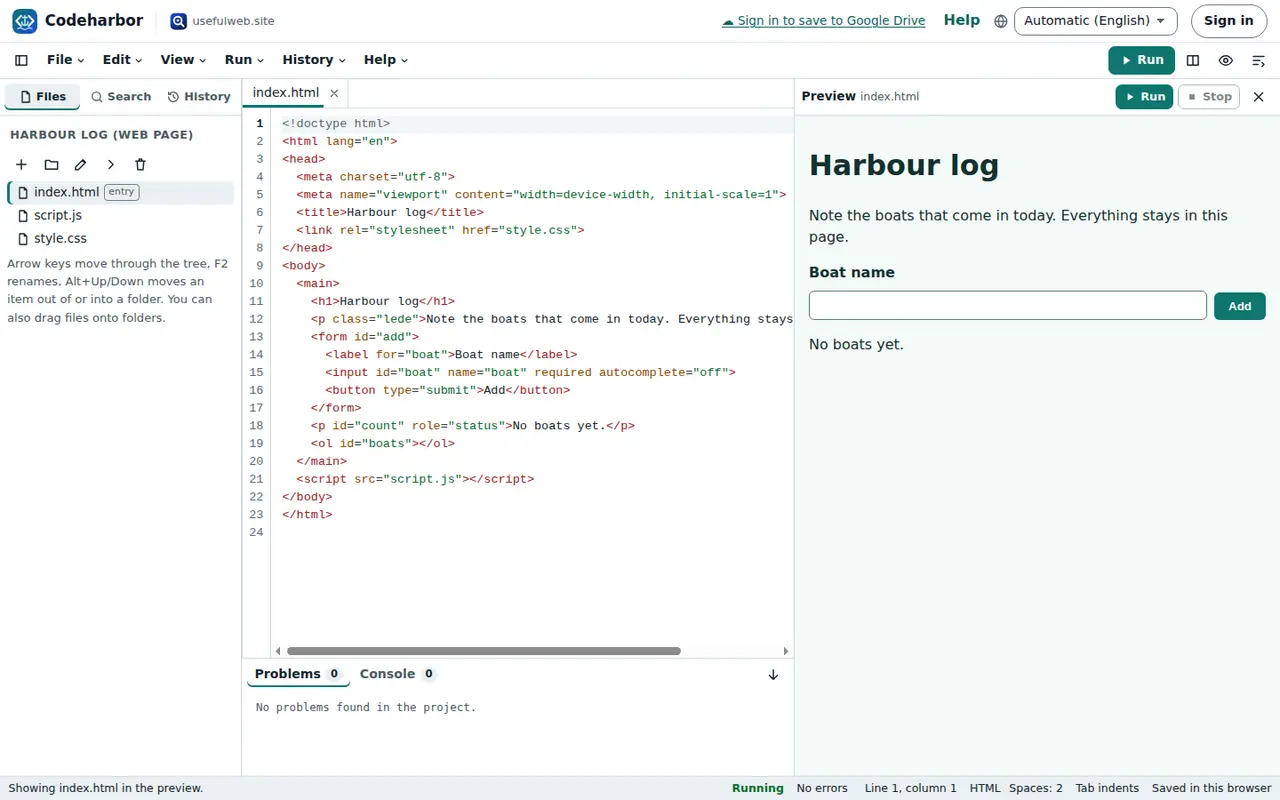
Die Bereiche des Bildschirms
- Seitenleiste (links) mit drei Tabs: Dateien, Suche und Verlauf. Mit der Schaltfläche mit dem Seitenleisten-Symbol in der Werkzeugleiste blendest du sie aus.
- Bearbeiter (Mitte) mit einem Tab pro geöffneter Datei. Die Schaltfläche Editor teilen zeigt zwei Editoren nebeneinander.
- Vorschau (rechts) für Webseiten und Markdown. Mit der Augen-Schaltfläche blendest du sie ein oder aus.
- Probleme und Konsole (unten). Unter „Probleme“ stehen die Fehler in der aktuellen Datei, die Konsole zeigt, was dein Code ausgibt.
- Statusleiste (unterste Zeile): aktuelle Zeile und Spalte, Sprache, Einrückung und ob das Projekt gespeichert ist.
Dateien und Ordner
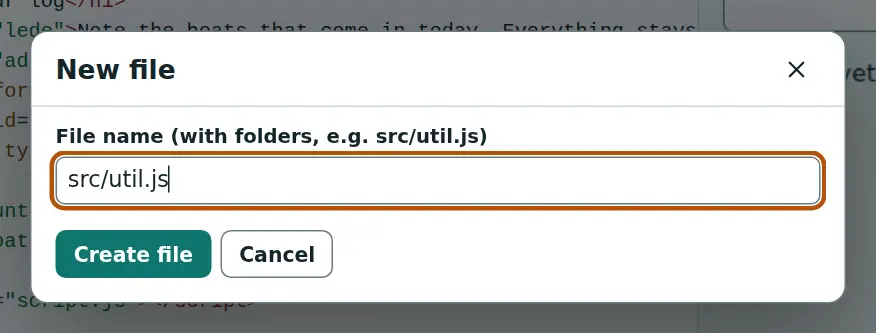
Mit den kleinen Schaltflächen über dem Baum legst du eine neue Datei oder einen neuen Ordner an. Außerdem kannst du das ausgewählte Element umbenennen, in einen Ordner verschieben oder löschen. Im Dialog für neue Dateien kannst du einen Pfad mit Ordnern eingeben, zum Beispiel src/util.js. Fehlende Ordner werden dabei automatisch angelegt.
Den Baum kannst du auch mit der Tastatur bedienen: ↑ ↓ bewegen die Auswahl, → öffnet einen Ordner, ← schließt ihn, Eingeben öffnet eine Datei, F2 benennt um und Löschen löscht. Um eine Datei zu verschieben, ziehst du sie auf einen Ordner. Alternativ verschiebst du sie mit Alt+↓ in den nächsten Ordner und holst sie mit Alt+↑ wieder aus ihrem Ordner heraus.
Wo deine Arbeit gespeichert wird
Jede Änderung wird automatisch in diesem Browser gespeichert. In der Statusleiste steht dann In diesem Browser gespeichert. Wenn du zusätzlich eine Kopie woanders aufbewahren willst, nutze Datei → Projektdatei speichern (eine .codeharbor.json-Datei mit allen Dateien und Commits) oder Datei → Als ZIP exportieren. Beides öffnest du später mit Datei → Projektdatei öffnen… wieder.
Wenn du angemeldet bist, kannst du ein Projekt auch in einem Teamspaces-Arbeitsbereich speichern und gemeinsam mit anderen daran arbeiten. Mehr dazu erfährst du unter Export, Import und Teamarbeit.
Bereit zum Ausprobieren?