Tutorial 6 von 6
Export, Import und Teamarbeit
Fortgeschritten 8 Min.
Hol dir einen Ordner als ZIP herein, exportiere dein Projekt, speichere es als Datei und teile es in einem Teamspaces-Arbeitsbereich, in dem Änderungen deiner Teammitglieder Datei für Datei zusammengeführt werden.
ZIP-Import und -Export
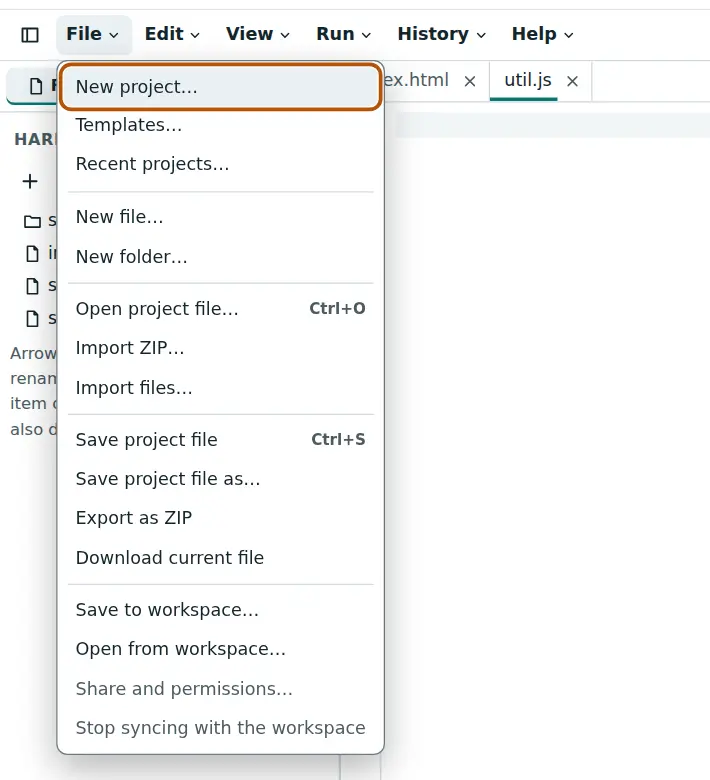
Datei → ZIP importieren… öffnet ein ZIP-Archiv als neues Projekt und behält seine Ordnerstruktur bei. Liegen alle Dateien in einem gemeinsamen obersten Ordner, wie bei ZIP-Dateien, die du von GitHub herunterlädst, wird dieser Ordner weggelassen. Textdateien öffnen sich im Editor. Bilder und andere Binärdateien bleiben erhalten und werden in Vorschauen angezeigt. Dateien über 1 MB werden mit einem Hinweis übersprungen.
Datei → Als ZIP exportieren speichert das gesamte Projekt als ZIP-Archiv. Du kannst es überall entpacken, in einem anderen Editor öffnen oder auf deinem Computer ausführen. Datei → Dateien importieren … fügt einzelne Dateien zum ausgewählten Ordner hinzu, und Datei → Aktuelle Datei herunterladen speichert nur die geöffnete Datei.
Die Projektdatei
Datei → Projektdatei speichern schreibt eine einzige .codeharbor.json-Datei mit allen Dateien, Ordnern, Einstellungen und Commits. Sie ist die vollständigste Kopie eines Projekts. Du kannst sie auf jedem Computer mit Datei → Projektdatei öffnen… öffnen. In Browsern, die das erlauben, landet das nächste Speichern in derselben Datei.
Bundlekeep findet deine Codeharbor-Projekte auch, wenn es eine Sicherung all deiner Apps erstellt.
Ein Projekt in einem Arbeitsbereich teilen
Mit einem Konto kannst du ein Projekt in einem Teamspaces-Arbeitsbereich ablegen. Wähle Datei → In Arbeitsbereich speichern…, such dir den Arbeitsbereich aus und bestätige. Ab dann wird jede Änderung automatisch im Arbeitsbereich gespeichert. Das Chip-Element in der Werkzeugleiste zeigt den Arbeitsbereich und wer sich das Projekt gerade sonst noch ansieht.
Deine Teammitglieder öffnen es mit Datei → Aus Arbeitsbereich öffnen… oder über einen Link aus dem Arbeitsbereich. Änderungen der anderen kommen an, während du arbeitest:
- Hast du keine ungespeicherten Änderungen, zeigt dein Editor sofort ihre Version.
- Habt ihr beide das Projekt geändert, führt Codeharbor die Änderungen Datei für Datei zusammen: Verschiedene Dateien kommen sich nie in die Quere, und Änderungen an verschiedenen Stellen derselben Datei werden kombiniert.
- Wo ihr beide dieselben Zeilen geändert habt, erhält die Datei Konfliktmarkierungen (
<<<<<<<,=======,>>>>>>>) mit beiden Versionen. Behalte die richtige, lösch die Markierungen, und beim nächsten Speichern wird die Korrektur geteilt.
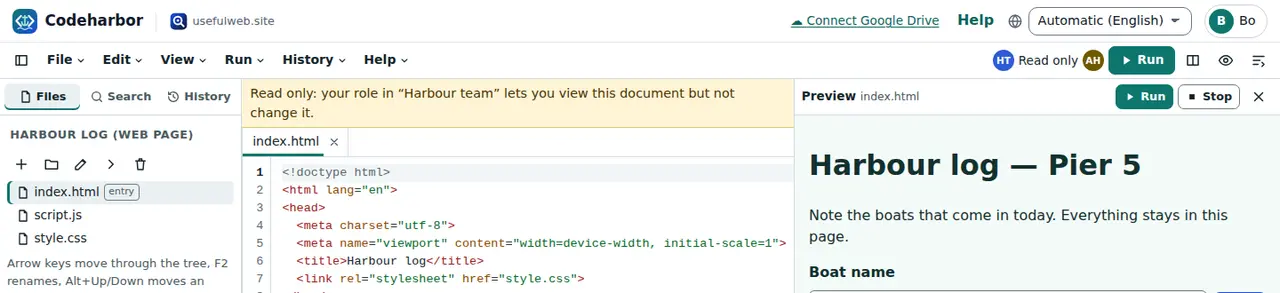
Mitglieder mit der Rolle Betrachter können mitlesen, aber nichts ändern. Der Editor ist schreibgeschützt und weist darauf hin. Datei → Teilen und Berechtigungen… ändert Rollen, und Synchronisierung mit dem Arbeitsbereich beenden macht das Projekt wieder zu einer privaten Kopie, die in diesem Browser gespeichert wird.
Commits und Snapshots werden in diesem Browser gespeichert. Der Arbeitsbereich enthält die Dateien, Ordner und Einstellungen. Große Projekte werden als mehrere Arbeitsbereich-Dokumente mit je bis zu 1,5 MB gespeichert, sodass ein Projekt bis zu 8 MB groß werden kann.
Bereit zum Ausprobieren?