Tutorial 2 von 6
Schneller bearbeiten – Suchen, Ersetzen, Befehlspalette und Tastenkürzel
Einsteiger 7 Min.
Suche und ersetze mit regulären Ausdrücken, springe zu einer Zeile oder Datei, nutze die Befehlspalette, teile den Editor, kommentiere Zeilen aus und lege fest, was die Tab-Taste tut.
Der Editor in Codeharbor ist ein echtes Textfeld, hinter das die Farben gezeichnet werden. Alles, was du von Textfeldern kennst, funktioniert: Markieren mit Umschalt, Kopieren und Einfügen, dein Screenreader und die Bildschirmtastatur. Dazu kommen ein paar Helfer, wie du sie aus Code-Editoren kennst.
Hilfen beim Tippen
- Eingeben behält die Einrückung der Zeile bei und rückt nach
{,[,(oder in Python nach:eine Stufe weiter ein. - Ctrl+/ kommentiert die markierten Zeilen im Kommentarstil der jeweiligen Sprache aus oder wieder ein (
//,#,<!-- -->,/* */). - Ctrl+] und Ctrl+[ rücken die markierten Zeilen ein bzw. aus.
- Steht die Einfügemarke neben einer Klammer, wird die passende Gegenklammer umrandet. Mit Ctrl+Shift+\\ springst du zu ihr.
- Shift+Alt+F formatiert JSON-, CSS- und HTML-Dateien.
Suchen und Ersetzen
Ctrl+F öffnet die Suchleiste über dem Editor, Ctrl+H fügt das Ersetzen-Feld hinzu. Mit den drei kleinen Schaltflächen schaltest du Groß-/Kleinschreibung beachten (Aa), ganzes Wort (W) und regulärer Ausdruck (.*) ein. Der Zähler zeigt z. B. „3 von 12“; Eingeben und Shift+Eingeben springen zum nächsten bzw. vorherigen Treffer, Escape schließt die Leiste.
Bei regulären Ausdrücken fügt $1 in der Ersetzung die erste Gruppe ein: Suchst du nach (\w+)@example\.org und ersetzt durch $1@example.com, bleiben die Namen erhalten.
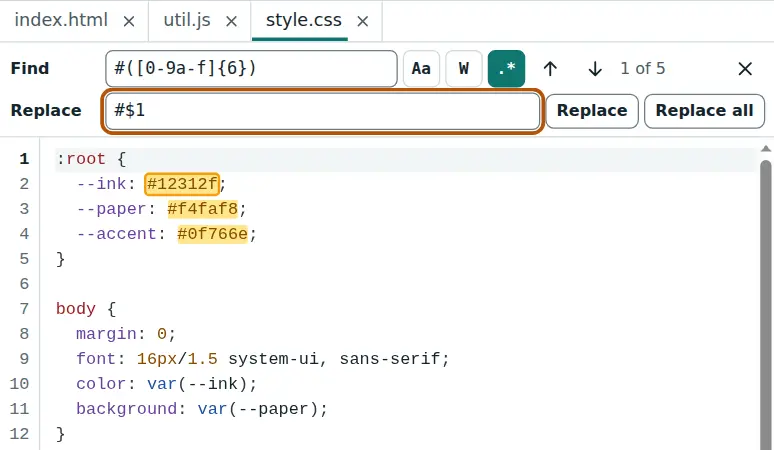
Um in allen Dateien zu suchen, öffne in der Seitenleiste den Tab Suche (Ctrl+Shift+F). Die Ergebnisse sind nach Dateien gruppiert; wähle eines aus, um die Datei an dieser Zeile zu öffnen. Nur in passenden Dateien schränkt die Suche ein, zum Beispiel auf src/**, *.css. Alle ersetzen fragt nach, bevor etwas geändert wird.
Schnell navigieren
- Ctrl+G – springe zu einer Zeile oder zu Zeile und Spalte wie
12:4. - Ctrl+P – springe zu einer Datei, indem du einen Teil ihres Namens eingibst.
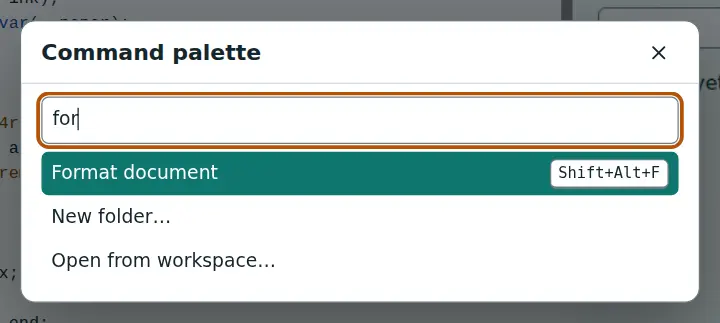
- Ctrl+Shift+P – die Befehlspalette mit allen Befehlen der App. Gib ein paar Buchstaben ein, wähle mit den Pfeiltasten aus und drücke die Eingabetaste.
Geteilte Ansicht
Editor teilen in der Werkzeugleiste (oder Ansicht → Editor teilen) zeigt die aktuelle Datei auf beiden Seiten. Öffne in der Seite, die den Fokus hat, eine andere Datei, um zwei Dateien zu vergleichen, oder behalte das HTML links und das CSS rechts.
Was die Tab-Taste tut
Standardmäßig rückt Tab ein, wie in jedem Code-Editor. Wenn du mit der Tastatur arbeitest und mit Tab zum nächsten Bedienelement springen willst, drücke Ctrl+M; in der Statusleiste steht dann Tab verschiebt den Fokus. Drücke Ctrl+M erneut, um zurückzuschalten. Hilfe → Tastenkürzel (oder ? außerhalb des Editors) listet alle Tasten auf.
Bereit zum Ausprobieren?