Tutorial 4 von 6
Probleme, Formatierung und Markdown-Vorschau
Einsteiger 6 Min.
Sieh Syntaxfehler schon beim Tippen, formatiere JSON, CSS und HTML und schreibe Dokumentation mit Live-Markdown-Vorschau und Gliederung.
Probleme beim Tippen
Codeharbor prüft die geöffnete Datei, während du tippst, und listet die Funde im Bereich Probleme auf. Jeder Eintrag nennt Zeile und Spalte. Wähle ihn aus, und die Einfügemarke springt an diese Stelle. Die Zeilennummer am Rand wird rot, und die Stelle ist im Editor unterstrichen.
Was geprüft wird:
- JSON: streng nach Standard, also keine Kommentare, keine abschließenden Kommas und keine einfachen Anführungszeichen. Doppelte Schlüssel erscheinen als Warnungen.
- YAML: Tabulatoren in der Einrückung, Zeilen, die stärker oder schwächer eingerückt sind als ihre Nachbarzeilen, fehlende Doppelpunkte, nicht geschlossene Anführungszeichen und doppelte Schlüssel.
- JavaScript und TypeScript: nicht geschlossene Klammern, Zeichenketten, Kommentare und Template-Literale sowie Klammern, die das Falsche schließen.
- CSS: geschweifte Klammern, die nichts schließen oder nie geschlossen werden, sowie nicht geschlossene Kommentare und Zeichenketten.
- HTML: Elemente, die in der falschen Reihenfolge oder nie geschlossen werden.
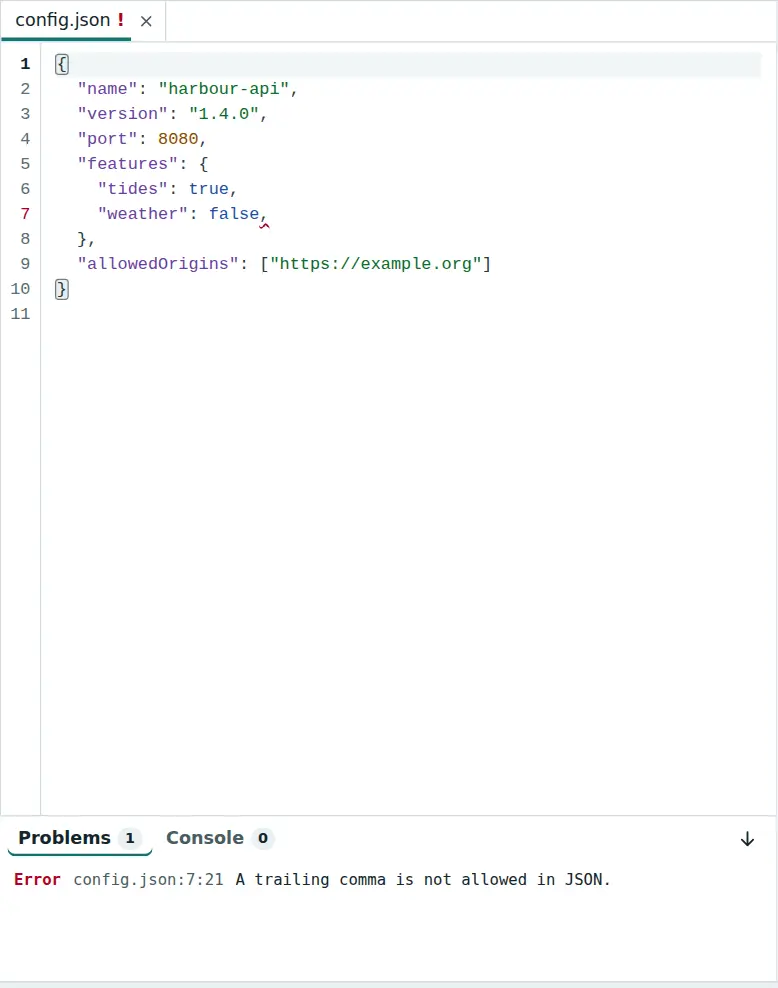
Die Prüfungen lesen deinen Code als Text und führen ihn nie aus. Sie ersetzen keinen Linter und keinen Compiler. Sie finden die Fehler, durch die sich eine Datei gar nicht erst laden lässt.
Formatierung
Bearbeiten → Dokument formatieren (Umschalt+Alt+F) rückt die Datei neu ein:
- JSON: ein Wert pro Zeile, mit der Einrückung aus Editor-Einstellungen…
- CSS: eine Deklaration pro Zeile innerhalb eingerückter Regelblöcke
- HTML: Blockelemente in eigenen Zeilen. Inline-Elemente,
<pre>und<textarea>bleiben unverändert.
Die Formatierung ist ein einzelner Schritt, den du mit Strg+Z rückgängig machen kannst. Eine Datei mit Fehlern wird nicht formatiert. Den Grund dafür zeigt die Statusleiste an.
Markdown-Vorschau
Öffne eine .md-Datei, und die Vorschau zeigt sie gerendert an: Überschriften, Listen, Aufgabenlisten, Tabellen, farbige Codeblöcke sowie Links und Bilder aus dem Projekt. Die Vorschau aktualisiert sich, während du tippst.
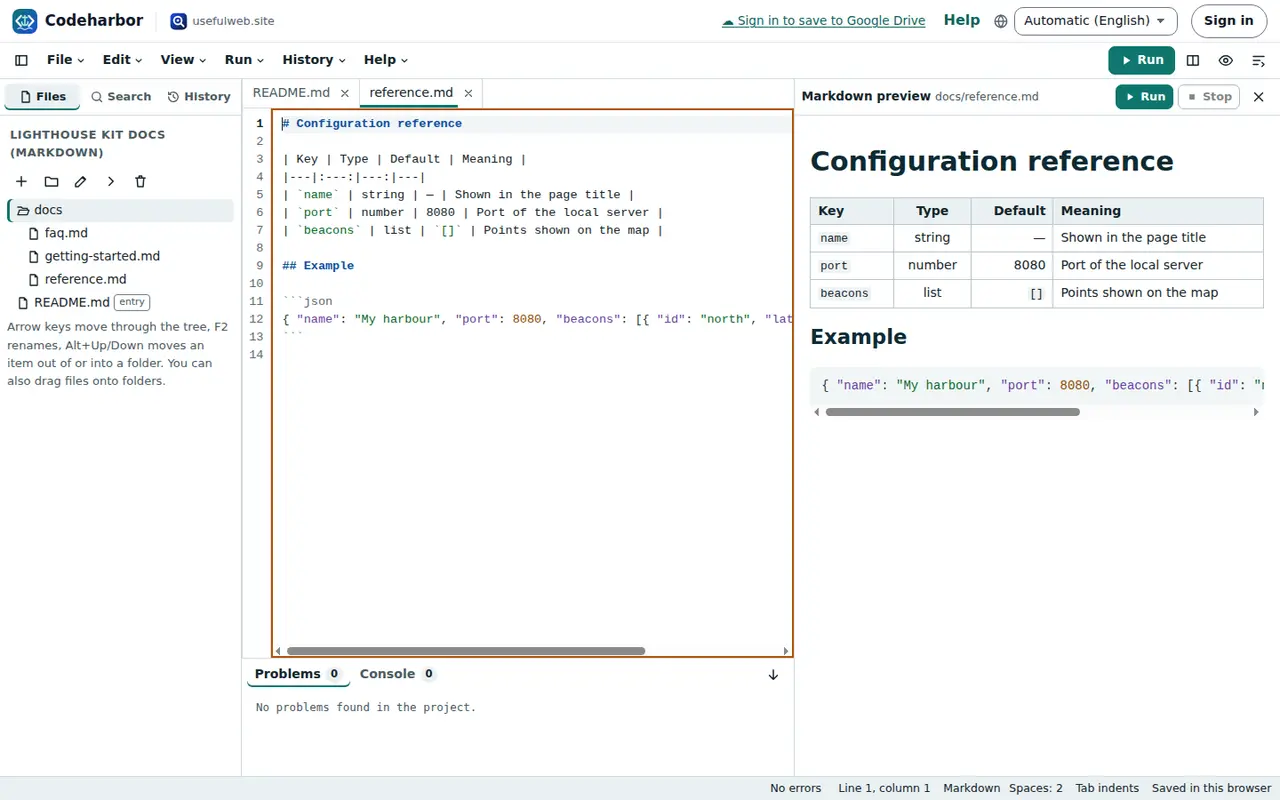
Links auf andere Markdown-Dateien des Projekts öffnen diese in der Vorschau. Roher HTML-Code in Markdown wird als Text angezeigt. Anklickbar sind nur Web-, E-Mail- und Projektlinks. Eine README, die du bekommen hast, kann also nichts ausführen.
Dieselben Prüfungen gibt es auch ohne die App. Die Tools Codeharbor Format & Check und Codeharbor Markdown Preview (auf der Codeharbor-Startseite unter Integrierte Tools aufgeführt) nehmen eingefügten Code entgegen, und Skripte und KI-Agenten können sie über die API oder MCP aufrufen.
Bereit zum Ausprobieren?