 IDE для програмування

IDE для коду: редагуй, переглядай і безпечно запускай вебпроєкти, а потім ділися ними.
Запустити Codeharbor → Уроки Вбудовані інструменти (3)
Невелике IDE для коду: дерево файлів, вкладки, розділений вигляд, підсвічування синтаксису для 15 мов, пошук і заміна та проблеми в реальному часі. Запускай вебсторінки й скрипти в пісочниці та переглядай їхній вивід у консолі.
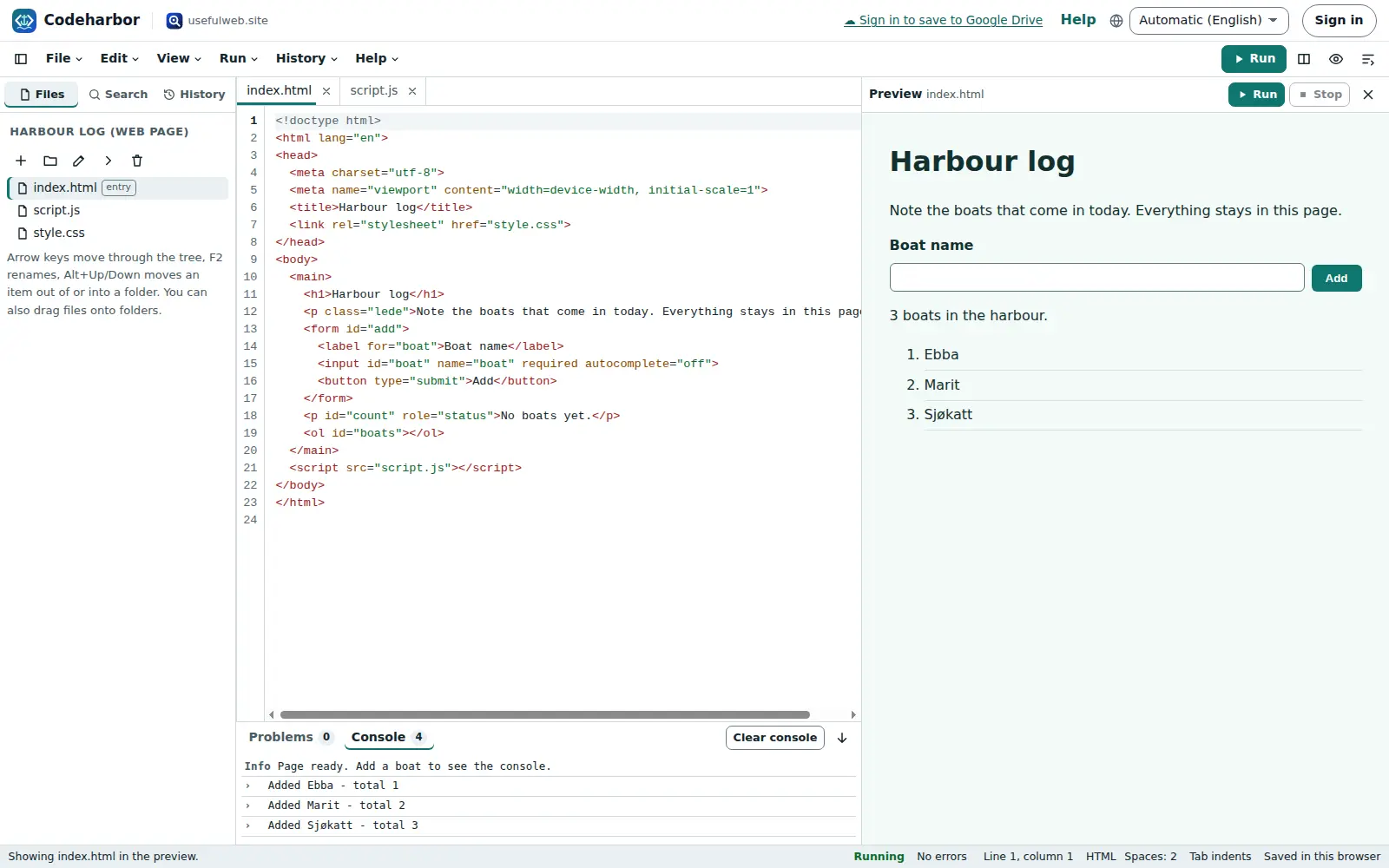
Знімки екрана
- Редактор, дерево файлів і попередній перегляд
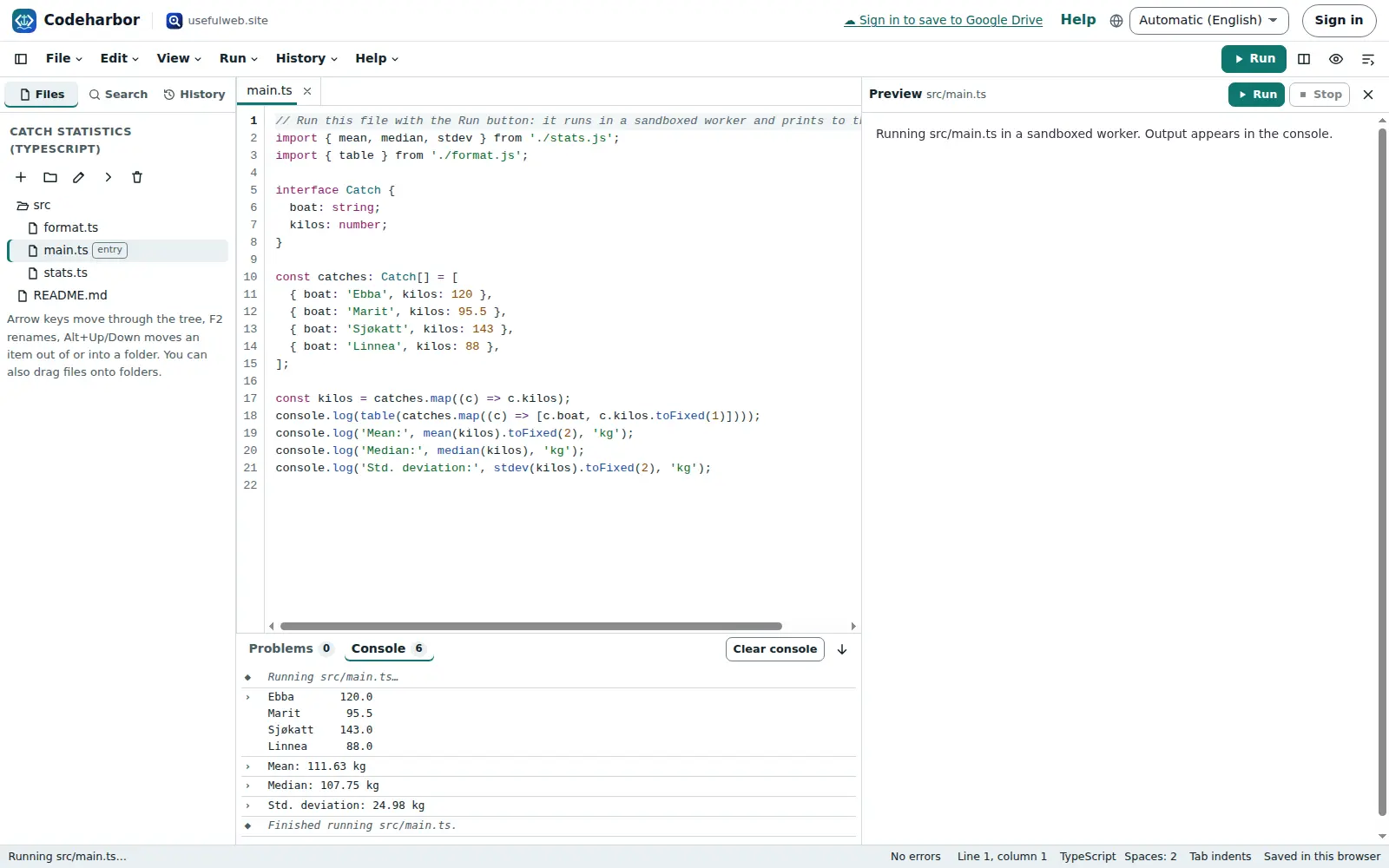 Запускай скрипти й читай консоль
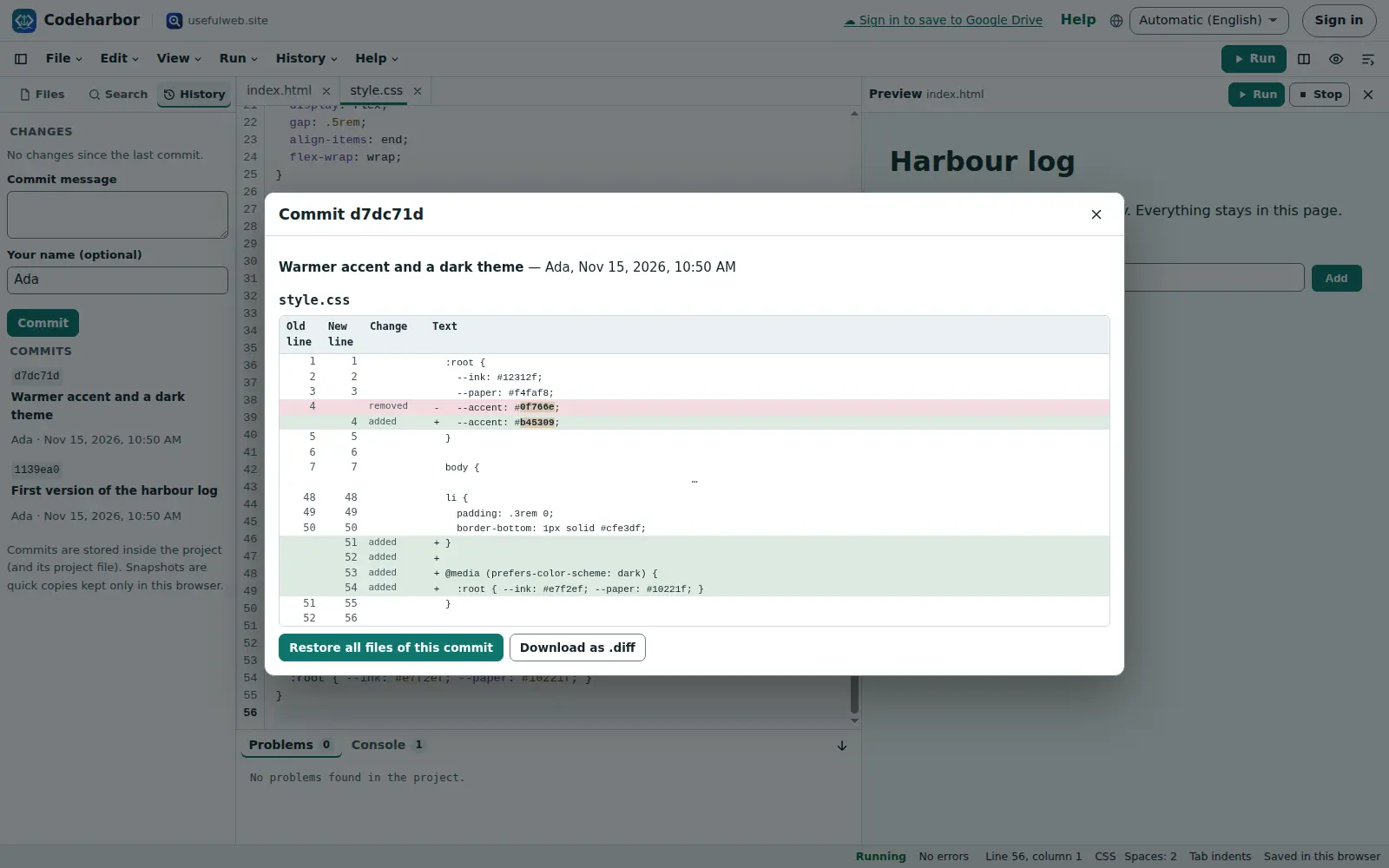 Коміти й порівняння
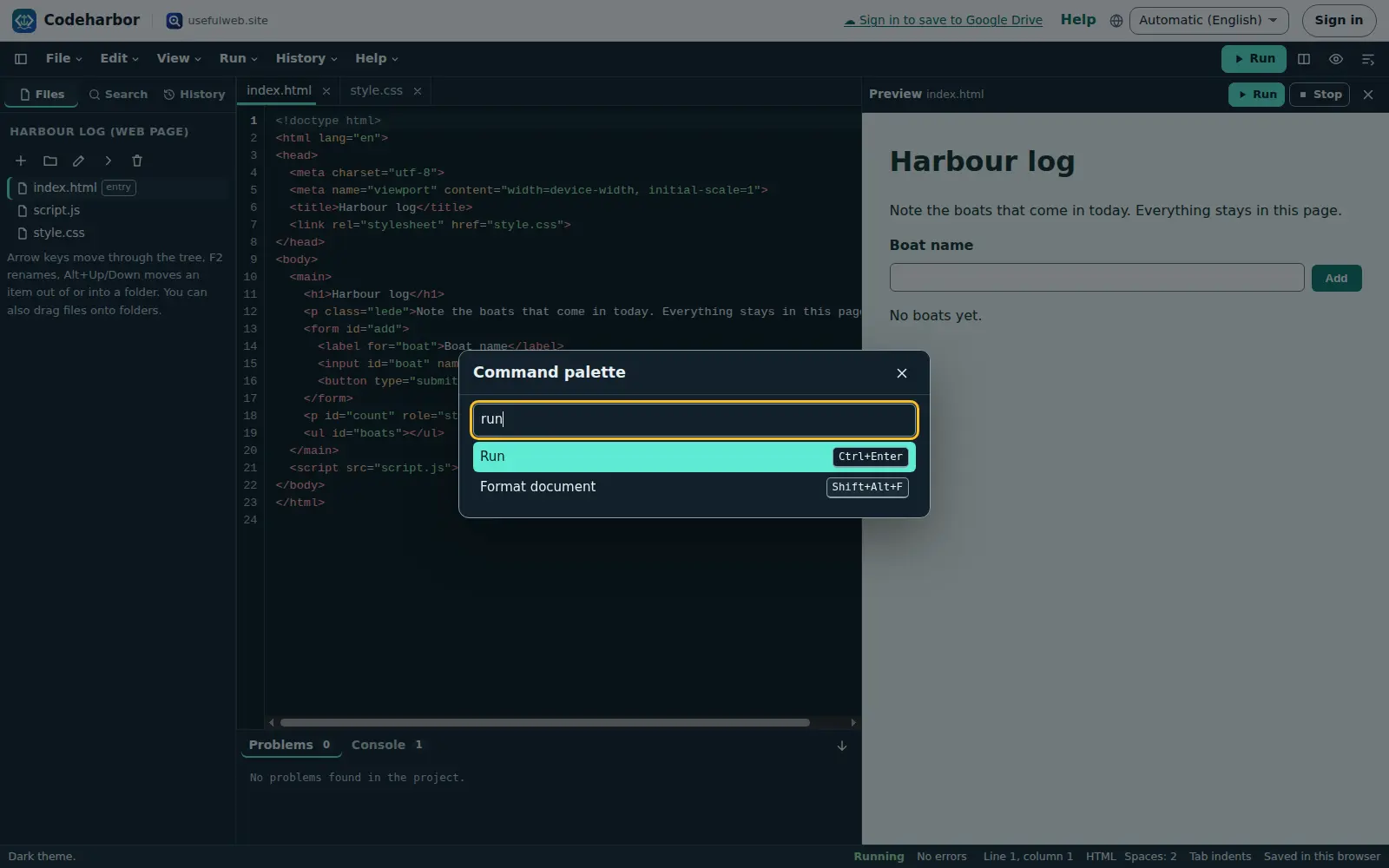 Палітра команд
Функції
Codeharbor — це невелике IDE для коду: дерево файлів, вкладки й розділений вигляд, доступний редактор із підсвічуванням синтаксису для 15 мов, пошук і заміна, палітра команд і проблеми в реальному часі для JSON, YAML, JavaScript і TypeScript. Вебсторінки й скрипти запускаються в пісочниці на окремій адресі, а їхній вивід у консолі показується в IDE. Проєкти зберігаються у твоєму браузері зі знімками, комітами й експортом у ZIP або спільно використовуються в робочому просторі Teamspaces, де зміни колег об'єднуються файл за файлом.
Редактор, яким можна користуватися з будь-яким способом введення
Під кольоровим підсвічуванням лежить справжнє текстове поле, тож працюють зчитувачі екрана, мобільні клавіатури, методи введення та набір без перевірки правопису. Tab робить відступ, а після Ctrl+M переводить фокус.
Підсвічування синтаксису для 15 мов програмування
JavaScript, TypeScript, JSX, HTML, CSS, JSON, Markdown, Python, SQL, YAML і shell, а також базово Rust, Go і C.
Дерево файлів, вкладки й розділений вигляд
Папки, нові файли, перейменування та переміщення перетягуванням або з клавіатури, кілька відкритих вкладок і два редактори поруч.
Пошук, заміна й пошук усюди
Пошук і заміна з регулярними виразами, перехід до рядка, а також пошук або заміна в усіх файлах із шаблонами включення.
Палітра команд і гарячі клавіші
Усі дії в палітрі з пошуком (Ctrl+Shift+P), повний список гарячих клавіш, підсвічування парних дужок, автовідступ і перемикання коментарів.
Проблеми під час набору
Помилки розбору JSON і YAML, базові синтаксичні помилки JavaScript і TypeScript та перевірки структури HTML/CSS із рядком і стовпцем.
Запускай код у пісочниці
Сторінки та скрипти запускаються на окремій адресі без доступу до твоїх облікових записів, cookie чи наших серверів. Вивід консолі повертається в IDE.
Зупинка зацикленого коду
Скрипти запускаються у воркері з обмеженням часу та кнопкою «Стоп». Цикли на сторінках зупиняються після двох секунд безперервної роботи.
TypeScript без збірки
Типи видаляються, тому модулі TypeScript запускаються напряму. Обмеження задокументовано.
Попередній перегляд Markdown і форматувальники
Живий попередній перегляд Markdown зі структурою документа та форматувальники для JSON, CSS і HTML.
Знімки, коміти й порівняння
Зберігай знімки перед експериментами, роби коміти з повідомленнями, порівнюй будь-які дві версії порядково й відновлюй окремі файли.
Шість шаблонів проєктів
Вебсторінка, модуль TypeScript, скетч на canvas із власною допоміжною бібліотекою, документація Markdown, конфігурація JSON/YAML і скрипт Python.
Імпорт і експорт ZIP
Відкривай папку як ZIP зі збереженням структури й експортуй проєкт як ZIP або як файл проєкту Codeharbor.
Teamspaces з об'єднанням змін по файлах
Поділися проєктом у робочому просторі: зміни від колег надходять наживо й об'єднуються пофайлово. Глядачі можуть стежити за роботою.
Світла, темна й висококонтрастна теми
Три теми редактора, налаштовуваний розмір табуляції та перенесення рядків, а також макет, що працює навіть на ширині телефона.
Інструменти API і MCP
Форматуй і перевіряй код, порівнюй два тексти й рендер Markdown тим самим рушієм зі скриптів та ШІ-агентів.


Шаблони
Почніть із готового проєкту та змініть його під себе.
Проста вебсторінка
HTML, CSS і JavaScript для невеликої сторінки зі списком і формою, готові до запуску в ізольованому попередньому перегляді.
Модуль TypeScript
Три файли TypeScript, що імпортують один одного; «Запустити» прибирає типи й виводить результати в консоль.
Скетч на полотні
Анімовані лінії припливу на полотні, намальовані за допомогою крихітної допоміжної бібліотеки, що входить до проєкту.
Документація в Markdown
README і три пов'язані сторінки документації з таблицею, списком завдань і блоками коду для живого попереднього перегляду.
Конфігурація JSON і YAML
Конфігурація застосунку в JSON і файл розгортання в YAML. Синтаксис перевіряється під час набору.
Скрипт Python
Скрипт підрахунку слів у двох файлах Python із прикладом тексту. З підсвічуванням і перевіркою, експортується для запуску на твоєму комп'ютері.
Вбудовані інструменти
Codeharbor використовує ці інструменти. Кожен із них також має власну сторінку й працює окремо: у браузері, через JSON API та через MCP.
- Codeharbor: форматування і перевірка Рушій застосунку CodeharborФорматуй JSON, CSS і HTML та знаходь синтаксичні помилки в JSON, YAML, JavaScript і TypeScript.
- Codeharbor: різниця Рушій застосунку CodeharborПорівняй два тексти рядок за рядком і отримай уніфікований diff із доданими та видаленими рядками.
- Codeharbor: попередній перегляд Markdown Рушій застосунку CodeharborПеретвори Markdown на безпечний HTML зі структурою, кількістю слів і перевіркою заголовків.
Для ШІ-агентів
Codeharbor працює на детермінованому рушії. Ті самі функції доступні як інструменти з JSON API та MCP, тож скрипти й ШІ-агенти отримують саме ті результати, які показує застосунок.
- Codeharbor: форматування і перевірка – Форматуй JSON, CSS і HTML та знаходь синтаксичні помилки в JSON, YAML, JavaScript і TypeScript.
Сторінка інструмента ·POST https://codeharbor.usefulweb.site/api/v1/tools/codeharbor-format/calculate· MCPcodeharbor_format - Codeharbor: різниця – Порівняй два тексти рядок за рядком і отримай уніфікований diff із доданими та видаленими рядками.
Сторінка інструмента ·POST https://codeharbor.usefulweb.site/api/v1/tools/codeharbor-diff/calculate· MCPcodeharbor_diff - Codeharbor: попередній перегляд Markdown – Перетвори Markdown на безпечний HTML зі структурою, кількістю слів і перевіркою заголовків.
Сторінка інструмента ·POST https://codeharbor.usefulweb.site/api/v1/tools/codeharbor-markdown-preview/calculate· MCPcodeharbor_markdown_preview
- Кінцева точка MCP (Streamable HTTP):
https://codeharbor.usefulweb.site/mcp - Формат файлу проєкту (JSON Schema): https://codeharbor.usefulweb.site/project.schema.json
- Опис OpenAPI: /openapi.json · llms.txt · API і MCP
Створи проєкт через API, а потім відкрий його в застосунку за посиланням на https://codeharbor.usefulweb.site/app#project=<base64url JSON>.
Імпорт і експорт
Імпорт
- Проєкт Codeharbor (.codeharbor.json)
- ZIP-архів папки (записи без стиснення або стиснені deflate)
- Окремі текстові файли (будь-якою з підтримуваних мов)
- Посилання на проєкт (#project=)
Експорт
- Проєкт Codeharbor (.codeharbor.json)
- ZIP-архів із папками
- Завантаження одного файлу
- Уніфікований diff (.diff)
- Відрендерений Markdown як HTML
Клавіатурні скорочення
| Клавіші | Дія |
|---|---|
| Ctrl + Shift + P | Палітра команд |
| Ctrl + P | Перейти до файлу |
| Ctrl + Enter | Запустити поточний файл (або точку входу проєкту) |
| Ctrl + F | Знайти в поточному файлі |
| Ctrl + H | Знайти й замінити |
| Ctrl + Shift + F | Пошук у всіх файлах |
| Ctrl + G | Перейти до рядка |
| Ctrl + / | Закоментувати/розкоментувати рядок |
| Ctrl + ] | Збільшити відступ виділених рядків |
| Ctrl + [ | Зменшити відступ виділених рядків |
| Ctrl + Shift + \ | Перейти до парної дужки |
| Shift + Alt + F | Відформатувати файл (JSON, CSS, HTML) |
Усі гарячі клавіші (18)
| Клавіші | Дія |
|---|---|
| Ctrl + M | Перемикай Tab між відступом і переміщенням фокуса |
| Ctrl + S | Зберегти файл проєкту |
| Ctrl + Z | Скасувати |
| Ctrl + Shift + Z | Повторити |
| F2 | Перейменувати вибраний файл у дереві |
| Alt + Up / Alt + Down | Перемістити вибраний файл або папку в дереві на рівень вище чи нижче |
Поширені запитання
Чи безпечно запускати код із чужого проєкту?
Код запускається лише в ізольованому фреймі на окремій адресі (хості запуску). Він не може читати cookie, сховище чи облікові записи usefulweb.site і не може надсилати запити ні на наші сервери, ні кудись іще. Проте обережно запускай код, отриманий від незнайомців: він може показати тобі оманливий вміст.
Які мови програмування можна запускати?
HTML-сторінки (з їхніми CSS і JavaScript) запускаються в попередньому перегляді, а модулі JavaScript або TypeScript — у консолі. Python, shell, SQL, Rust, Go і C підсвічуються й експортуються, але в браузері не запускаються.
Чи можу я використовувати пакети npm?
Ні. Менеджера пакетів немає, а пісочниця не має доступу до мережі. Додай потрібний код у проєкт як файли й імпортуй його за відносними шляхами.
Як працює підтримка TypeScript?
Codeharbor видаляє типи (анотації, інтерфейси, дженерики, приведення типів) і зберігає позиції, як це робить стирання типів у Node. Типи не перевіряються. Про enum, простори імен, декоратори та властивості параметрів повідомляється як про непідтримувані.
Де зберігаються мої проєкти?
У цьому браузері (IndexedDB). Збережи файл проєкту або ZIP, щоб мати копію, створи резервну копію в Bundlekeep або збережи проєкт у робочому просторі Teamspaces, щоб працювати над ним разом з іншими. Якщо ти ввійшов і підключив Google Drive, команда Файл → Зберегти в Google Drive також зберігає копію в папці usefulweb/Codeharbor на твоєму Google Drive.
Що відбувається, коли двоє людей редагують той самий проєкт?
Кожне збереження надсилає змінений проєкт, і Codeharbor пофайлово об'єднує вхідну версію. Зміни в різних файлах або в різних рядках одного файлу поєднуються. Якщо зміни перетинаються, зберігаються обидві версії з маркерами конфлікту, і рядок стану про це повідомляє.
Як користуватися редактором лише з клавіатури?
Усі дії є в палітрі команд (Ctrl+Shift+P). У редакторі Tab робить відступ. Натисни Ctrl+M, щоб Tab натомість переводив фокус. Дерево файлів працює з клавішами-стрілками, F2 перейменовує, а Alt+Вгору/Вниз переміщує елемент між папками.
Обмеження
Чого Codeharbor (поки) не вміє:
- Немає пакетів npm, термінала, віддаленого Git-репозиторію, мовного сервера та автодоповнення коду.
- Python, shell, SQL, Rust, Go і C у браузері не запускаються. Експортуй проєкт і запусти його на своєму комп'ютері.
- Перевірка синтаксису JavaScript і TypeScript базова (токени, дужки, кілька правил для інструкцій); перевірки типів немає.
- Засіб видалення типів не підтримує enum, namespace, декоратори та властивості параметрів TypeScript; JSX не перетворюється.
- Проєкт може містити до 400 файлів, до 1 МБ на файл і до 8 МБ загалом.
- Цикли на сторінках у попередньому перегляді зупиняються приблизно після двох секунд безперервної роботи. Довгі синхронні обчислення варто запускати як скрипт.
- Спільна робота наживо об'єднує цілі збереження пофайлово, а не кожне натискання клавіші.
Уроки
Опануй Codeharbor крок за кроком.
- Твій перший проєкт у CodeharborВідкрий шаблон, розберися з деревом файлів, вкладками й панелями, додавай файли та папки й дізнайся, де Codeharbor зберігає твою роботу.Початковий 6 хв
- Швидше редагування — пошук, заміна, палітра команд і клавіатурні скороченняШукай і замінюй за допомогою регулярних виразів, переходь до рядка чи файлу, користуйся палітрою команд, розділяй редактор, коментуй рядки та вибирай, що робить клавіша Tab.Початковий 7 хв
- Безпечно запускай сторінки та скриптиПереглядай вебсторінки, запускай JavaScript і TypeScript у консолі, зупиняй нескінченні цикли й дізнайся, чому твій код не має доступу до твоїх облікових записів.Початковий 7 хв
- Проблеми, форматування та попередній перегляд MarkdownБач синтаксичні помилки просто під час введення, форматуй JSON, CSS і HTML та пиши документацію з живим попереднім переглядом Markdown і структурою документа.Початковий 6 хв
- Історія — коміти, порівняння та знімкиФіксуй версії свого проєкту комітами, порівнюй будь-яку зміну рядок за рядком, відновлюй файли або цілі коміти й роби швидкі знімки перед експериментами.Середній 7 хв
- Експорт, імпорт і командна роботаІмпортуй папку як ZIP, експортуй свій проєкт, збережи його як файл і поділися ним у робочому просторі Teamspaces, де зміни від колег об'єднуються пофайлово.Середній 8 хв
Інші застосунки
-

Signalhouse
Інспектор вебсайтів та інтернет-інфраструктури
Перевіряй DNS, TLS, пошту, CDN і маршрутизацію всіх своїх доменів — і бач, що змінилося.
-

Opsdeck
Робоче місце для розробки та експлуатації
Один дек для збоїв CI, cron, трейсів, подій k8s, змін API, планів запитів і Terraform.
-

Keysmith
Лабораторія криптографії та секретів
Аудит сертифікатів, ключів, TLS і паролів в одній лабораторії; запуски на сервері — лише після запиту.
-

Provenance
Робоче місце безпеки ланцюга постачання ПЗ
SBOM, CVE, контейнери й ліцензії в одному реєстрі ризиків — безкоштовно.
-

Agentlab
Робоче середовище для AI-агентів і LLM
Тестуй AI-агента перед релізом: дозволи, трасування, вартість, цитати й перевірки виводу.
-

Twinworks
Цифровий двійник заводу та симуляція виробництва
Змоделюй виробничу лінію, просимулюй її та знайди вузьке місце — безкоштовно.