Урок 6 з 6
Експорт, імпорт і командна робота
Середній 8 хв
Імпортуй папку як ZIP, експортуй свій проєкт, збережи його як файл і поділися ним у робочому просторі Teamspaces, де зміни від колег об'єднуються пофайлово.
Імпорт і експорт ZIP
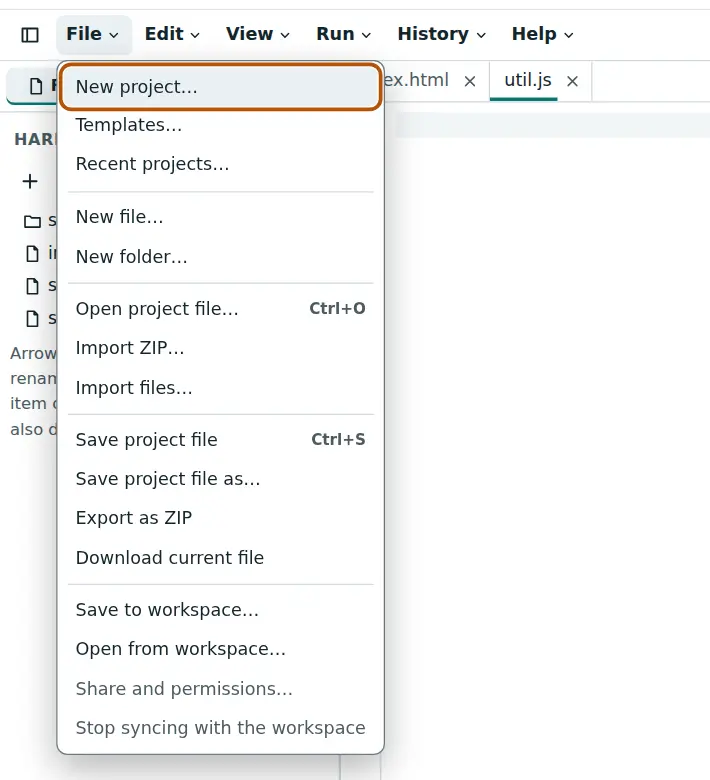
Файл → Імпорт ZIP… відкриває ZIP-архів як новий проєкт і зберігає його структуру папок. Якщо всі файли лежать в одній верхній папці, як у ZIP-архівах, завантажених із GitHub, цю папку буде пропущено. Текстові файли відкриваються в редакторі. Зображення та інші двійкові файли зберігаються й показуються в попередньому перегляді. Файли, більші за 1 МБ, пропускаються, і ти побачиш про це повідомлення.
Файл → Експорт у ZIP зберігає весь проєкт як ZIP-архів. Його можна розпакувати будь-де, відкрити в іншому редакторі або запустити на своєму комп'ютері. Файл → Імпортувати файли… додає окремі файли до вибраної папки, а Файл → Завантажити поточний файл зберігає лише відкритий файл.
Файл проєкту
Файл → Зберегти файл проєкту записує один файл .codeharbor.json, у якому є всі файли, папки, налаштування та коміти. Це найповніша копія проєкту: відкрий її на будь-якому комп'ютері через Файл → Відкрити файл проєкту…. У браузерах, які це дозволяють, наступне збереження потрапить у той самий файл.
Bundlekeep також знаходить твої проєкти Codeharbor, коли створює резервну копію всіх твоїх застосунків.
Поділися проєктом у робочому просторі
Якщо в тебе є обліковий запис, ти можеш зберігати проєкт у робочому просторі Teamspaces. Вибери Файл → Зберегти в робочий простір…, вкажи робочий простір і підтверди. Відтоді кожна зміна автоматично зберігається в робочому просторі. Значок на панелі інструментів показує робочий простір і те, хто ще переглядає проєкт.
Колеги відкривають проєкт через Файл → Відкрити з робочого простору… або за посиланням із робочого простору. Зміни від інших надходять, поки ти працюєш:
- Якщо в тебе немає незбережених змін, твій редактор одразу показує їхню версію.
- Якщо проєкт змінили ви обоє, Codeharbor об'єднує зміни пофайлово: різні файли ніколи не заважають один одному, а зміни в різних частинах одного файлу поєднуються.
- Якщо ви обоє змінили ті самі рядки, у файлі з'являються маркери конфлікту (
<<<<<<<,=======,>>>>>>>) з обома версіями. Залиш правильну, видали маркери, і наступне збереження поділиться виправленням.
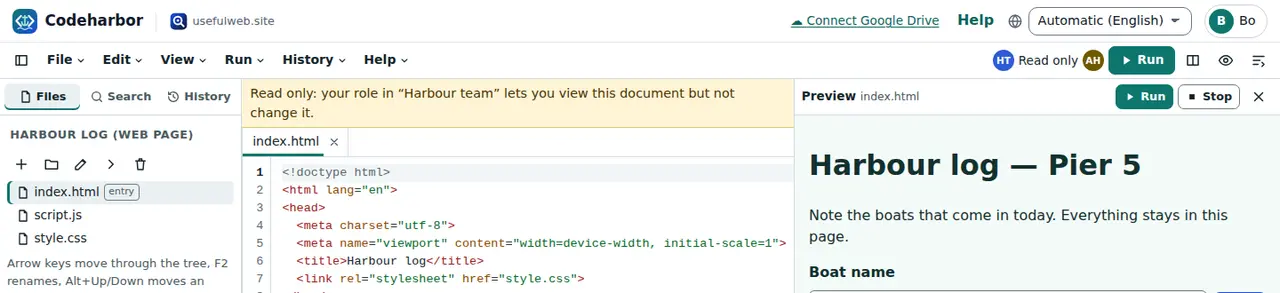
Учасники з роллю глядач можуть читати, але нічого не можуть змінювати. Редактор доступний лише для читання й повідомляє про це. Файл → Доступ і дозволи… змінює ролі, а Зупинити синхронізацію з робочим простором знову робить проєкт приватною копією, збереженою в цьому браузері.
Коміти та знімки зберігаються в цьому браузері, а робочий простір містить файли, папки й налаштування. Великі проєкти зберігаються як кілька документів робочого простору розміром до 1,5 МБ кожен, тож проєкт може зрости до 8 МБ.
Готові спробувати?