Урок 1 з 6
Твій перший проєкт у Codeharbor
Початковий 6 хв
Відкрий шаблон, розберися з деревом файлів, вкладками й панелями, додавай файли та папки й дізнайся, де Codeharbor зберігає твою роботу.
Codeharbor — це редактор коду. Проєкт — це набір файлів і папок: невеликий вебсайт, модуль TypeScript, документація або файли конфігурації. Нічого не треба встановлювати, а без облікового запису все залишається в цьому браузері.
Відкрити шаблон
Коли ти вперше відкриваєш Codeharbor, він показує шаблон Вебсторінка. Вибери Файл → Шаблони…, щоб побачити всі шість:
- Вебсторінка —
index.html,style.cssіscript.jsз невеликою інтерактивною сторінкою - Модуль TypeScript —
src/main.ts, який імпортує два допоміжні модулі й запускається в консолі - Скетч на полотні — малюнок на
<canvas>із власною невеликою допоміжною бібліотекою - Документація в Markdown — README і дві сторінки документації з таблицями та кодом
- Конфігурація JSON/YAML — файли конфігурації, які можна перевірити й відформатувати
- Скрипт Python — скрипт, який ти редагуєш тут і запускаєш на своєму комп'ютері
Шаблон відкривається як новий проєкт; проєкт, який був відкритий до цього, залишається в Файл → Недавні проєкти….
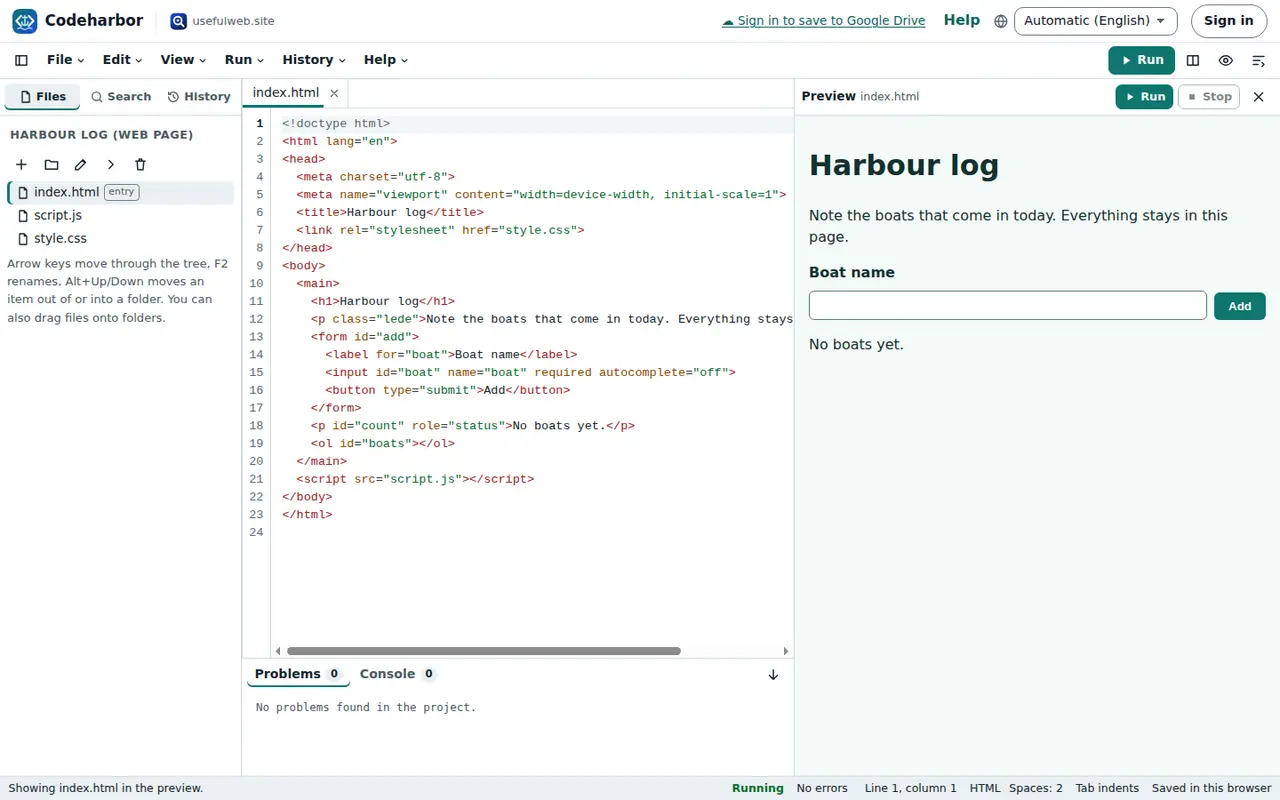
Частини екрана
- Бічна панель (ліворуч) із трьома вкладками: Файли, Пошук та Історія. Кнопка зі значком бічної панелі на панелі інструментів приховує її.
- Редактор (посередині) з окремою вкладкою для кожного відкритого файлу. Кнопка Розділити редактор показує два редактори поруч.
- Попередній перегляд (праворуч) для вебсторінок і Markdown. Кнопка з оком показує або приховує його.
- Проблеми та Консоль (унизу). «Проблеми» перелічують помилки в поточному файлі, а консоль показує те, що виводить твій код.
- Рядок стану (нижній рядок): поточний рядок і стовпець, мова, відступи та те, чи збережено проєкт.
Файли та папки
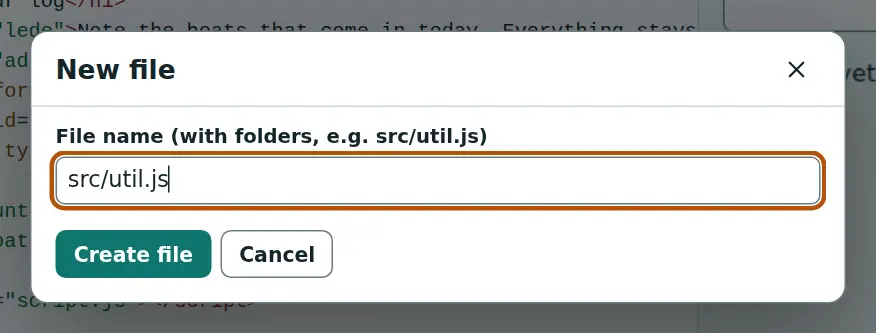
Маленькі кнопки над деревом створюють новий файл, нову папку, а також дають змогу перейменувати, перемістити в папку та видалити вибраний елемент. У діалозі нового файлу можеш ввести шлях із папками, наприклад src/util.js: відсутні папки буде створено автоматично.
Деревом можна керувати з клавіатури: ↑ ↓ переміщують виділення, → відкриває папку, ← закриває її, Введіть (Enter) відкриває файл, F2 перейменовує, а Видалити (Delete) видаляє. Щоб перемістити файл, перетягни його на папку або натисни Alt+↓, щоб перемістити його в наступну папку, і Alt+↑, щоб винести його з папки.
Де зберігається твоя робота
Кожна зміна автоматично зберігається в цьому браузері; у рядку стану написано Збережено в цьому браузері. Щоб мати копію деінде, скористайся Файл → Зберегти файл проєкту (файл .codeharbor.json з усіма файлами й комітами) або Файл → Експорт у ZIP. Будь-який із них можна знову відкрити через Файл → Відкрити файл проєкту….
Якщо ти ввійшов в обліковий запис, можеш також зберегти проєкт у робочому просторі Teamspaces і працювати над ним разом з іншими — див. Експорт, імпорт і командна робота.
Готові спробувати?