 Kodlama IDE'si

Bir kodlama IDE'si: web projelerini güvenle düzenle, önizle ve çalıştır, sonra paylaş.
Codeharbor uygulamasını başlat → Eğitimler Yerleşik araçlar (3)
Küçük bir kodlama IDE'si: dosya ağacı, sekmeler, bölünmüş görünüm, 15 dil için sözdizimi vurgulama, bul ve değiştir ve canlı sorunlar. Web sayfalarını ve betikleri bir sandbox'ta çalıştır ve konsol çıktılarını gör.
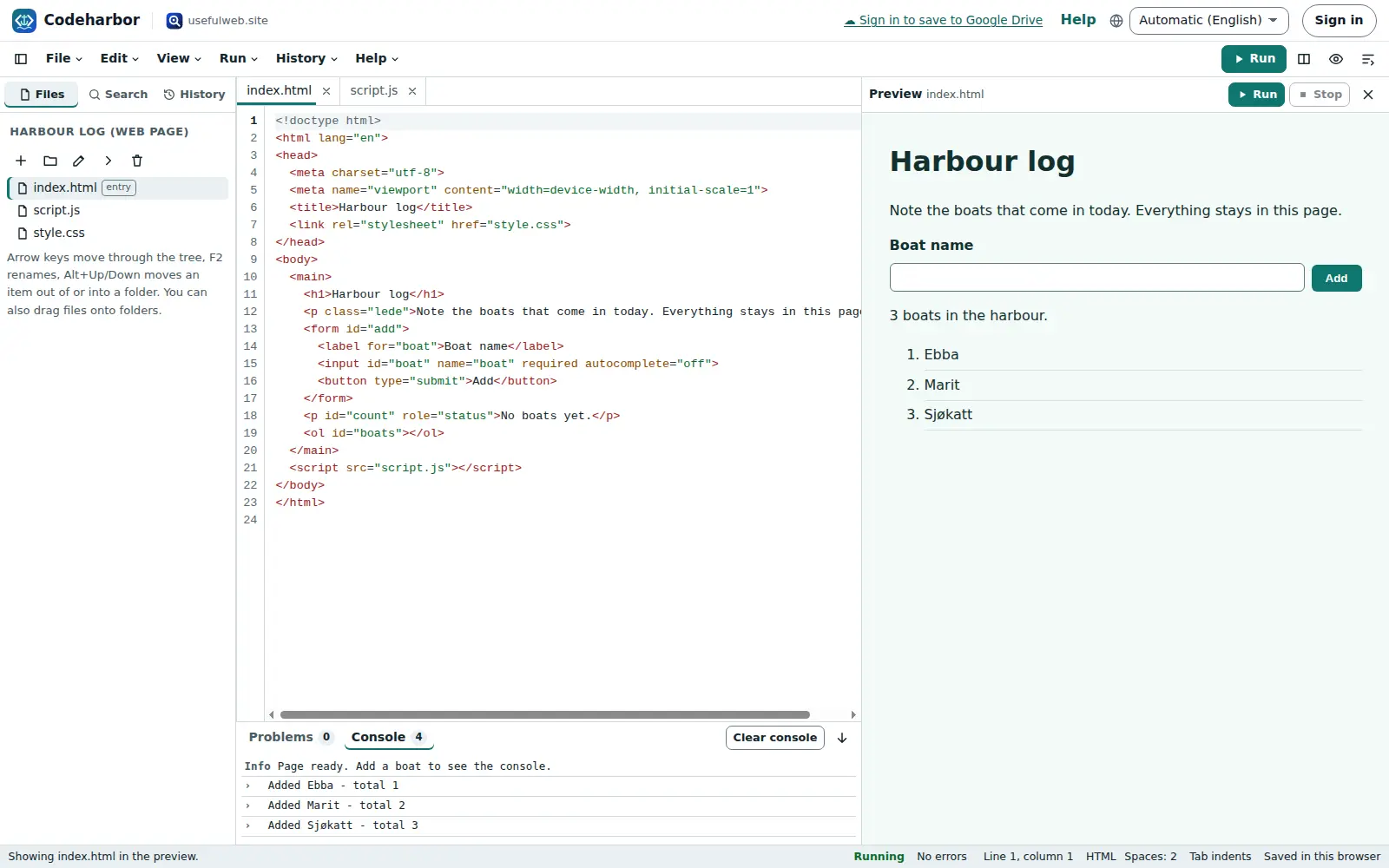
Ekran görüntüleri
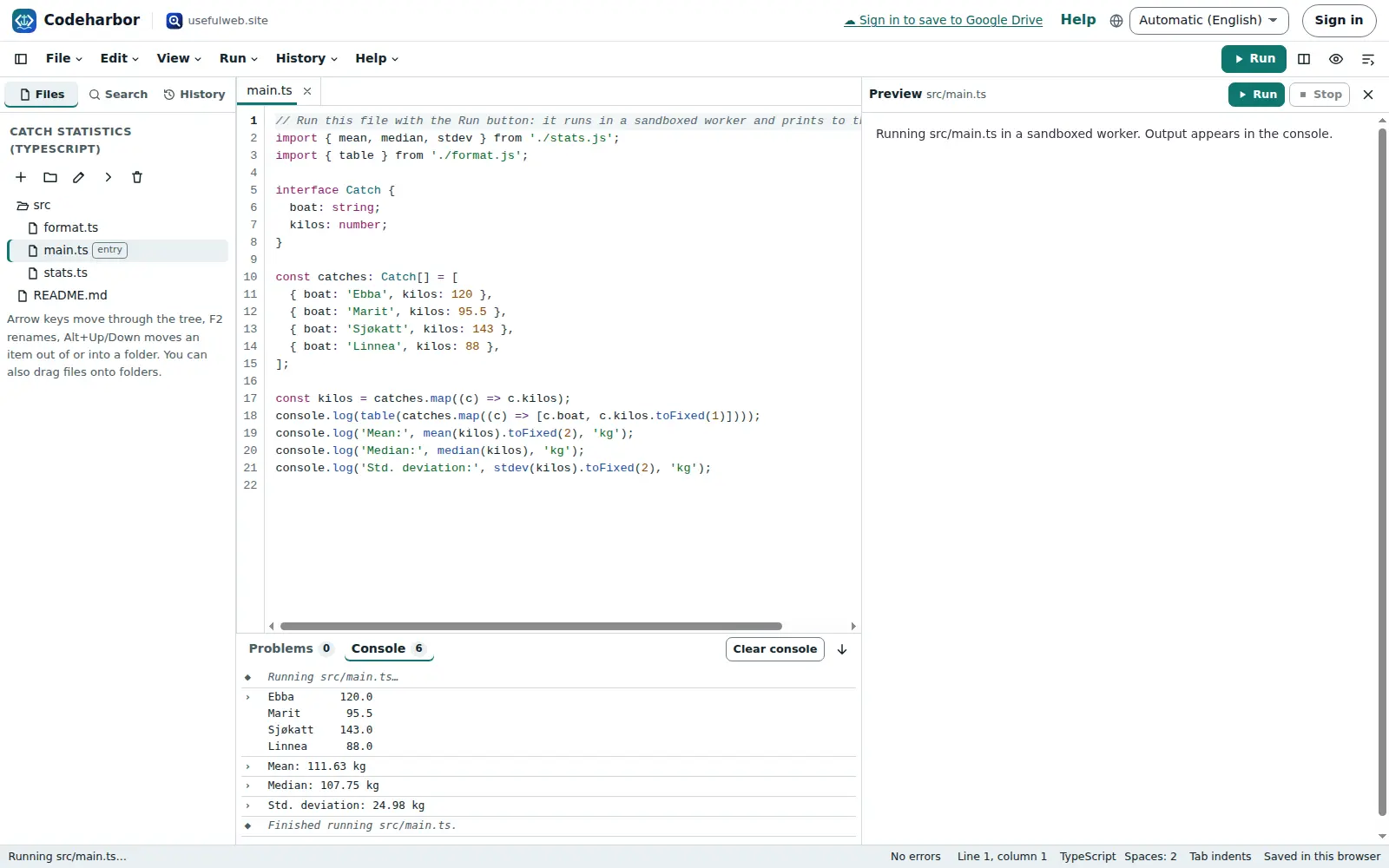
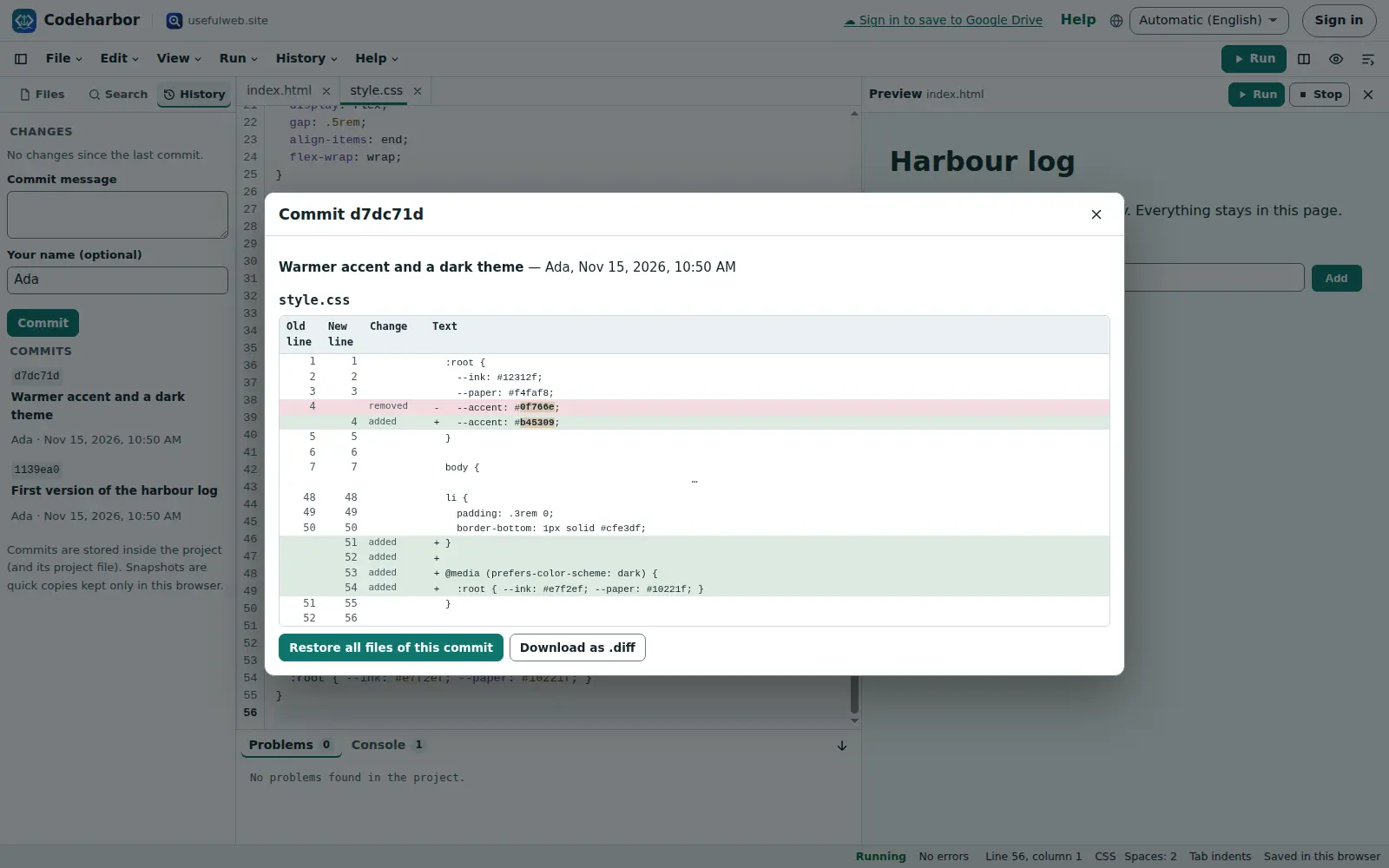
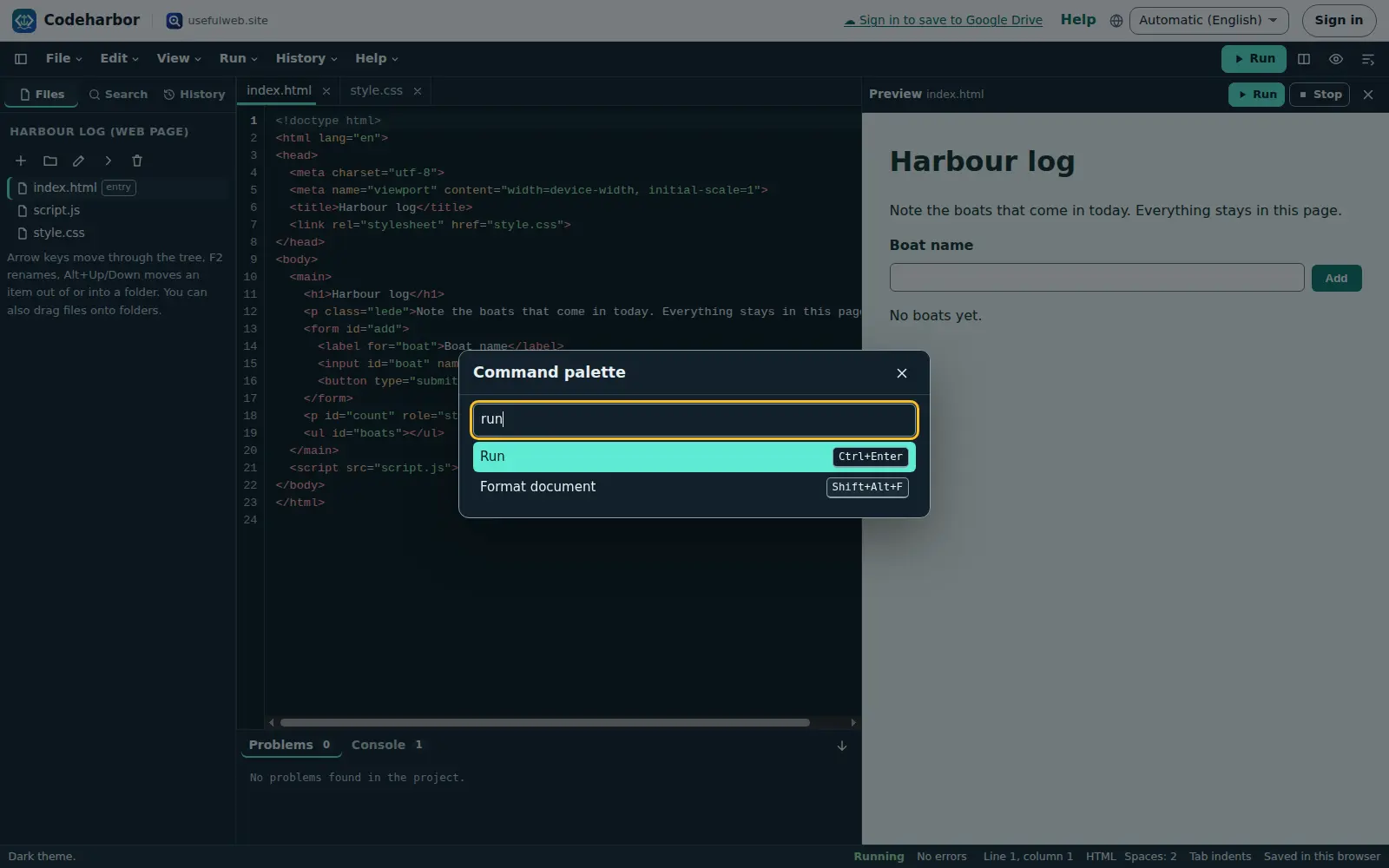
Özellikler
Codeharbor küçük bir kodlama IDE'sidir: dosya ağacı, sekmeler ve bölünmüş görünüm, 15 dil için sözdizimi vurgulamalı erişilebilir bir düzenleyici, bul ve değiştir, komut paleti ve JSON, YAML, JavaScript ile TypeScript için canlı sorunlar. Web sayfaları ve betikler ayrı bir adresteki sandbox'ta çalışır, konsol çıktıları IDE'de gösterilir. Projeler anlık görüntüler, commit'ler ve ZIP dışa aktarma ile tarayıcında kaydedilir ya da ekip arkadaşlarının değişikliklerinin dosya dosya birleştirildiği bir Teamspaces çalışma alanında paylaşılır.
Her giriş yöntemiyle kullanabileceğin bir düzenleyici
Renklerin altında gerçek bir metin alanı: ekran okuyucular, mobil klavyeler, giriş yöntemleri ve yazım denetimi olmadan yazma sorunsuz çalışır. Tab girinti ekler ya da Ctrl+M'den sonra odağı taşır.
15 programlama dili için sözdizimi vurgulama
JavaScript, TypeScript, JSX, HTML, CSS, JSON, Markdown, Python, SQL, YAML ve shell, ayrıca temel düzeyde Rust, Go ve C.
Dosya ağacı, sekmeler ve bölünmüş görünüm
Klasörler, yeni dosyalar, sürükleyerek ya da klavyeyle yeniden adlandırma ve taşıma, birden çok açık sekme ve yan yana iki düzenleyici.
Bul, değiştir ve her yerde ara
Düzenli ifadelerle bul ve değiştir, satıra git, dahil etme desenleriyle tüm dosyalarda ara ya da değiştir.
Komut paleti ve kısayollar
Aranabilir bir palette tüm işlemler (Ctrl+Shift+P), tam kısayol listesi, parantez eşleştirme, otomatik girinti ve yorum açma/kapama.
Yazarken sorunlar
Satır ve sütunuyla JSON ve YAML ayrıştırma hataları, temel JavaScript ve TypeScript sözdizimi hataları ve HTML/CSS yapı kontrolleri.
Kodu sanal alanda çalıştır
Sayfalar ve betikler, hesaplarına, çerezlerine ya da sunucularımıza erişimi olmayan ayrı bir adreste çalışır. Konsol çıktısı IDE'ye geri gelir.
Kontrolden çıkan kodu durdur
Betikler zaman sınırı ve Durdur düğmesi olan bir worker'da çalışır; sayfalardaki döngüler iki saniye boyunca dönünce durdurulur.
Derleme gerektirmeyen TypeScript
Türler kaldırılır, böylece TypeScript modülleri doğrudan çalışır. Sınırlar belgelenmiştir.
Markdown önizlemesi ve biçimlendiriciler
Ana hat görünümlü canlı Markdown önizlemesi ve JSON, CSS ve HTML için biçimlendiriciler.
Anlık görüntüler, commit'ler ve farklar
Denemeden önce anlık görüntü kaydet, mesajla commit yap, herhangi iki sürümü satır satır karşılaştır ve tek tek dosyaları geri yükle.
Altı proje şablonu
Web sayfası, TypeScript modülü, kendi yardımcı kütüphanesine sahip bir canvas çizimi, Markdown belgeleri, JSON/YAML yapılandırması ve bir Python betiği.
ZIP içe ve dışa aktarma
Bir klasörü ZIP olarak aç, yapısını koru ve projeyi ZIP ya da Codeharbor proje dosyası olarak dışa aktar.
Dosya bazında birleştirmeli Teamspaces
Bir projeyi bir çalışma alanında paylaş; ekip arkadaşlarının değişiklikleri canlı gelir ve dosya dosya birleştirilir. Görüntüleyenler eş zamanlı olarak okur.
Açık, koyu ve yüksek kontrast
Üç düzenleyici teması, ayarlanabilir sekme boyutu ve satır kaydırma, telefon genişliğine kadar çalışan bir düzen.
API ve MCP araçları
Betiklerden ve yapay zekâ ajanlarından aynı motorla kodu biçimlendir ve kontrol et, iki metni karşılaştır ve Markdown işle.


Şablonlar
Hazır bir projeyle başla ve ihtiyacına göre değiştir.
Sade web sayfası
Formlu küçük bir liste sayfası için HTML, CSS ve JavaScript; korumalı önizlemede çalıştırmaya hazır.
TypeScript modülü
Birbirini içe aktaran üç TypeScript dosyası; Çalıştır türleri ayıklar ve sonuçları konsola yazdırır.
Tuval çizimi
Projenin parçası olan küçük bir yardımcı kitaplıkla tuvale çizilen hareketli gelgit çizgileri.
Markdown belgeleri
Canlı önizleme için tablo, görev listesi ve kod blokları içeren bir README ve birbirine bağlı üç dokümantasyon sayfası.
JSON ve YAML yapılandırması
JSON'da bir uygulama yapılandırması ve YAML'da bir dağıtım dosyası; sen yazarken sözdizimi hataları kontrol edilir.
Python betiği
Örnek metinli, iki Python dosyasından oluşan bir kelime sayma betiği. Vurgulanır ve kontrol edilir, bilgisayarında çalıştırmak için dışa aktarılır.
Yerleşik araçlar
Codeharbor bu araçları kullanır. Her birinin ayrıca kendi sayfası vardır ve her biri tek başına çalışır: tarayıcıda, JSON API üzerinden ve MCP üzerinden.
- Codeharbor Biçimlendir ve Kontrol Et Codeharbor motoruJSON, CSS ve HTML'yi biçimlendir; JSON, YAML, JavaScript ve TypeScript'teki sözdizimi hatalarını bul.
- Codeharbor Fark Codeharbor motoruİki metni satır satır karşılaştır ve eklenen ile silinen satırları içeren birleşik bir diff al.
- Codeharbor Markdown Önizleme Codeharbor motoruMarkdown'ı ana hat, kelime sayısı ve başlık kontrolleriyle güvenli HTML'ye dönüştür.
Yapay zekâ ajanları için
Codeharbor deterministik bir motorla çalışır. Aynı işlevler JSON API ve MCP içeren araçlar olarak da sunulur; böylece betikler ve yapay zekâ ajanları uygulamanın gösterdiği sonuçların aynısını alır.
- Codeharbor Biçimlendir ve Kontrol Et – JSON, CSS ve HTML'yi biçimlendir; JSON, YAML, JavaScript ve TypeScript'teki sözdizimi hatalarını bul.
Araç sayfası ·POST https://codeharbor.usefulweb.site/api/v1/tools/codeharbor-format/calculate· MCPcodeharbor_format - Codeharbor Fark – İki metni satır satır karşılaştır ve eklenen ile silinen satırları içeren birleşik bir diff al.
Araç sayfası ·POST https://codeharbor.usefulweb.site/api/v1/tools/codeharbor-diff/calculate· MCPcodeharbor_diff - Codeharbor Markdown Önizleme – Markdown'ı ana hat, kelime sayısı ve başlık kontrolleriyle güvenli HTML'ye dönüştür.
Araç sayfası ·POST https://codeharbor.usefulweb.site/api/v1/tools/codeharbor-markdown-preview/calculate· MCPcodeharbor_markdown_preview
- MCP uç noktası (Streamable HTTP):
https://codeharbor.usefulweb.site/mcp - Proje dosyası biçimi (JSON Schema): https://codeharbor.usefulweb.site/project.schema.json
- OpenAPI açıklaması: /openapi.json · llms.txt · API ve MCP
API ile bir proje oluştur, ardından https://codeharbor.usefulweb.site/app#project=<base64url JSON> bağlantısıyla uygulamada aç.
İçe ve dışa aktarma
İçe aktar
- Codeharbor projesi (.codeharbor.json)
- Bir klasörün ZIP arşivi (sıkıştırılmamış veya deflate ile sıkıştırılmış girdiler)
- Tek metin dosyaları (desteklenen dillerin herhangi birinde)
- Proje bağlantısı (#project=)
Dışa aktar
- Codeharbor projesi (.codeharbor.json)
- Klasörlü ZIP arşivi
- Tek dosya indirme
- Birleşik fark (.diff)
- HTML olarak işlenmiş Markdown
Klavye kısayolları
| Tuşlar | Eylem |
|---|---|
| Ctrl + Shift + P | Komut paleti |
| Ctrl + P | Dosyaya git |
| Ctrl + Enter | Geçerli dosyayı (ya da proje giriş noktasını) çalıştır |
| Ctrl + F | Geçerli dosyada bul |
| Ctrl + H | Bul ve değiştir |
| Ctrl + Shift + F | Tüm dosyalarda ara |
| Ctrl + G | Satıra git |
| Ctrl + / | Satır yorumunu aç/kapat |
| Ctrl + ] | Seçili satırların girintisini artır |
| Ctrl + [ | Seçili satırların girintisini azalt |
| Ctrl + Shift + \ | Eşleşen paranteze atla |
| Shift + Alt + F | Dosyayı biçimlendir (JSON, CSS, HTML) |
Tüm 18 kısayol
| Tuşlar | Eylem |
|---|---|
| Ctrl + M | Tab tuşunu girinti ile odak taşıma arasında değiştir |
| Ctrl + S | Proje dosyasını kaydet |
| Ctrl + Z | Geri al |
| Ctrl + Shift + Z | Yinele |
| F2 | Ağaçta seçili dosyayı yeniden adlandır |
| Alt + Up / Alt + Down | Ağaçta seçili dosyayı ya da klasörü bir klasör düzeyi yukarı veya aşağı taşı |
Sık sorulan sorular
Başkasının projesindeki kodu çalıştırmak güvenli mi?
Kod yalnızca ayrı bir adresteki (çalıştırma sunucusu) korumalı bir çerçevede çalışır. usefulweb.site'ın çerezlerini, depolamasını ya da hesaplarını okuyamaz, sunucularımıza veya başka bir yere istek gönderemez. Yine de yabancılardan aldığın kodu dikkatle çalıştır: sana yanıltıcı içerik gösterebilir.
Hangi programlama dillerini çalıştırabilirim?
Önizlemede HTML sayfaları (CSS ve JavaScript'leriyle), konsolda JavaScript ya da TypeScript modülleri. Python, shell, SQL, Rust, Go ve C vurgulanır ve dışa aktarılır ama tarayıcıda çalıştırılmaz.
npm paketlerini kullanabilir miyim?
Hayır. Paket yöneticisi yok ve sanal alanın ağ erişimi yok. İhtiyacın olan kodu projeye dosya olarak ekle ve göreli yollarla içe aktar.
TypeScript desteği nasıl çalışıyor?
Codeharbor, Node'un tür ayıklaması gibi türleri (tür ek açıklamaları, arayüzler, generic'ler, tür dönüşümleri) kaldırır ve konumları korur. Tür denetimi yapmaz. Enum'lar, namespace'ler, dekoratörler ve parametre özellikleri desteklenmiyor olarak bildirilir.
Projelerim nerede saklanıyor?
Bu tarayıcıda (IndexedDB). Bir kopyasını tutmak için bir proje dosyası ya da ZIP kaydet, Bundlekeep ile yedekle veya başkalarıyla birlikte çalışmak için projeyi bir Teamspaces çalışma alanına kaydet. Google Drive bağlıyken oturum açtıysan Dosya → Google Drive'a kaydet, kendi Drive'ındaki usefulweb/Codeharbor klasöründe de bir kopya tutar.
İki kişi aynı projeyi düzenlerse ne olur?
Her kayıt değişen projeyi gönderir; Codeharbor gelen sürümü dosya dosya birleştirir. Farklı dosyalardaki ya da bir dosyanın farklı satırlarındaki düzenlemeler birleşir; çakışan düzenlemelerde iki sürüm de çakışma işaretleriyle tutulur ve durum çubuğu bunu bildirir.
Düzenleyiciyi yalnızca klavyeyle nasıl kullanırım?
Tüm işlemler komut paletinde (Ctrl+Shift+P). Düzenleyicide Tab girinti ekler; Tab'ın bunun yerine odağı taşıması için Ctrl+M'ye bas. Dosya ağacı ok tuşlarıyla çalışır, F2 yeniden adlandırır, Alt+Yukarı/Aşağı bir öğeyi klasörler arasında taşır.
Sınırlamalar
Codeharbor uygulamasının (henüz) yapmadıkları:
- npm paketi, terminal, Git uzak deposu, dil sunucusu ya da kod tamamlama yok.
- Python, shell, SQL, Rust, Go ve C tarayıcıda çalıştırılmaz; projeyi dışa aktar ve bilgisayarında çalıştır.
- JavaScript ve TypeScript için sözdizimi denetimleri temel düzeydedir (belirteçler, parantezler, birkaç ifade kuralı); tür denetimi yoktur.
- TypeScript enum'ları, namespace'ler, dekoratörler ve parametre özellikleri tür ayıklayıcı tarafından desteklenmez; JSX dönüştürülmez.
- Projeler 400 dosya, dosya başına 1 MB ve toplam 8 MB ile sınırlıdır.
- Önizlenen sayfalardaki döngüler yaklaşık iki saniye kesintisiz çalıştıktan sonra durdurulur; uzun senkron hesaplamaları betik olarak çalıştır.
- Canlı ortak çalışma, tuş vuruşu tuş vuruşu değil, kayıtların tamamını dosya dosya birleştirir.
Eğitimler
Codeharbor uygulamasını adım adım öğren.
- Codeharbor'da ilk projenBir şablon aç, dosya ağacında, sekmelerde ve panellerde yolunu bul, dosya ve klasör ekle ve Codeharbor'un çalışmanı nerede sakladığını öğren.Başlangıç 6 dk
- Daha hızlı düzenleme — bul, değiştir, komut paleti ve kısayollarDüzenli ifadelerle bul ve değiştir, bir satıra ya da dosyaya atla, komut paletini kullan, editörü böl, satırları yorum satırına çevir ve Tab tuşunun ne yapacağını seç.Başlangıç 7 dk
- Sayfaları ve betikleri güvenle çalıştırWeb sayfalarını önizle, JavaScript ve TypeScript kodlarını konsolda çalıştır, sonsuz döngüleri durdur ve kodunun neden hesaplarına erişemediğini öğren.Başlangıç 7 dk
- Sorunlar, biçimlendirme ve Markdown önizlemesiYazarken söz dizimi hatalarını gör, JSON, CSS ve HTML'yi biçimlendir, canlı Markdown önizlemesi ve ana hatla belgelerini yaz.Başlangıç 6 dk
- Geçmiş — commit'ler, farklar ve anlık görüntülerProjenin sürümlerini commit'lerle kaydet, her değişikliği satır satır karşılaştır, dosyaları ya da commit'lerin tamamını geri yükle ve denemeye başlamadan önce hızlıca anlık görüntü al.Orta 7 dk
- Dışa aktarma, içe aktarma ve ekip çalışmasıBir klasörü ZIP olarak içeri al, projeni dışa aktar, dosya olarak kaydet ve ekip arkadaşlarının değişikliklerinin dosya dosya birleştirildiği bir Teamspaces çalışma alanında paylaş.Orta 8 dk
Diğer app'ler
-

Signalhouse
Web sitesi ve internet altyapısı denetleyicisi
Tüm alan adlarının DNS, TLS, e-posta, CDN ve yönlendirmesini incele — ve neyin değiştiğini gör.
-

Opsdeck
Geliştirici ve operasyon tezgâhı
CI hataları, cron, izler, k8s olayları, API farkları, sorgu planları ve Terraform için tek bir deste.
-

Keysmith
Kripto ve sır laboratuvarı
Sertifikaları, anahtarları, TLS'i ve parolaları tek bir laboratuvarda denetle; sunucu çalıştırmaları önce sorar.
-

Provenance
Yazılım tedarik zinciri güvenliği masası
SBOM'lar, CVE'ler, kapsayıcılar ve lisanslar tek bir risk kaydında — ücretsiz.
-

Agentlab
AI ajanı ve LLM çalışma tezgâhı
Bir AI ajanını yayından önce test et: izinler, izler, maliyetler, alıntılar ve çıktı kontrolleri.
-

Twinworks
Fabrika dijital ikizi ve üretim simülasyonu
Bir üretim hattını modelle, simüle et ve darboğazı bul — ücretsiz.