Eğitim 1 / 6
Codeharbor'da ilk projen
Başlangıç 6 dk
Bir şablon aç, dosya ağacında, sekmelerde ve panellerde yolunu bul, dosya ve klasör ekle ve Codeharbor'un çalışmanı nerede sakladığını öğren.
Codeharbor bir kod düzenleyicisidir. Bir proje, dosya ve klasörlerden oluşan bir bütündür: küçük bir web sitesi, bir TypeScript modülü, belgeler ya da yapılandırma dosyaları olabilir. Hiçbir şey kurman gerekmez. Hesabın yoksa her şey bu tarayıcıda kalır.
Şablon aç
Codeharbor'u ilk açtığında Web page şablonu görünür. Altı şablonun hepsini görmek için Dosya → Şablonlar… yolunu seç:
- Web page: küçük, etkileşimli bir sayfa içeren
index.html,style.cssvescript.js - TypeScript modülü: iki yardımcı modülü içe aktaran ve konsolda çalışan
src/main.ts - Tuval çizimi: kendi küçük yardımcı kütüphanesiyle
<canvas>üzerinde bir çizim - Markdown belgeleri: tablolar ve kod içeren bir README ile iki belge sayfası
- JSON/YAML config: denetleyip biçimlendirebileceğin yapılandırma dosyaları
- Python betiği: burada düzenleyip kendi bilgisayarında çalıştıracağın bir betik
Şablon yeni bir proje olarak açılır. Açık olan önceki projen Dosya → Son projeler… altında durur.
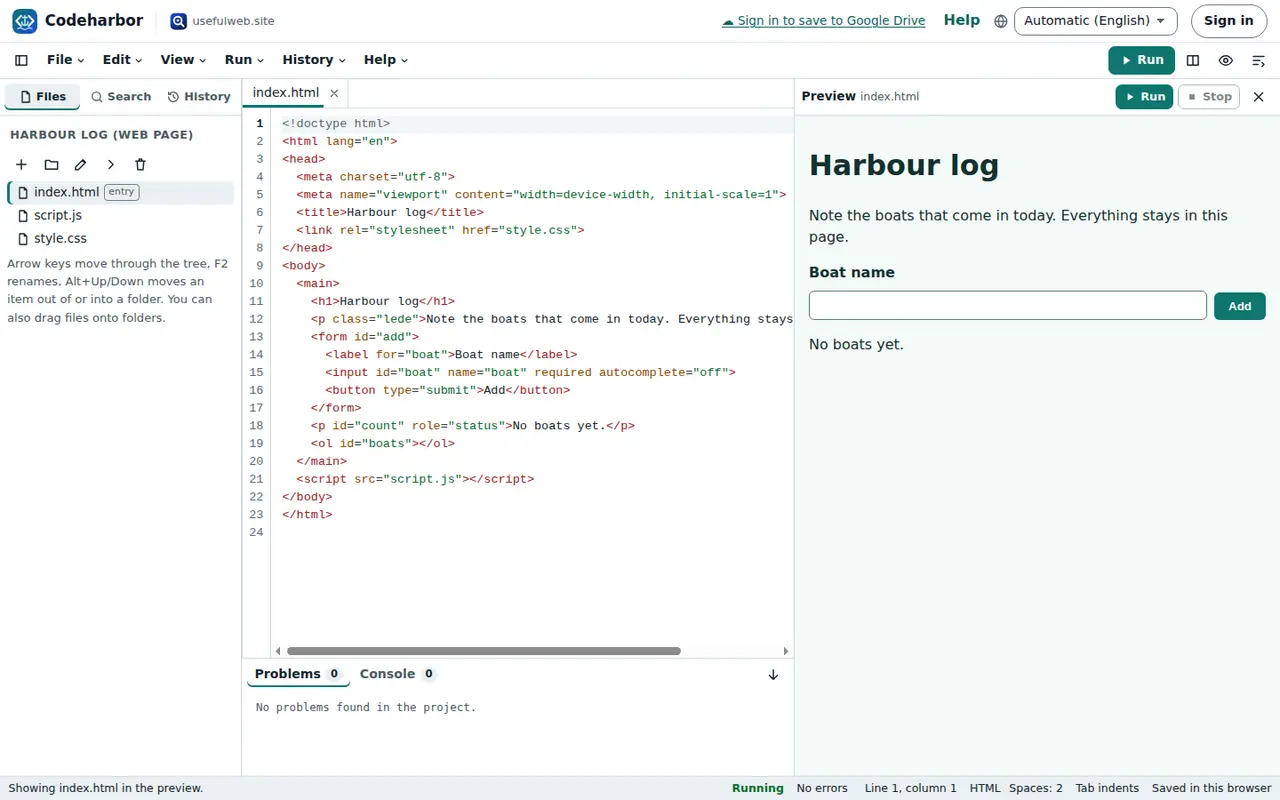
Ekranın bölümleri
- Kenar çubuğu (solda) üç sekme içerir: Dosyalar, Ara ve Geçmiş. Araç çubuğundaki kenar çubuğu simgeli düğme onu gizler.
- Düzenleyici (ortada) açık her dosya için bir sekme gösterir. Düzenleyiciyi böl düğmesi iki düzenleyiciyi yan yana gösterir.
- Önizleme (sağda) web sayfaları ve Markdown içindir. Göz düğmesi onu gösterir ya da gizler.
- Sorunlar ve Konsol (altta): Sorunlar geçerli dosyadaki hataları listeler, konsol ise kodunun yazdırdığı çıktıyı gösterir.
- Durum çubuğu (en alt satır) geçerli satırı ve sütunu, dili, girintiyi ve projenin kaydedilip kaydedilmediğini gösterir.
Dosyalar ve klasörler
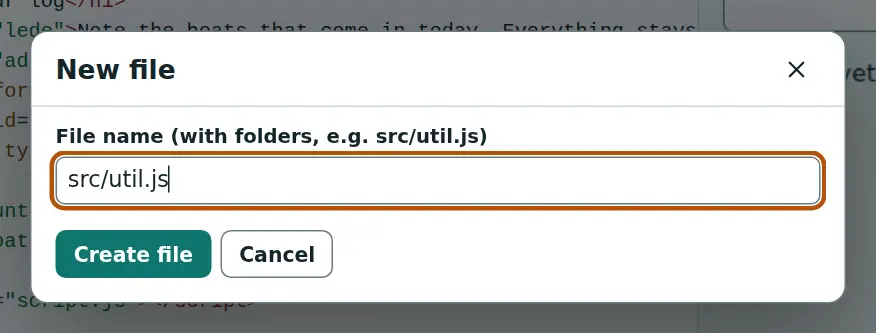
Ağacın üstündeki küçük düğmeler yeni dosya ve yeni klasör oluşturur. Aynı düğmelerle seçili öğeyi yeniden adlandırabilir, klasöre taşıyabilir ve silebilirsin. Yeni dosya penceresine klasör içeren bir yol yazabilirsin, örneğin src/util.js. Eksik klasörler senin için oluşturulur.
Ağaç klavyeyle de çalışır: ↑ ↓ gezinir, → bir klasörü açar, ← onu kapatır, Girmek bir dosyayı açar, F2 yeniden adlandırır ve Sil siler. Bir dosyayı taşımak için onu bir klasörün üzerine sürükle. Dosyayı bir sonraki klasöre taşımak için Alt+↓ tuşlarına, bulunduğu klasörden çıkarmak için Alt+↑ tuşlarına bas.
Çalışman nerede saklanır
Her değişiklik bu tarayıcıda otomatik olarak kaydedilir ve durum çubuğunda Bu tarayıcıda kaydedildi yazar. Başka bir yerde kopya tutmak istersen Dosya → Proje dosyasını kaydet komutunu kullan; bu, tüm dosyaları ve commit'leri içeren bir .codeharbor.json dosyası oluşturur. Dosya → ZIP olarak dışa aktar komutunu da kullanabilirsin. İkisini de Dosya → Proje dosyası aç… ile yeniden açabilirsin.
Oturum açtıysan bir projeyi bir Teamspaces çalışma alanına da kaydedebilir ve üzerinde başkalarıyla birlikte çalışabilirsin. Ayrıntılar için Dışa aktarma, içe aktarma ve ekip çalışması sayfasına bak.
Denemeye hazır mısın?