Eğitim 2 / 6
Daha hızlı düzenleme — bul, değiştir, komut paleti ve kısayollar
Başlangıç 7 dk
Düzenli ifadelerle bul ve değiştir, bir satıra ya da dosyaya atla, komut paletini kullan, editörü böl, satırları yorum satırına çevir ve Tab tuşunun ne yapacağını seç.
Codeharbor'daki editör, renkleri arka planında çizilen gerçek bir metin alanıdır. Metin alanlarından bildiğin her şey çalışır: Shift ile seçim, kopyalama ve yapıştırma, ekran okuyucun ve ekran klavyesi. Bunların üstüne birkaç kod editörü yardımcısı da gelir.
Yazma yardımcıları
- Girmek satırın girintisini korur.
{,[,(karakterlerinden ya da Python'da:karakterinden sonra girintiyi bir adım artırır. - Ctrl+/ seçili satırları dilin yorum biçimiyle (
//,#,<!-- -->,/* */) yorum satırına çevirir ya da yorumu kaldırır. - Ctrl+] ve Ctrl+[ seçili satırların girintisini artırır ve azaltır.
- İmleç bir parantezin yanındayken eşi çerçeveyle vurgulanır. Ctrl+Shift+\\ seni ona götürür.
- Shift+Alt+F JSON, CSS ve HTML dosyalarını biçimlendirir.
Bul ve değiştir
Ctrl+F editörün üstünde arama çubuğunu açar, Ctrl+H buna değiştirme alanını ekler. Üç küçük düğme büyük/küçük harf eşleştir (Aa), tam sözcük (W) ve düzenli ifade (.*) seçeneklerini açar. Sayaç “12 sonuçtan 3” gibi bir değer gösterir. Girmek ve Shift+Enter sonraki ve önceki eşleşmeye gider, Escape çubuğu kapatır.
Düzenli ifadelerde değiştirme metnindeki $1 ilk grubu ekler: (\w+)@example\.org için arama yapıp $1@example.com ile değiştirirsen isimler korunur.
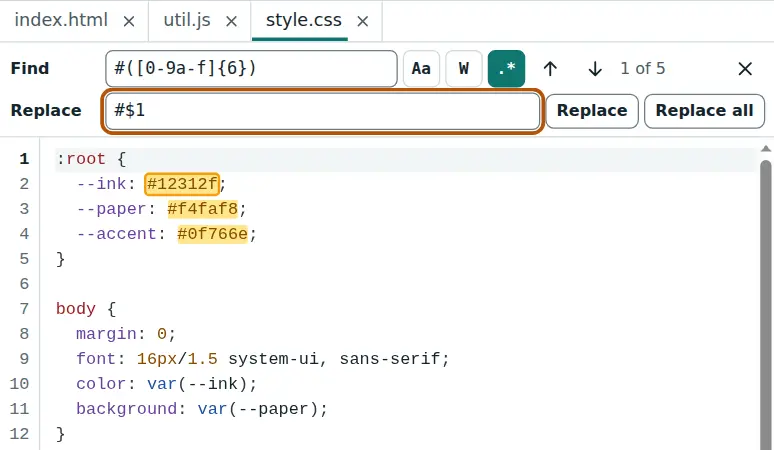
Tüm dosyalarda arama yapmak için kenar çubuğundaki Ara sekmesini aç (Ctrl+Shift+F). Sonuçlar dosyalara göre gruplanır. Bir sonucu seçersen dosya o satırda açılır. Yalnızca eşleşen dosyalarda alanı aramayı daraltır, örneğin src/**, *.css. Tümünü değiştir herhangi bir şeyi değiştirmeden önce onayını ister.
Hızlıca atla
- Ctrl+G: bir satıra ya da
12:4gibi bir satır ve sütuna git. - Ctrl+P: adının bir kısmını yazarak bir dosyaya git.
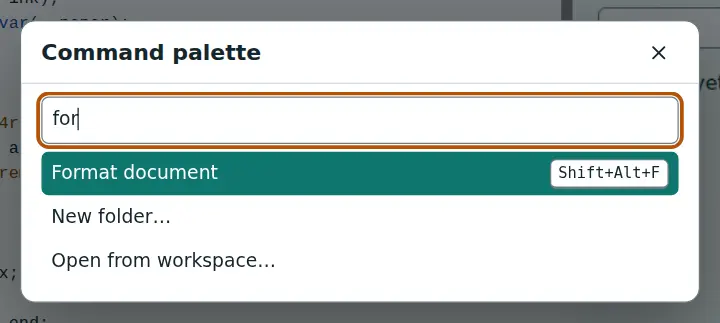
- Ctrl+Shift+P: uygulamadaki tüm komutları içeren komut paleti. Birkaç harf yaz, ok tuşlarıyla seç ve Enter'a bas.
Bölünmüş görünüm
Araç çubuğundaki Editörü böl (ya da Görünüm → Editörü böl) geçerli dosyayı iki tarafta birden gösterir. İki dosyayı karşılaştırmak için odağın bulunduğu tarafta başka bir dosya aç ya da HTML'i solda, CSS'i sağda tut.
Tab tuşu ne yapar?
Her kod editöründe olduğu gibi Tab varsayılan olarak girinti ekler. Tab ile bir sonraki denetime geçmek isteyen klavye kullanıcıları Ctrl+M tuşlarına basar. Bunun ardından durum çubuğunda Tab odağı taşır yazar. Önceki davranışa dönmek için Ctrl+M tuşlarına yeniden bas. Yardım → Klavye kısayolları (ya da editörün dışındayken ?) tüm tuşları listeler.
Denemeye hazır mısın?