 IDE de programação

Uma IDE de programação: edite, visualize e execute projetos web com segurança e depois compartilhe.
Abrir Codeharbor → Tutoriais Ferramentas integradas (3)
Uma pequena IDE de programação: árvore de arquivos, abas, visualização dividida, realce de sintaxe para 15 linguagens, localizar e substituir e problemas em tempo real. Execute páginas web e scripts em uma sandbox e veja a saída do console.
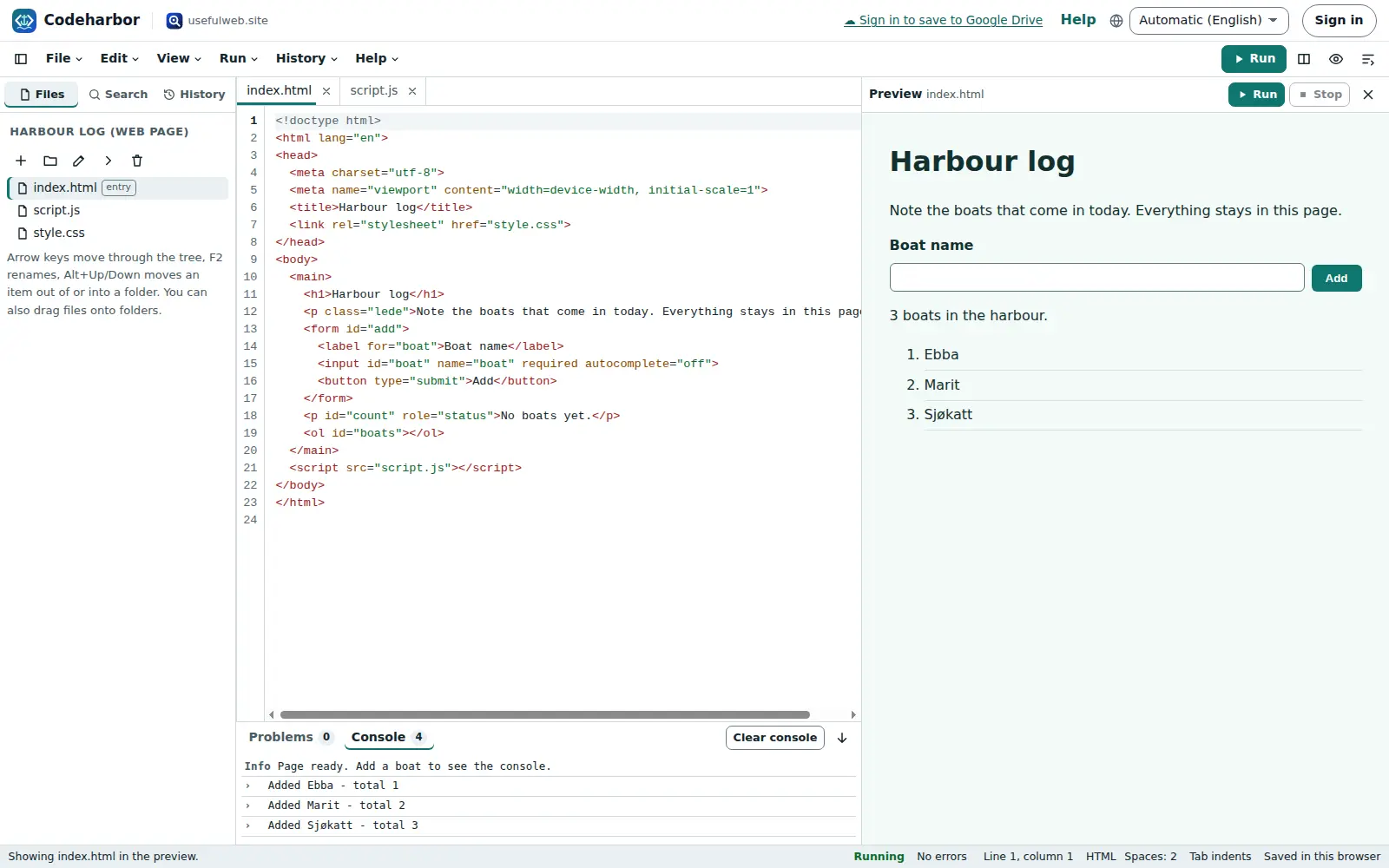
Capturas de tela
- Editor, árvore de arquivos e prévia
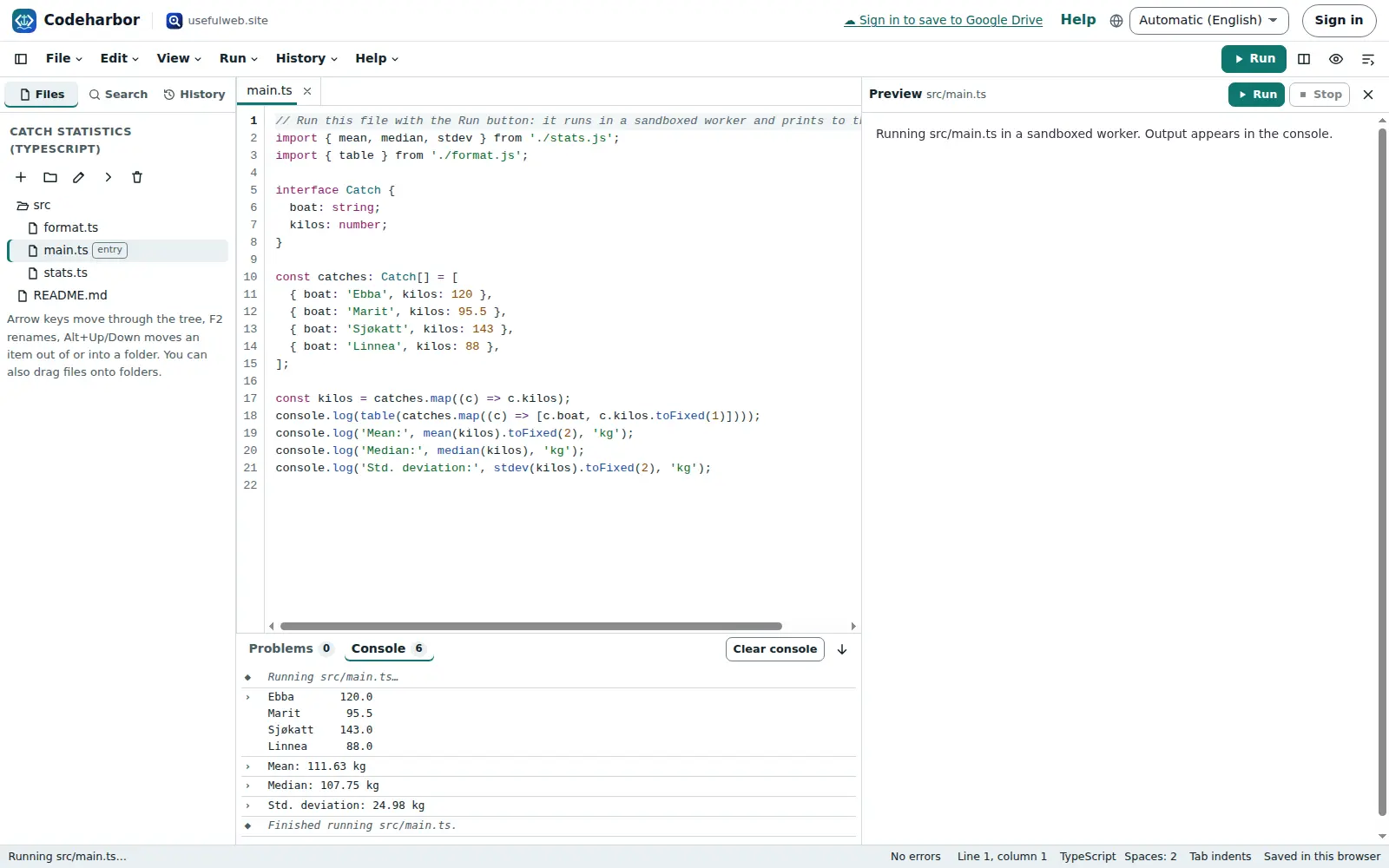 Execute scripts e leia o console
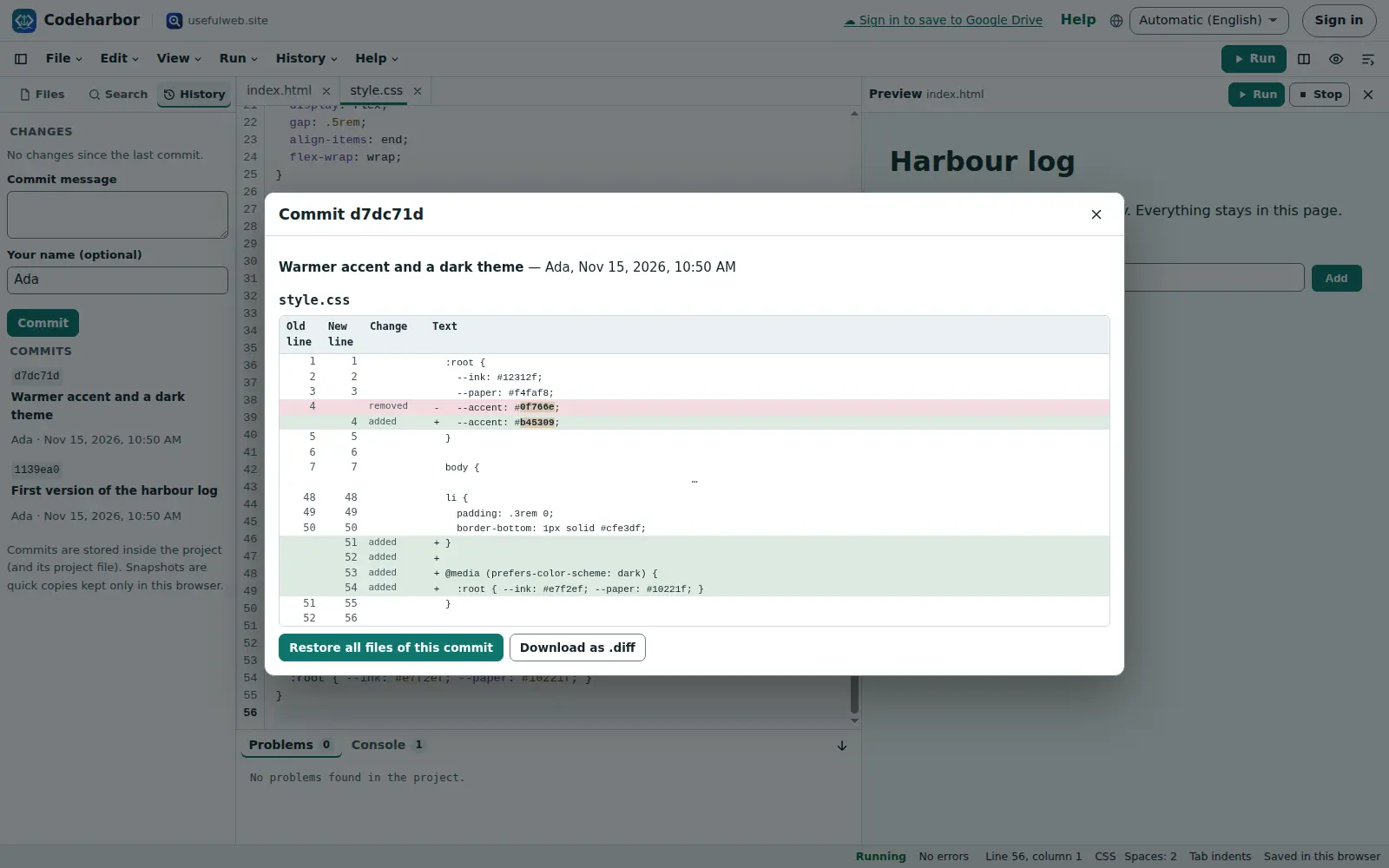 Commits e diffs
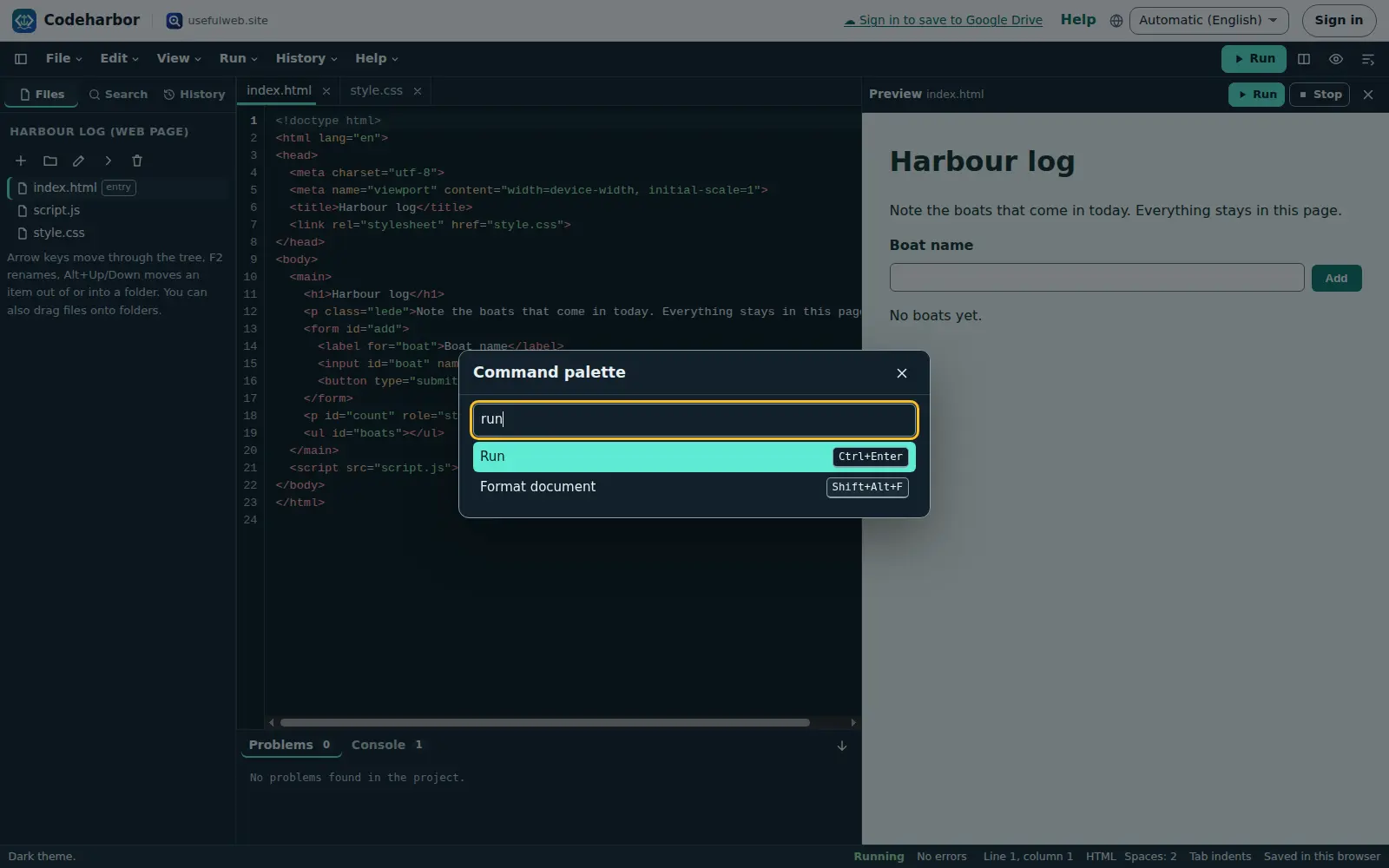 Paleta de comandos
Recursos
O Codeharbor é uma pequena IDE de programação: árvore de arquivos, abas e visualização dividida, um editor acessível com realce de sintaxe para 15 linguagens, localizar e substituir, uma paleta de comandos e problemas em tempo real para JSON, YAML, JavaScript e TypeScript. Páginas web e scripts rodam em uma sandbox em um endereço separado, e a saída do console aparece na IDE. Os projetos são salvos no seu navegador com snapshots, commits e exportação em ZIP, ou compartilhados em um espaço de trabalho do Teamspaces, onde as alterações dos colegas são mescladas arquivo por arquivo.
Um editor que você pode usar com qualquer forma de entrada
Um campo de texto real sob as cores: leitores de tela, teclados móveis, métodos de entrada e digitação sem corretor ortográfico funcionam. Tab indenta, ou move o foco depois de Ctrl+M.
Realce de sintaxe para 15 linguagens
JavaScript, TypeScript, JSX, HTML, CSS, JSON, Markdown, Python, SQL, YAML e shell, além de Rust, Go e C básicos.
Árvore de arquivos, abas e visualização dividida
Pastas, novos arquivos, renomear e mover arrastando ou pelo teclado, várias abas abertas e dois editores lado a lado.
Localizar, substituir e pesquisar em tudo
Localizar e substituir com expressões regulares, ir para a linha e pesquisar ou substituir em todos os arquivos com padrões de inclusão.
Paleta de comandos e atalhos
Todas as ações em uma paleta pesquisável (Ctrl+Shift+P), lista completa de atalhos, correspondência de colchetes, indentação automática e alternância de comentários.
Problemas enquanto você digita
Erros de análise de JSON e YAML, erros básicos de sintaxe de JavaScript e TypeScript e verificações de estrutura de HTML/CSS com linha e coluna.
Execute código em um sandbox
Páginas e scripts são executados em um endereço separado, sem acesso às suas contas, aos seus cookies ou aos nossos servidores. A saída do console volta para a IDE.
Parar código descontrolado
Scripts são executados em um worker com limite de tempo e um botão Parar; loops em páginas são interrompidos após dois segundos girando.
TypeScript sem build
Os tipos são removidos para que os módulos TypeScript rodem diretamente. Os limites estão documentados.
Prévia do Markdown e formatadores
Prévia do Markdown ao vivo com sumário, e formatadores para JSON, CSS e HTML.
Snapshots, commits e diffs
Salve snapshots antes de experimentar, faça commits com mensagens, compare quaisquer duas versões linha por linha e restaure arquivos individuais.
Seis modelos de projeto
Página web, módulo TypeScript, esboço em canvas com sua própria biblioteca auxiliar, documentação em Markdown, configuração JSON/YAML e um script Python.
Importação e exportação de ZIP
Abra uma pasta como ZIP mantendo sua estrutura e exporte o projeto como ZIP ou como arquivo de projeto do Codeharbor.
Teamspaces com mesclagem por arquivo
Compartilhe um projeto em um espaço de trabalho; as alterações dos colegas chegam ao vivo e são mescladas arquivo por arquivo. Visualizadores acompanham a leitura.
Claro, escuro e alto contraste
Três temas de editor, tamanho de tabulação e quebra de linha ajustáveis, e um layout que funciona até a largura de um celular.
Ferramentas de API e MCP
Formate e verifique código, compare dois textos e renderize Markdown com o mesmo motor a partir de scripts e agentes de IA.


Modelos
Comece com um projeto pronto e adapte-o.
Página web simples
HTML, CSS e JavaScript para uma pequena página de lista com formulário, pronta para executar na prévia isolada.
Módulo TypeScript
Três arquivos TypeScript que importam uns aos outros; Executar remove os tipos e mostra os resultados no console.
Esboço em tela
Linhas de maré animadas em uma tela, desenhadas com uma pequena biblioteca auxiliar que faz parte do projeto.
Documentação em Markdown
Um README e três páginas de documentação vinculadas, com tabela, lista de tarefas e blocos de código para a prévia ao vivo.
Configuração JSON e YAML
Uma configuração de app em JSON e um arquivo de implantação em YAML, verificados quanto a erros de sintaxe enquanto você digita.
Script Python
Um script de contagem de palavras em dois arquivos Python com texto de exemplo. Destacado e verificado, exportado para executar no seu computador.
Ferramentas integradas
Codeharbor usa estas ferramentas. Cada uma também tem sua própria página e funciona de forma independente: no navegador, pela API JSON e via MCP.
- Codeharbor Formatar e verificar Motor de CodeharborFormate JSON, CSS e HTML e encontre erros de sintaxe em JSON, YAML, JavaScript e TypeScript.
- Codeharbor Diff Motor de CodeharborCompare dois textos linha por linha e receba um diff unificado com as linhas adicionadas e removidas.
- Codeharbor Pré-visualização de Markdown Motor de CodeharborConverta Markdown em HTML seguro, com estrutura de tópicos, contagem de palavras e verificação de títulos.
Para agentes de IA
Codeharbor usa um motor determinístico. As mesmas funções estão disponíveis como ferramentas com API JSON e MCP, para que scripts e agentes de IA obtenham exatamente os resultados que o app mostra.
- Codeharbor Formatar e verificar – Formate JSON, CSS e HTML e encontre erros de sintaxe em JSON, YAML, JavaScript e TypeScript.
Página da ferramenta ·POST https://codeharbor.usefulweb.site/api/v1/tools/codeharbor-format/calculate· MCPcodeharbor_format - Codeharbor Diff – Compare dois textos linha por linha e receba um diff unificado com as linhas adicionadas e removidas.
Página da ferramenta ·POST https://codeharbor.usefulweb.site/api/v1/tools/codeharbor-diff/calculate· MCPcodeharbor_diff - Codeharbor Pré-visualização de Markdown – Converta Markdown em HTML seguro, com estrutura de tópicos, contagem de palavras e verificação de títulos.
Página da ferramenta ·POST https://codeharbor.usefulweb.site/api/v1/tools/codeharbor-markdown-preview/calculate· MCPcodeharbor_markdown_preview
- Endpoint MCP (Streamable HTTP):
https://codeharbor.usefulweb.site/mcp - Formato do arquivo de projeto (JSON Schema): https://codeharbor.usefulweb.site/project.schema.json
- Descrição OpenAPI: /openapi.json · llms.txt · API e MCP
Crie um projeto pela API e abra-o no app com um link para https://codeharbor.usefulweb.site/app#project=<base64url JSON>.
Importar e exportar
Importar
- Projeto Codeharbor (.codeharbor.json)
- Arquivo ZIP de uma pasta (entradas armazenadas ou compactadas com deflate)
- Arquivos de texto individuais (em qualquer uma das linguagens compatíveis)
- Link do projeto (#project=)
Exportar
- Projeto Codeharbor (.codeharbor.json)
- Arquivo ZIP com pastas
- Download de arquivo único
- Diff unificado (.diff)
- Markdown renderizado como HTML
Atalhos de teclado
| Teclas | Ação |
|---|---|
| Ctrl + Shift + P | Paleta de comandos |
| Ctrl + P | Ir para arquivo |
| Ctrl + Enter | Executar o arquivo atual (ou a entrada do projeto) |
| Ctrl + F | Localizar no arquivo atual |
| Ctrl + H | Localizar e substituir |
| Ctrl + Shift + F | Pesquisar em todos os arquivos |
| Ctrl + G | Ir para linha |
| Ctrl + / | Alternar comentário de linha |
| Ctrl + ] | Indentar as linhas selecionadas |
| Ctrl + [ | Remover a indentação das linhas selecionadas |
| Ctrl + Shift + \ | Ir para o colchete correspondente |
| Shift + Alt + F | Formatar o arquivo (JSON, CSS, HTML) |
Todos os 18 atalhos
| Teclas | Ação |
|---|---|
| Ctrl + M | Alternar o Tab entre indentar e mover o foco |
| Ctrl + S | Salvar o arquivo do projeto |
| Ctrl + Z | Desfazer |
| Ctrl + Shift + Z | Refazer |
| F2 | Renomear o arquivo selecionado na árvore |
| Alt + Up / Alt + Down | Mover o arquivo ou a pasta selecionada na árvore um nível de pasta para cima ou para baixo |
Perguntas frequentes
É seguro executar código do projeto de outra pessoa?
O código é executado apenas dentro de um frame isolado em um endereço separado (o host de execução). Ele não pode ler cookies, armazenamento ou contas do usefulweb.site e não pode enviar requisições aos nossos servidores nem a qualquer outro lugar. Mesmo assim, execute com cuidado código recebido de desconhecidos: ele pode mostrar conteúdo enganoso.
Quais linguagens posso executar?
Páginas HTML (com seu CSS e JavaScript) na prévia, e módulos JavaScript ou TypeScript no console. Python, shell, SQL, Rust, Go e C são destacados e exportados, mas não executados no navegador.
Posso usar pacotes npm?
Não. Não há gerenciador de pacotes e o sandbox não tem rede. Coloque o código de que você precisa no projeto como arquivos e importe-os com caminhos relativos.
Como funciona o suporte a TypeScript?
O Codeharbor remove os tipos (anotações, interfaces, genéricos, casts) e mantém as posições, como o type stripping do Node. Ele não verifica tipos. Enums, namespaces, decorators e parameter properties são informados como não suportados.
Onde meus projetos ficam armazenados?
Neste navegador (IndexedDB). Salve um arquivo de projeto ou um ZIP para manter uma cópia, faça backup com o Bundlekeep ou salve o projeto em um espaço de trabalho do Teamspaces para trabalhar nele com outras pessoas. Se você estiver conectado com o Google Drive vinculado, Arquivo → Salvar no Google Drive também mantém uma cópia na pasta usefulweb/Codeharbor do seu próprio Drive.
O que acontece quando duas pessoas editam o mesmo projeto?
Cada salvamento envia o projeto alterado; o Codeharbor mescla a versão recebida arquivo por arquivo. Edições em arquivos diferentes ou em linhas diferentes de um arquivo são combinadas; edições sobrepostas mantêm as duas versões com marcadores de conflito, e a barra de status avisa.
Como uso o editor só com o teclado?
Todas as ações estão na paleta de comandos (Ctrl+Shift+P). Tab indenta dentro do editor; pressione Ctrl+M para fazer o Tab mover o foco. A árvore de arquivos funciona com as setas, F2 renomeia e Alt+Cima/Baixo move um item entre pastas.
Limitações
O que o Codeharbor (ainda) não faz:
- Sem pacotes npm, sem terminal, sem remoto Git, sem language server nem autocompletar.
- Python, shell, SQL, Rust, Go e C não são executados no navegador; exporte o projeto e execute-o no seu computador.
- As verificações de sintaxe para JavaScript e TypeScript são básicas (tokens, colchetes, algumas regras de instrução); não há verificação de tipos.
- Enums, namespaces, decorators e parameter properties do TypeScript não são suportados pelo removedor de tipos; JSX não é transformado.
- Os projetos são limitados a 400 arquivos, 1 MB por arquivo e 8 MB no total.
- Loops em páginas na prévia são interrompidos após cerca de dois segundos de execução contínua; cálculos síncronos longos devem ser feitos em uma execução de script.
- A colaboração ao vivo mescla salvamentos inteiros arquivo por arquivo, não tecla por tecla.
Tutoriais
Aprenda o Codeharbor passo a passo.
- Seu primeiro projeto no CodeharborAbra um modelo, aprenda a se orientar na árvore de arquivos, nas abas e nos painéis, adicione arquivos e pastas e descubra onde o Codeharbor guarda o seu trabalho.Iniciante 6 min
- Edição mais rápida — localizar, substituir, paleta e atalhosLocalize e substitua com expressões regulares, vá direto para uma linha ou um arquivo, use a paleta de comandos, divida o editor, comente linhas e escolha o que a tecla Tab faz.Iniciante 7 min
- Executar páginas e scripts com segurançaVisualize páginas da web, execute JavaScript e TypeScript no console, interrompa loops infinitos e entenda por que seu código não consegue acessar suas contas.Iniciante 7 min
- Problemas, formatação e prévia do MarkdownVeja erros de sintaxe enquanto digita, formate JSON, CSS e HTML e escreva documentação com prévia e estrutura do Markdown ao vivo.Iniciante 6 min
- Histórico — commits, diffs e snapshotsRegistre versões do seu projeto com commits, compare qualquer alteração linha por linha, restaure arquivos ou commits inteiros e crie snapshots rápidos antes de fazer experimentos.Intermediário 7 min
- Exportação, importação e trabalho em equipeTraga uma pasta como ZIP, exporte seu projeto, salve-o como arquivo e compartilhe-o em um espaço de trabalho do Teamspaces, onde as alterações dos colegas são mescladas arquivo por arquivo.Intermediário 8 min
Outros apps
-

Signalhouse
Inspetor de sites e infraestrutura de internet
Inspecione DNS, TLS, e-mail, CDN e roteamento de todos os seus domínios — e veja o que mudou.
-

Opsdeck
Bancada de desenvolvimento e operações
Um só deck para falhas de CI, cron, traces, eventos do k8s, diffs de API, planos de consulta e Terraform.
-

Keysmith
Laboratório de criptografia e segredos
Audite certificados, chaves, TLS e senhas em um só laboratório; execuções no servidor pedem sua permissão antes.
-

Provenance
Central de segurança da cadeia de suprimentos de software
SBOMs, CVEs, contêineres e licenças em um único registro de riscos — grátis.
-

Agentlab
Bancada de agentes de IA e LLMs
Teste um agente de IA antes do lançamento: permissões, traces, custos, citações e verificação de saídas.
-

Twinworks
Gêmeo digital da fábrica e simulação de produção
Modele uma linha de produção, simule-a e encontre o gargalo — grátis.