← Todos os tutoriais · Codeharbor
Tutorial 1 de 6
Seu primeiro projeto no Codeharbor
Iniciante 6 min
Abra um modelo, aprenda a se orientar na árvore de arquivos, nas abas e nos painéis, adicione arquivos e pastas e descubra onde o Codeharbor guarda o seu trabalho.
O Codeharbor é um editor de código. Um projeto é um conjunto de arquivos e pastas: um pequeno site, um módulo TypeScript, documentação ou arquivos de configuração. Não há nada para instalar e, sem uma conta, tudo fica neste navegador.
Abrir um modelo
Na primeira vez que você abre o Codeharbor, ele mostra o modelo Página web. Escolha Arquivo → Modelos… para ver todos os seis:
- Página web:
index.html,style.cssescript.jscom uma pequena página interativa - Módulo TypeScript:
src/main.ts, que importa dois módulos auxiliares e é executado no console - Esboço em tela: um desenho em
<canvas>com a sua própria pequena biblioteca auxiliar - Documentação em Markdown: um README e duas páginas de documentação com tabelas e código
- Configuração JSON/YAML: arquivos de configuração para verificar e formatar
- Script Python: um script para editar aqui e executar no seu computador
Um modelo é aberto como um novo projeto; o projeto que você tinha aberto continua disponível em Arquivo → Projetos recentes….
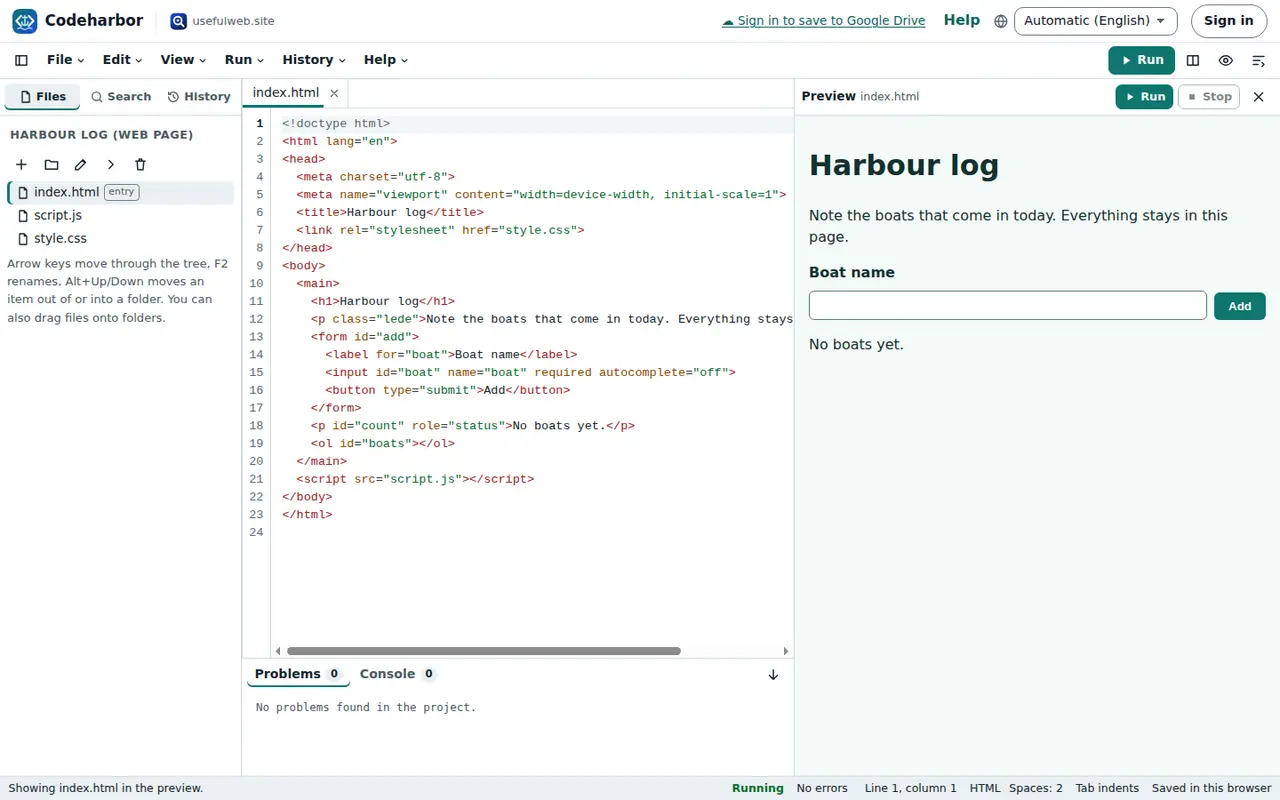
As partes da tela
- Barra lateral (à esquerda) com três abas: Arquivos, Pesquisar e Histórico. O botão com o ícone da barra lateral na barra de ferramentas a oculta.
- Editor (no meio) com uma aba para cada arquivo aberto. O botão Dividir editor mostra dois editores lado a lado.
- Pré-visualização (à direita) para páginas web e Markdown. O botão com o ícone de olho a mostra ou oculta.
- Problemas e Console (embaixo). Problemas lista os erros do arquivo atual; o console mostra o que o seu código imprime.
- Barra de status (linha inferior): a linha e a coluna atuais, a linguagem, a indentação e se o projeto está salvo.
Arquivos e pastas
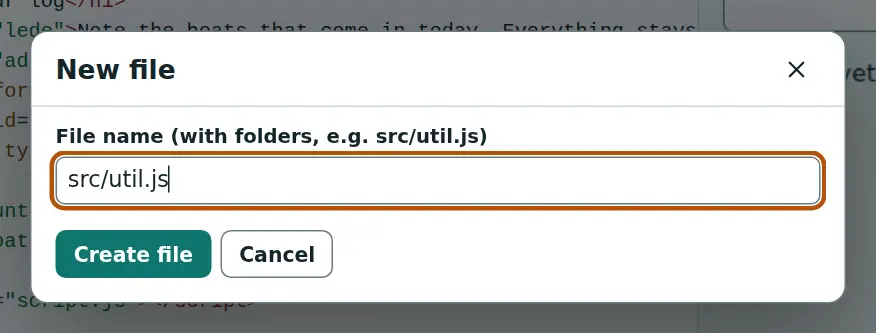
Os pequenos botões acima da árvore servem para criar um novo arquivo, criar uma nova pasta, renomear, mover para a pasta e excluir o item selecionado. Na caixa de diálogo de novo arquivo, você pode digitar um caminho com pastas, por exemplo src/util.js, e as pastas que faltarem serão criadas automaticamente.
A árvore funciona com o teclado: ↑ ↓ movem a seleção, → abre uma pasta, ← a fecha, Digitar abre um arquivo, F2 renomeia e Excluir exclui. Para mover um arquivo, arraste-o até uma pasta ou pressione Alt+↓ para movê-lo para a próxima pasta e Alt+↑ para tirá-lo da pasta em que está.
Onde o seu trabalho fica guardado
Cada alteração é salva automaticamente neste navegador; a barra de status mostra Salvo neste navegador. Para guardar uma cópia em outro lugar, use Arquivo → Salvar arquivo de projeto (um arquivo .codeharbor.json com todos os arquivos e commits) ou Arquivo → Exportar como ZIP. Para abrir qualquer um deles de novo, use Arquivo → Abrir arquivo de projeto….
Com login, você também pode salvar um projeto em um espaço de trabalho do Teamspaces e trabalhar nele com outras pessoas. Veja Exportação, importação e trabalho em equipe.
Pronto para experimentar?