← Todos os tutoriais · Codeharbor
Tutorial 2 de 6
Edição mais rápida — localizar, substituir, paleta e atalhos
Iniciante 7 min
Localize e substitua com expressões regulares, vá direto para uma linha ou um arquivo, use a paleta de comandos, divida o editor, comente linhas e escolha o que a tecla Tab faz.
O editor do Codeharbor é um campo de texto de verdade, com as cores desenhadas por trás dele. Tudo o que você já conhece dos campos de texto funciona: selecionar com Shift, copiar e colar, seu leitor de tela e o teclado virtual. Além disso, você ganha alguns recursos típicos de editores de código.
Recursos de digitação
- Digitar mantém o recuo da linha e recua mais um nível depois de
{,[,(ou, em Python, de:. - Ctrl+/ comenta ou descomenta as linhas selecionadas no estilo de comentário da linguagem (
//,#,<!-- -->,/* */). - Ctrl+] e Ctrl+[ aumentam e diminuem o recuo das linhas selecionadas.
- Quando o cursor está ao lado de um colchete, parêntese ou chave, o par correspondente fica contornado. Ctrl+Shift+\\ pula até ele.
- Shift+Alt+F formata arquivos JSON, CSS e HTML.
Localizar e substituir
Ctrl+F abre a barra de localização acima do editor, e Ctrl+H adiciona o campo de substituição. Os três botões pequenos ativam diferenciar maiúsculas e minúsculas (Aa), palavra inteira (W) e expressão regular (.*). O contador mostra “3 de 12”. Digitar e Shift+Enter vão para a próxima ocorrência e para a anterior, e Escape fecha a barra.
Com expressões regulares, $1 na substituição insere o primeiro grupo. Se você pesquisar (\w+)@example\.org e substituir por $1@example.com, os nomes são mantidos.
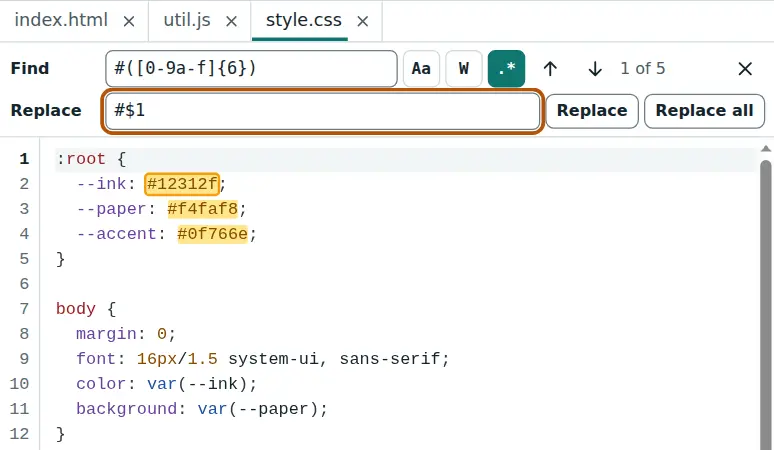
Para pesquisar em todos os arquivos, abra a aba Pesquisar na barra lateral (Ctrl+Shift+F). Os resultados são agrupados por arquivo. Selecione um deles para abrir o arquivo naquela linha. Somente em arquivos correspondentes a limita a pesquisa, por exemplo a src/**, *.css. Substituir tudo pede sua confirmação antes de alterar qualquer coisa.
Navegar rapidamente
- Ctrl+G: vai para uma linha, ou para uma linha e uma coluna, como
12:4. - Ctrl+P: vai para um arquivo quando você digita parte do nome dele.
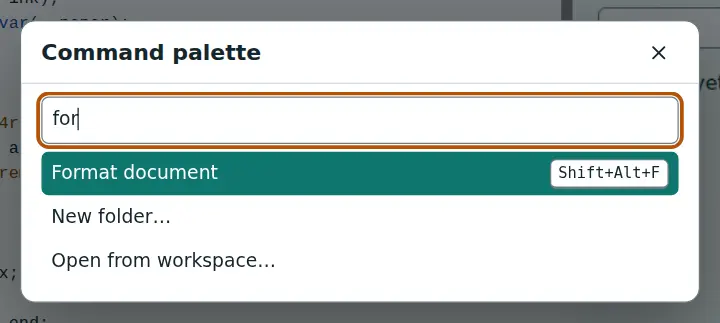
- Ctrl+Shift+P: abre a paleta de comandos, com todos os comandos do app. Digite algumas letras, escolha com as setas e pressione Enter.
Editor dividido
Dividir editor na barra de ferramentas (ou Exibir → Dividir editor) mostra o arquivo atual nos dois lados. Para comparar dois arquivos, abra outro arquivo no lado que está com o foco. Você também pode deixar o HTML à esquerda e o CSS à direita.
O que a tecla Tab faz
Por padrão, Tab aumenta o recuo, como em qualquer editor de código. Se você usa o teclado e quer que Tab passe para o próximo controle, pressione Ctrl+M. A barra de status passa a mostrar Tab move o foco. Pressione Ctrl+M de novo para voltar ao comportamento padrão. Ajuda → Atalhos de teclado (ou ? fora do editor) lista todas as teclas.
Pronto para experimentar?