 IDE coding

IDE coding: edit, pratinjau, dan jalankan proyek web dengan aman, lalu bagikan.
Buka Codeharbor → Tutorial Alat bawaan (3)
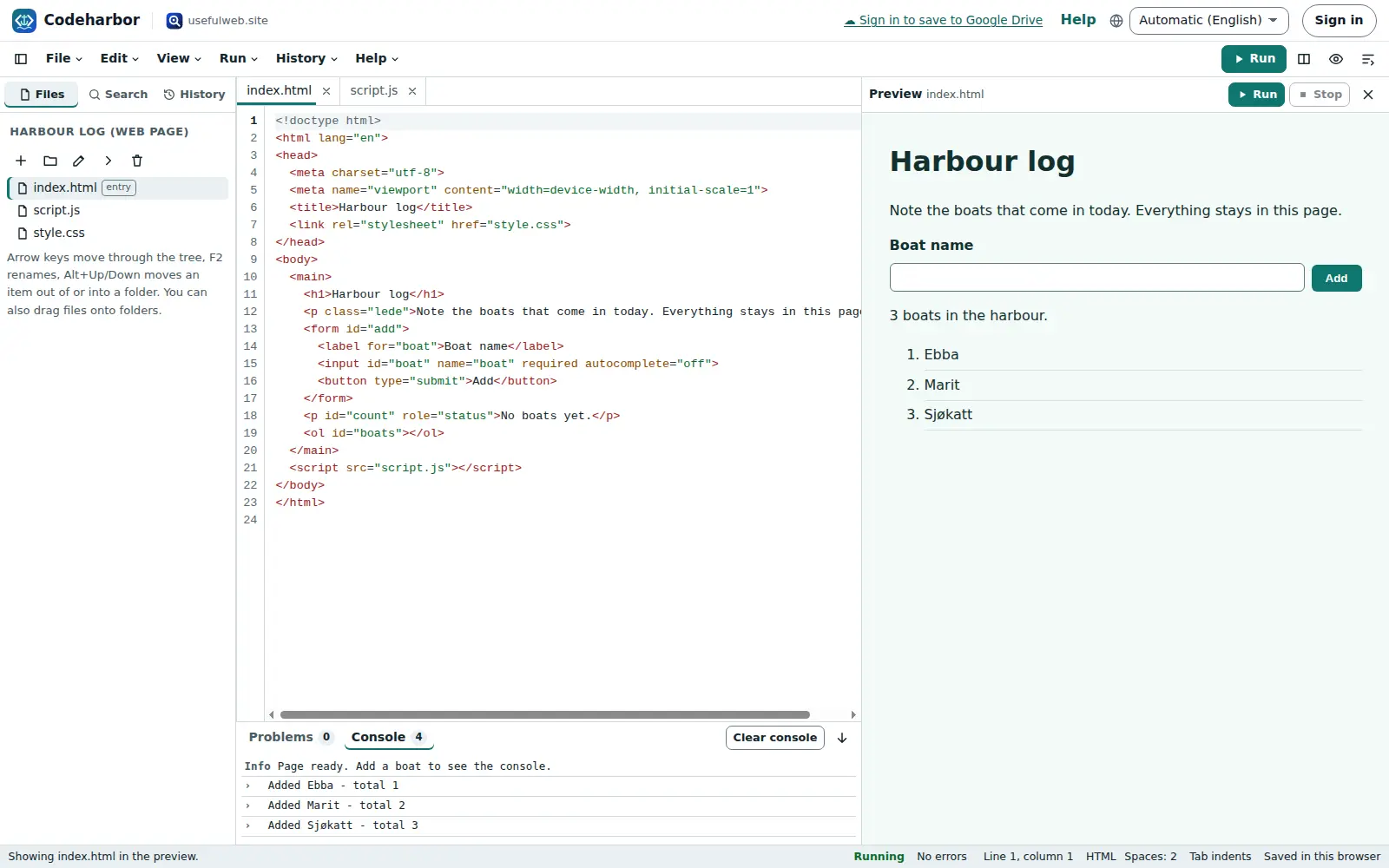
IDE coding ringkas: pohon file, tab, tampilan terpisah, penyorotan sintaksis untuk 15 bahasa, cari dan ganti, serta masalah langsung. Jalankan halaman web dan skrip di sandbox dan lihat output konsolnya.
Tangkapan layar
Fitur
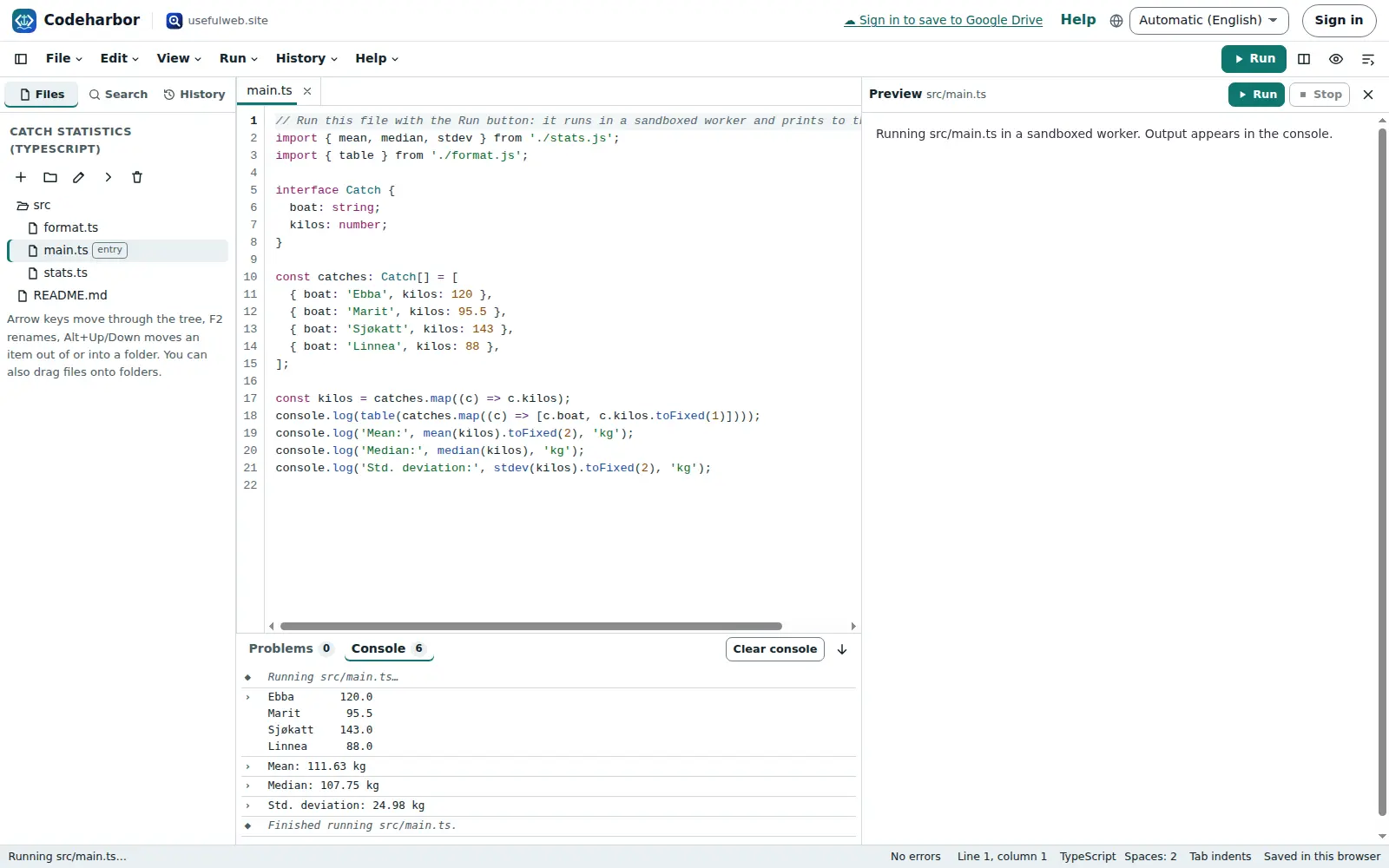
Codeharbor adalah IDE coding ringkas: pohon file, tab dan tampilan terpisah, editor yang aksesibel dengan penyorotan sintaksis untuk 15 bahasa, cari dan ganti, palet perintah, serta masalah langsung untuk JSON, YAML, JavaScript, dan TypeScript. Halaman web dan skrip berjalan di sandbox pada alamat terpisah, dengan output konsolnya ditampilkan di IDE. Proyek disimpan di browser-mu dengan snapshot, commit, dan ekspor ZIP, atau dibagikan di workspace Teamspaces tempat perubahan rekan timmu digabungkan per file.
Editor yang bisa kamu pakai dengan input apa pun
Kolom teks sungguhan di bawah pewarnaan: pembaca layar, keyboard ponsel, metode input, dan pengetikan tanpa pemeriksa ejaan semuanya berfungsi. Tab menambah indentasi, atau memindahkan fokus setelah Ctrl+M.
Pewarnaan sintaks untuk 15 bahasa
JavaScript, TypeScript, JSX, HTML, CSS, JSON, Markdown, Python, SQL, YAML, dan shell, ditambah Rust, Go, dan C dasar.
Pohon file, tab, dan tampilan terpisah
Folder, file baru, ganti nama dan pindahkan dengan seret atau keyboard, beberapa tab terbuka, dan dua editor berdampingan.
Cari, ganti, dan cari di mana saja
Cari dan ganti dengan ekspresi reguler, buka baris tertentu, dan cari atau ganti di semua file dengan pola include.
Palet perintah dan pintasan
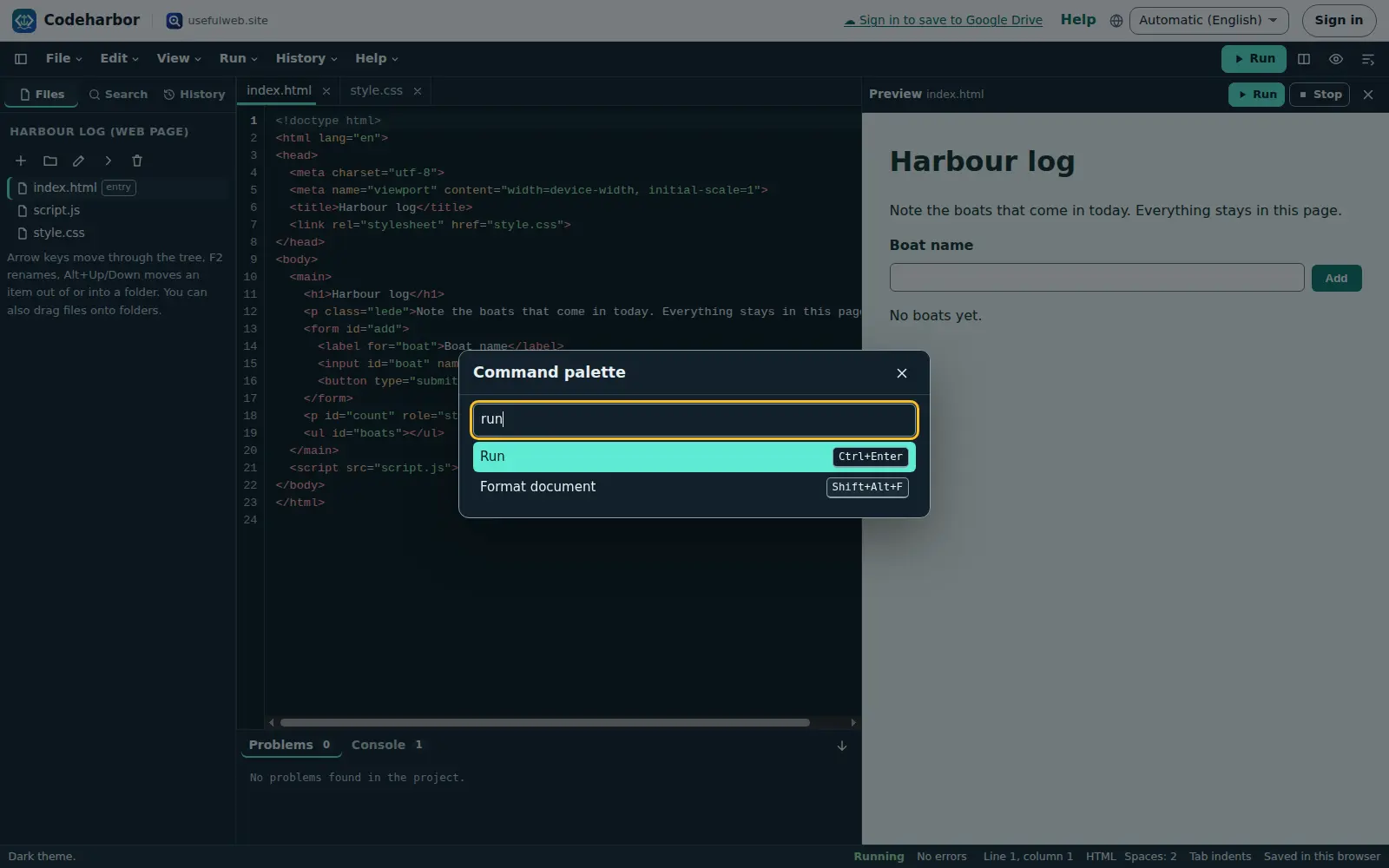
Semua aksi dalam palet yang bisa dicari (Ctrl+Shift+P), daftar pintasan lengkap, pencocokan kurung, indentasi otomatis, dan toggle komentar.
Masalah saat kamu mengetik
Kesalahan parse JSON dan YAML, kesalahan sintaks dasar JavaScript dan TypeScript, serta pemeriksaan struktur HTML/CSS dengan baris dan kolom.
Jalankan kode di sandbox
Halaman dan skrip berjalan di alamat terpisah tanpa akses ke akun, cookie, atau server kami. Output konsol dikirim kembali ke IDE.
Hentikan kode yang tak terkendali
Skrip berjalan di worker dengan batas waktu dan tombol Berhenti; loop di halaman dihentikan setelah dua detik berputar.
TypeScript tanpa build
Jenis dihapus sehingga modul TypeScript langsung berjalan. Batasannya didokumentasikan.
Pratinjau Markdown dan formatter
Pratinjau Markdown langsung dengan kerangka isi, serta formatter untuk JSON, CSS, dan HTML.
Snapshot, commit, dan diff
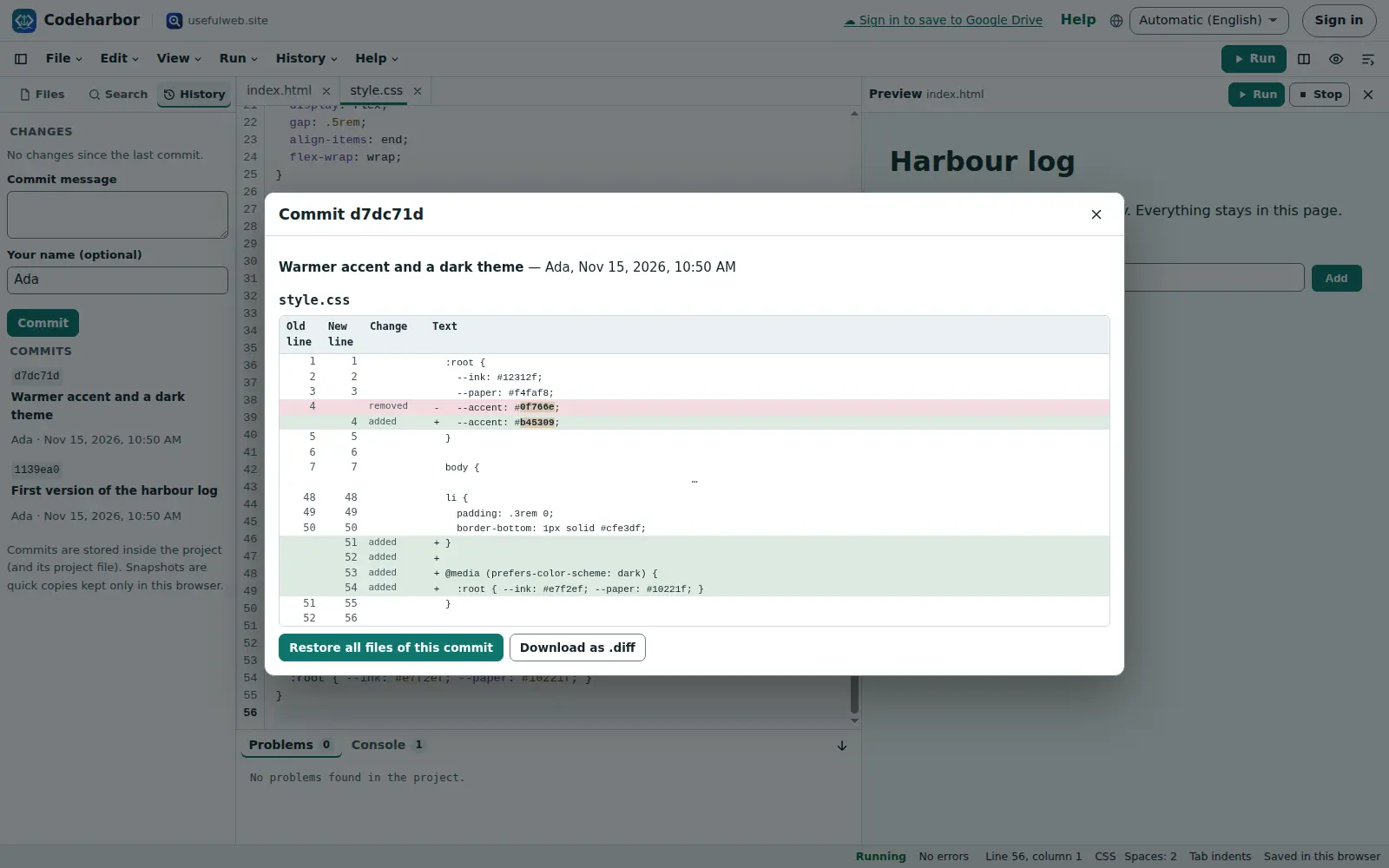
Simpan snapshot sebelum bereksperimen, commit dengan pesan, bandingkan dua versi mana pun baris per baris, dan pulihkan file satu per satu.
Enam template proyek
Halaman web, modul TypeScript, sketsa canvas dengan library bantunya sendiri, dokumentasi Markdown, konfigurasi JSON/YAML, dan skrip Python.
Impor dan ekspor ZIP
Buka folder sebagai ZIP dengan struktur tetap terjaga, dan ekspor proyek sebagai ZIP atau sebagai file proyek Codeharbor.
Teamspaces dengan penggabungan per file
Bagikan proyek di workspace; perubahan dari rekan tim masuk secara langsung dan digabung per file. Yang melihat bisa ikut membaca.
Terang, gelap, dan kontras tinggi
Tiga tema editor, ukuran tab dan pembungkusan baris yang bisa diatur, serta tata letak yang tetap berfungsi hingga selebar layar ponsel.
Alat API dan MCP
Format dan periksa kode, bandingkan dua teks, dan render Markdown dengan engine yang sama dari skrip dan agen AI.


Templat
Mulai dari proyek siap pakai lalu sesuaikan.
Halaman web vanilla
HTML, CSS, dan JavaScript untuk halaman daftar kecil dengan formulir, siap dijalankan di pratinjau sandbox.
Modul TypeScript
Tiga file TypeScript yang saling mengimpor; Jalankan menghapus tipe dan menampilkan hasilnya di konsol.
Sketsa kanvas
Garis pasang surut beranimasi di kanvas, digambar dengan library helper kecil yang menjadi bagian dari proyek.
Dokumen Markdown
README dan tiga halaman dokumentasi yang saling tertaut, dengan tabel, daftar tugas, dan blok kode untuk pratinjau langsung.
Konfigurasi JSON dan YAML
Konfigurasi aplikasi dalam JSON dan file deployment dalam YAML, diperiksa kesalahan sintaksnya saat kamu mengetik.
Skrip Python
Skrip penghitung kata dalam dua file Python dengan contoh teks. Diwarnai dan diperiksa, lalu diekspor untuk dijalankan di komputermu.
Alat bawaan
Codeharbor menggunakan alat-alat ini. Masing-masing juga memiliki halamannya sendiri dan dapat digunakan secara terpisah, di browser, melalui API JSON, dan melalui MCP.
- Codeharbor Format & Check Mesin CodeharborFormat JSON, CSS, dan HTML serta temukan kesalahan sintaks di JSON, YAML, JavaScript, dan TypeScript.
- Codeharbor Diff Mesin CodeharborBandingkan dua teks baris demi baris dan dapatkan unified diff dengan baris yang ditambahkan dan dihapus.
- Codeharbor Markdown Preview Mesin CodeharborRender Markdown menjadi HTML yang aman dengan kerangka, jumlah kata, dan pemeriksaan judul.
Untuk agen AI
Codeharbor berjalan dengan mesin deterministik. Fungsi yang sama tersedia sebagai alat dengan JSON API dan MCP, sehingga skrip dan agen AI mendapatkan hasil yang persis sama dengan yang ditampilkan aplikasi.
- Codeharbor Format & Check – Format JSON, CSS, dan HTML serta temukan kesalahan sintaks di JSON, YAML, JavaScript, dan TypeScript.
Halaman alat ·POST https://codeharbor.usefulweb.site/api/v1/tools/codeharbor-format/calculate· MCPcodeharbor_format - Codeharbor Diff – Bandingkan dua teks baris demi baris dan dapatkan unified diff dengan baris yang ditambahkan dan dihapus.
Halaman alat ·POST https://codeharbor.usefulweb.site/api/v1/tools/codeharbor-diff/calculate· MCPcodeharbor_diff - Codeharbor Markdown Preview – Render Markdown menjadi HTML yang aman dengan kerangka, jumlah kata, dan pemeriksaan judul.
Halaman alat ·POST https://codeharbor.usefulweb.site/api/v1/tools/codeharbor-markdown-preview/calculate· MCPcodeharbor_markdown_preview
- Endpoint MCP (Streamable HTTP):
https://codeharbor.usefulweb.site/mcp - Format file proyek (JSON Schema): https://codeharbor.usefulweb.site/project.schema.json
- Deskripsi OpenAPI: /openapi.json · llms.txt · API & MCP
Buat proyek melalui API, lalu buka di aplikasi dengan tautan ke https://codeharbor.usefulweb.site/app#project=<base64url JSON>.
Impor & ekspor
Impor
- Proyek Codeharbor (.codeharbor.json)
- Arsip ZIP dari sebuah folder (entri tersimpan atau terkompresi deflate)
- File teks tunggal (dalam bahasa apa pun yang didukung)
- Tautan proyek (#project=)
Ekspor
- Proyek Codeharbor (.codeharbor.json)
- Arsip ZIP dengan folder
- Unduhan satu file
- Unified diff (.diff)
- Markdown yang dirender sebagai HTML
Pintasan keyboard
| Tombol | Aksi |
|---|---|
| Ctrl + Shift + P | Palet perintah |
| Ctrl + P | Buka file |
| Ctrl + Enter | Jalankan file saat ini (atau entri proyek) |
| Ctrl + F | Cari di file saat ini |
| Ctrl + H | Cari dan ganti |
| Ctrl + Shift + F | Cari di semua file |
| Ctrl + G | Buka baris |
| Ctrl + / | Aktifkan/nonaktifkan komentar baris |
| Ctrl + ] | Tambah indentasi baris yang dipilih |
| Ctrl + [ | Kurangi indentasi baris yang dipilih |
| Ctrl + Shift + \ | Lompat ke kurung pasangannya |
| Shift + Alt + F | Format file (JSON, CSS, HTML) |
Semua 18 pintasan
| Tombol | Aksi |
|---|---|
| Ctrl + M | Atur Tab untuk indentasi atau memindahkan fokus |
| Ctrl + S | Simpan file proyek |
| Ctrl + Z | Urungkan |
| Ctrl + Shift + Z | Ulangi |
| F2 | Ganti nama file yang dipilih di pohon |
| Alt + Up / Alt + Down | Pindahkan file atau folder yang dipilih di pohon naik atau turun satu level folder |
Pertanyaan umum
Apakah aman menjalankan kode dari proyek orang lain?
Kode hanya berjalan di dalam frame sandbox pada alamat terpisah (host run). Kode tidak bisa membaca cookie, penyimpanan, atau akun usefulweb.site dan tidak bisa mengirim permintaan ke server kami atau ke mana pun. Meski begitu, hati-hati saat menjalankan kode dari orang yang tidak kamu kenal: kode itu bisa menampilkan konten yang menyesatkan.
Bahasa pemrograman apa saja yang bisa kujalankan?
Halaman HTML (beserta CSS dan JavaScript-nya) di pratinjau, dan modul JavaScript atau TypeScript di konsol. Python, shell, SQL, Rust, Go, dan C diwarnai dan diekspor, tetapi tidak dijalankan di browser.
Bisakah aku memakai paket npm?
Tidak. Tidak ada package manager dan sandbox tidak punya akses jaringan. Masukkan kode yang kamu butuhkan ke proyek sebagai file dan impor dengan path relatif.
Bagaimana dukungan TypeScript bekerja?
Codeharbor menghapus tipe (anotasi, interface, generic, cast) dan mempertahankan posisinya, seperti type stripping di Node. Codeharbor tidak memeriksa tipe. Enum, namespace, decorator, dan parameter property dilaporkan sebagai tidak didukung.
Di mana proyek saya disimpan?
Di browser ini (IndexedDB). Simpan file proyek atau ZIP untuk menyimpan salinan, cadangkan dengan Bundlekeep, atau simpan proyek ke workspace Teamspaces agar bisa dikerjakan bersama orang lain. Jika kamu masuk dan Google Drive terhubung, File → Simpan ke Google Drive juga menyimpan salinan di folder usefulweb/Codeharbor di Drive-mu sendiri.
Apa yang terjadi kalau dua orang mengedit proyek yang sama?
Setiap penyimpanan mengirim proyek yang diubah; Codeharbor menggabungkan versi yang masuk per file. Edit pada file berbeda atau baris berbeda dalam satu file digabungkan; edit yang tumpang tindih mempertahankan kedua versi dengan penanda konflik, dan bilah status memberitahukannya.
Bagaimana cara memakai editor hanya dengan keyboard?
Semua aksi ada di palet perintah (Ctrl+Shift+P). Tab menambah indentasi di dalam editor; tekan Ctrl+M agar Tab memindahkan fokus. Pohon file bisa dipakai dengan tombol panah, F2 untuk ganti nama, dan Alt+Atas/Bawah memindahkan item antarfolder.
Keterbatasan
Yang (belum) bisa dilakukan Codeharbor:
- Tanpa paket npm, terminal, remote Git, language server, atau pelengkapan kode.
- Python, shell, SQL, Rust, Go, dan C tidak dijalankan di browser; ekspor proyek dan jalankan di komputermu.
- Pemeriksaan sintaks untuk JavaScript dan TypeScript masih dasar (token, kurung, beberapa aturan pernyataan); tidak ada pemeriksaan tipe.
- Enum, namespace, dekorator, dan parameter property TypeScript tidak didukung oleh penghapus tipe; JSX tidak ditransformasi.
- Proyek dibatasi 400 file, 1 MB per file, dan total 8 MB.
- Loop di halaman yang dipratinjau dihentikan setelah sekitar dua detik berjalan terus-menerus; komputasi sinkron yang panjang sebaiknya dijalankan sebagai skrip.
- Kolaborasi langsung menggabungkan seluruh penyimpanan per file, bukan per ketukan tombol.
Tutorial
Pelajari Codeharbor langkah demi langkah.
- Proyek pertamamu di CodeharborBuka templat, kenali pohon file, tab, dan panel, tambahkan file dan folder, serta pelajari di mana Codeharbor menyimpan pekerjaanmu.Pemula 6 mnt
- Mengedit lebih cepat — cari, ganti, palet, dan pintasanCari dan ganti dengan ekspresi reguler, lompat ke baris atau file, gunakan palet perintah, bagi editor, jadikan baris sebagai komentar, dan pilih fungsi tombol Tab.Pemula 7 mnt
- Menjalankan halaman dan skrip dengan amanPratinjau halaman web, jalankan JavaScript dan TypeScript di konsol, hentikan loop tanpa akhir, dan pahami kenapa kodemu tidak bisa menjangkau akunmu.Pemula 7 mnt
- Masalah, pemformatan, dan pratinjau MarkdownLihat kesalahan sintaks saat kamu mengetik, format JSON, CSS, dan HTML, lalu tulis dokumentasi dengan pratinjau Markdown langsung beserta kerangkanya.Pemula 6 mnt
- Riwayat — komit, diff, dan snapshotSimpan versi proyekmu dengan komit, bandingkan setiap perubahan baris demi baris, pulihkan file atau seluruh komit, dan buat snapshot cepat sebelum kamu bereksperimen.Menengah 7 mnt
- Ekspor, impor, dan kerja timMasukkan folder sebagai ZIP, ekspor proyekmu, simpan sebagai file, dan bagikan di ruang kerja Teamspaces, tempat perubahan dari rekan tim digabungkan file demi file.Menengah 8 mnt
App lainnya
-

Signalhouse
Inspektur situs web & infrastruktur internet
Periksa DNS, TLS, email, CDN, dan routing semua domain kamu — dan lihat apa yang berubah.
-

Opsdeck
Meja kerja developer & ops
Satu deck untuk kegagalan CI, cron, trace, event k8s, diff API, rencana kueri, dan Terraform.
-

Keysmith
Lab kripto & rahasia
Audit sertifikat, kunci, TLS, dan kata sandi dalam satu lab; eksekusi di server minta izin dulu.
-

Provenance
Meja kerja keamanan rantai pasok perangkat lunak
SBOM, CVE, container, dan lisensi dalam satu register risiko — gratis.
-

Agentlab
Workbench agen AI & LLM
Uji agen AI sebelum dirilis: izin, trace, biaya, sitasi, dan pemeriksaan output.
-

Twinworks
Digital twin pabrik & simulasi produksi
Modelkan lini produksi, simulasikan, dan temukan bottleneck-nya — gratis.