Tutorial 1 dari 6
Proyek pertamamu di Codeharbor
Pemula 6 mnt
Buka templat, kenali pohon file, tab, dan panel, tambahkan file dan folder, serta pelajari di mana Codeharbor menyimpan pekerjaanmu.
Codeharbor adalah editor kode. Sebuah proyek adalah sekumpulan file dan folder, misalnya situs web kecil, modul TypeScript, dokumentasi, atau file konfigurasi. Kamu tidak perlu memasang apa pun, dan tanpa akun semuanya tetap tersimpan di browser ini.
Buka templat
Saat pertama kali kamu membuka Codeharbor, aplikasi ini menampilkan templat Halaman web. Pilih File → Templat… untuk melihat keenam templat:
- Halaman web:
index.html,style.css, danscript.jsdengan halaman interaktif kecil - Modul TypeScript:
src/main.tsyang mengimpor dua modul pembantu dan dijalankan di konsol - Sketsa kanvas: gambar di
<canvas>dengan pustaka pembantu kecilnya sendiri - Dokumen Markdown: sebuah README dan dua halaman dokumentasi berisi tabel dan kode
- Konfigurasi JSON/YAML: file konfigurasi untuk diperiksa dan diformat
- Skrip Python: skrip yang kamu edit di sini dan jalankan di komputermu
Templat terbuka sebagai proyek baru. Proyek yang sebelumnya kamu buka tetap tersedia di File → Proyek terbaru….
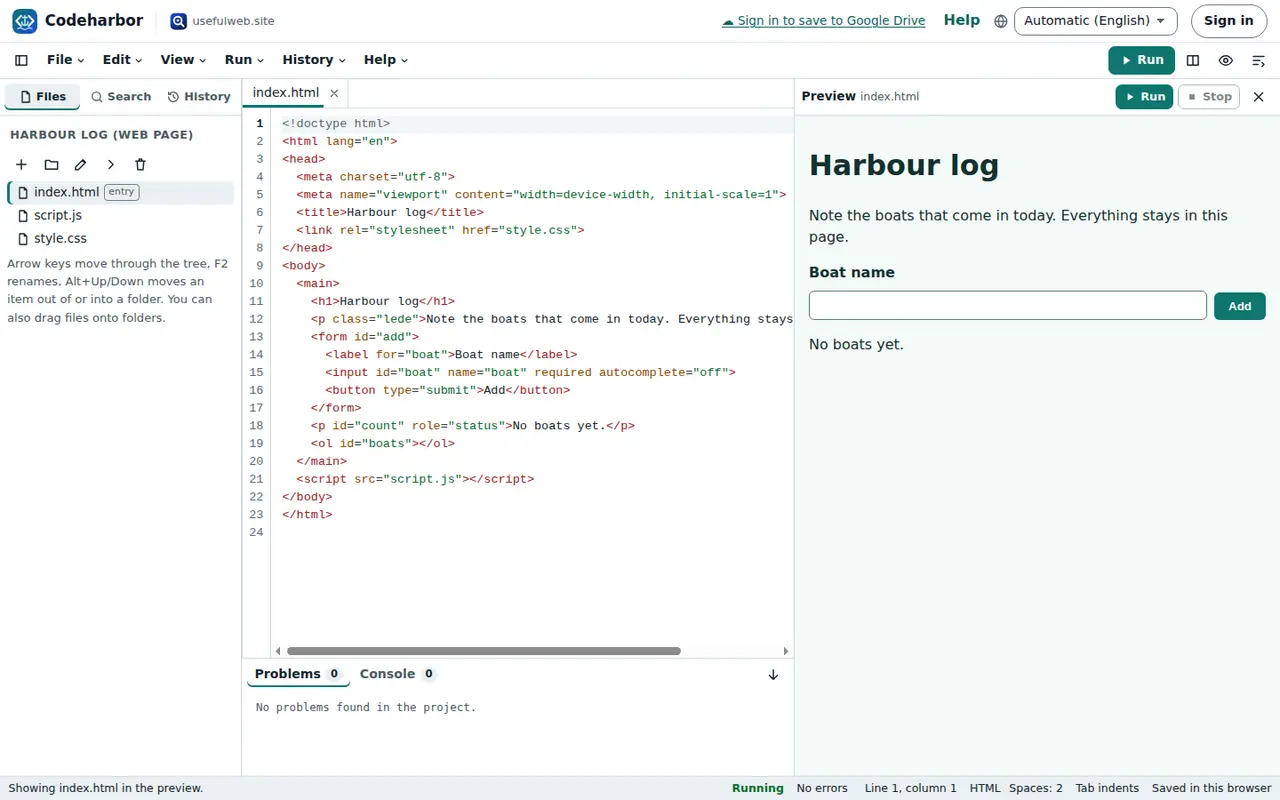
Bagian-bagian layar
- Bilah samping (kiri) dengan tiga tab: File, Cari, dan Riwayat. Tombol berikon bilah samping di bilah alat menyembunyikannya.
- Editor (tengah) dengan satu tab untuk setiap file yang terbuka. Tombol Bagi editor menampilkan dua editor berdampingan.
- Pratinjau (kanan) untuk halaman web dan Markdown. Tombol mata menampilkan atau menyembunyikannya.
- Masalah dan Konsol (bawah). Panel Masalah mencantumkan kesalahan di file saat ini, sedangkan konsol menampilkan apa yang dicetak oleh kodemu.
- Bilah status (baris paling bawah) menunjukkan baris dan kolom saat ini, bahasa, indentasi, dan apakah proyek sudah tersimpan.
File dan folder
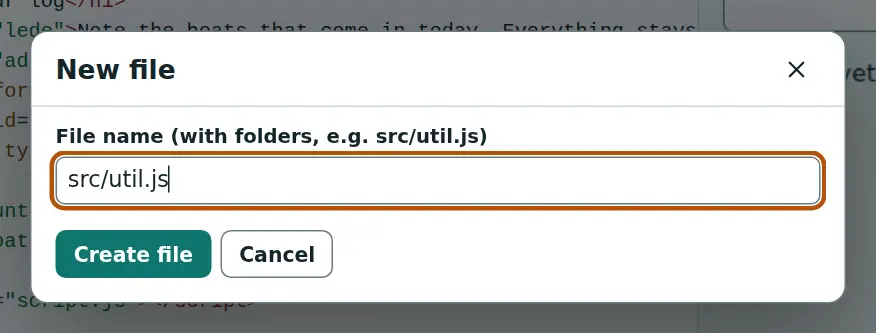
Tombol-tombol kecil di atas pohon digunakan untuk membuat file baru, membuat folder baru, ganti nama, pindahkan ke folder, dan hapus item yang dipilih. Di dialog file baru, kamu bisa mengetik jalur lengkap dengan folder, misalnya src/util.js. Folder yang belum ada akan dibuat secara otomatis.
Pohon file juga bisa digunakan dengan keyboard: ↑ ↓ berpindah antaritem, → membuka folder, ← menutupnya, Memasuki membuka file, F2 mengganti nama, dan Hapus menghapus. Untuk memindahkan file, seret file itu ke sebuah folder, atau tekan Alt+↓ untuk memindahkannya ke folder berikutnya dan Alt+↑ untuk mengeluarkannya dari foldernya.
Tempat pekerjaanmu disimpan
Setiap perubahan otomatis disimpan di browser ini, dan bilah status menampilkan Tersimpan di browser ini. Untuk menyimpan salinan di tempat lain, gunakan File → Simpan file proyek (file .codeharbor.json berisi semua file dan commit) atau File → Ekspor sebagai ZIP. Kamu bisa membuka keduanya lagi lewat File → Buka file proyek….
Jika sudah masuk ke akunmu, kamu juga bisa menyimpan proyek ke ruang kerja Teamspaces dan mengerjakannya bersama orang lain. Lihat Ekspor, impor, dan kerja tim.
Siap mencobanya?