Tutorial 2 dari 6
Mengedit lebih cepat — cari, ganti, palet, dan pintasan
Pemula 7 mnt
Cari dan ganti dengan ekspresi reguler, lompat ke baris atau file, gunakan palet perintah, bagi editor, jadikan baris sebagai komentar, dan pilih fungsi tombol Tab.
Editor di Codeharbor adalah kolom teks sungguhan dengan warna yang digambar di belakangnya. Semua yang kamu kenal dari kolom teks tetap berfungsi, mulai dari memilih dengan Shift, salin dan tempel, pembaca layar, hingga keyboard di layar. Di atas itu, ada beberapa fitur bantu khas editor kode.
Fitur bantu mengetik
- Memasuki mempertahankan indentasi baris dan menambah satu tingkat indentasi setelah
{,[,(atau:di Python. - Ctrl+/ menjadikan baris yang dipilih sebagai komentar atau membatalkannya, sesuai gaya komentar bahasanya (
//,#,<!-- -->,/* */). - Ctrl+] dan Ctrl+[ menambah dan mengurangi indentasi baris yang dipilih.
- Saat kursor berada di samping tanda kurung, pasangannya diberi garis tepi. Ctrl+Shift+\\ melompat ke pasangan itu.
- Shift+Alt+F merapikan format file JSON, CSS, dan HTML.
Cari dan ganti
Ctrl+F membuka bilah pencarian di atas editor, dan Ctrl+H menambahkan kolom pengganti. Tiga tombol kecil mengaktifkan cocokkan huruf besar/kecil (Aa), seluruh kata (W) dan ekspresi reguler (.*). Penghitung menampilkan “3 dari 12”. Memasuki dan Shift+Enter berpindah ke kecocokan berikutnya dan sebelumnya, sedangkan Escape menutup bilah.
Dengan ekspresi reguler, $1 di teks pengganti menyisipkan grup pertama. Jika kamu mencari (\w+)@example\.org dan menggantinya dengan $1@example.com, nama-namanya tetap dipertahankan.
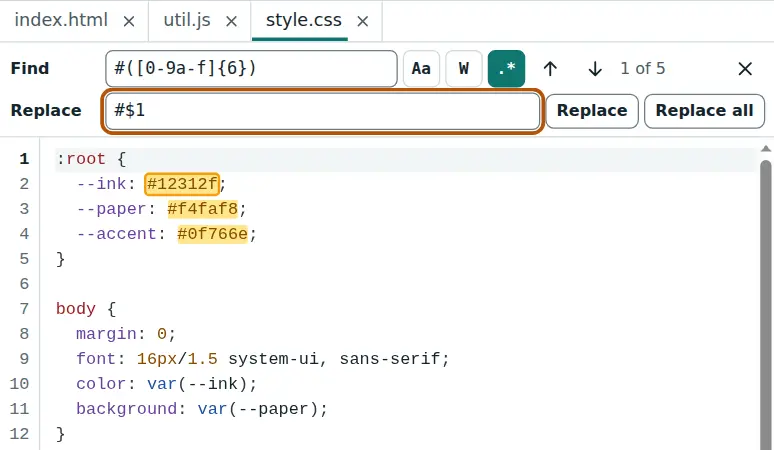
Untuk mencari di semua file, buka tab Cari di bilah samping (Ctrl+Shift+F). Hasilnya dikelompokkan per file. Pilih salah satu untuk membuka file tersebut di baris itu. Hanya di file yang cocok dengan membatasi pencarian, misalnya src/**, *.css. Ganti semua akan meminta konfirmasi sebelum mengubah apa pun.
Berpindah dengan cepat
- Ctrl+G: buka baris tertentu, atau baris dan kolom seperti
12:4. - Ctrl+P: buka file dengan mengetik sebagian namanya.
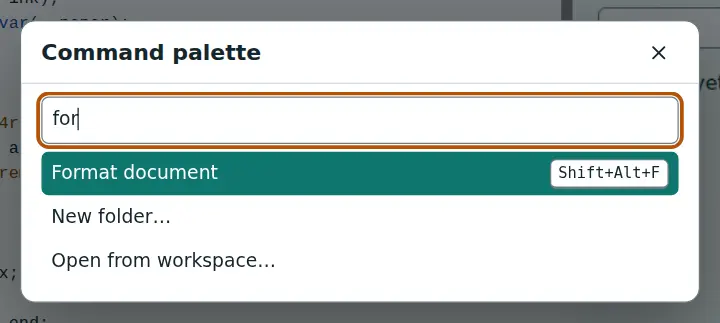
- Ctrl+Shift+P: palet perintah yang berisi semua perintah aplikasi. Ketik beberapa huruf, pilih dengan tombol panah, lalu tekan Enter.
Tampilan terbagi
Bagi editor di bilah alat (atau Tampilan → Bagi editor) menampilkan file yang sedang dibuka di kedua sisi. Buka file lain di sisi yang sedang aktif untuk membandingkan dua file, atau taruh HTML di kiri dan CSS di kanan.
Fungsi tombol Tab
Secara bawaan, Tab menambah indentasi seperti di semua editor kode. Pengguna keyboard yang ingin Tab berpindah ke kontrol berikutnya bisa menekan Ctrl+M. Bilah status kemudian menampilkan Tab memindahkan fokus. Tekan Ctrl+M lagi untuk kembali. Bantuan → Pintasan keyboard (atau ? di luar editor) mencantumkan semua tombol.
Siap mencobanya?