第 1 篇,共 6 篇
你在 Codeharbor 中的第一个项目
入门 6 分钟
打开模板,熟悉文件树、标签页和面板,添加文件和文件夹,并了解 Codeharbor 把你的工作保存在哪里。
Codeharbor 是一款代码编辑器。项目是一组文件和文件夹,可以是一个小网站、一个 TypeScript 模块、文档或配置文件。你无需安装任何东西;没有账户时,所有内容都保存在此浏览器中。
打开模板
第一次打开 Codeharbor 时,它会显示 Web page 模板。选择 文件 → 模板… 即可查看全部六个模板:
- Web page:
index.html、style.css和script.js,构成一个带少量交互的小页面 - TypeScript 模块:
src/main.ts导入两个辅助模块,在控制台中运行 - 画布草图:在
<canvas>上绘图,并附带一个小型辅助库 - Markdown 文档:一个 README 和两个包含表格与代码的文档页面
- JSON/YAML config:用于检查和格式化的配置文件
- Python 脚本:在这里编辑、在你的电脑上运行的脚本
模板会作为新项目打开;你之前打开的项目仍保留在 文件 → 最近项目… 中。
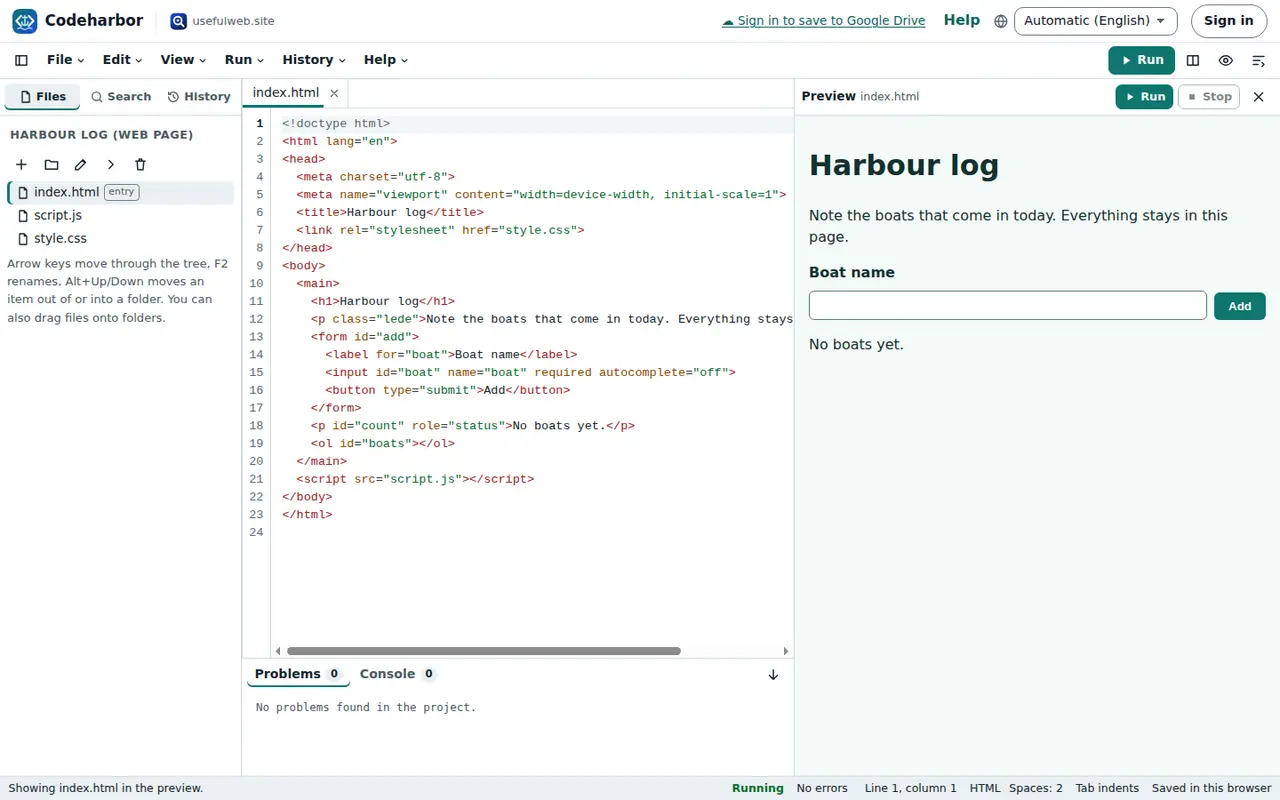
界面各部分
- 侧边栏(左侧)有三个标签页:文件、搜索和历史记录。工具栏中带侧边栏图标的按钮可以隐藏它。
- 编辑者(中间)为每个打开的文件显示一个标签页。点击 拆分编辑器 按钮可并排显示两个编辑器。
- 预览(右侧)用于网页和 Markdown。眼睛按钮可以显示或隐藏它。
- 问题和控制台(底部)。问题面板列出当前文件中的错误,控制台显示代码的输出内容。
- 状态栏(最底行)显示当前行和列、语言、缩进方式,以及项目是否已保存。
文件和文件夹
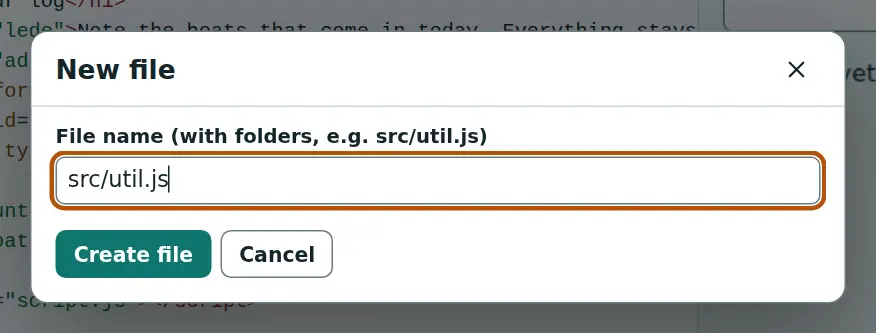
文件树上方的小按钮分别用于新建文件、新建文件夹、重命名、移动到文件夹和删除所选项。在新建文件对话框中,你可以输入带文件夹的路径,例如 src/util.js,不存在的文件夹会自动创建。
文件树支持键盘操作:↑ ↓ 移动,→ 展开文件夹,← 折叠文件夹,进入 打开文件,F2 重命名,删除 删除。要移动文件,可以把它拖到某个文件夹上,或者按 Alt+↓ 把它移入下一个文件夹,按 Alt+↑ 把它移出所在文件夹。
你的工作保存在哪里
每次更改都会自动保存在此浏览器中,状态栏会显示 已保存在此浏览器中。如果想在其他地方保留一份副本,可以使用 文件 → 保存项目文件(一个包含所有文件和提交的 .codeharbor.json 文件)或 文件 → 导出为 ZIP。之后可以用 文件 → 打开项目文件… 再次打开它们。
登录后,你还可以把项目保存到 Teamspaces 工作区,与他人协作。详见导出、导入与团队协作。
准备好试试了吗?